.
Adobe Acrobat

PDF zuschneiden

Wähle eine PDF-Datei aus, um sie zuzuschneiden, zu beschneiden oder die PDF-Seitengröße zu ändern.

Ein PDF zuschneiden – so funktioniert's

Mit dem Onlinetool von Adobe Acrobat kannst du ganz einfach dein PDF zuschneiden:

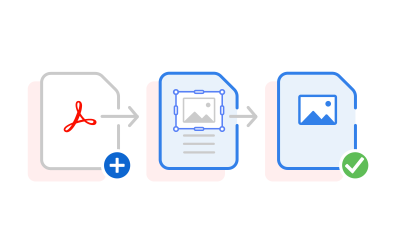
Grafik zeigt PDF-Datei, deren Bildbereich beschnitten wurde und illustriert den Prozess des online PDF-Zuschneidens.
  1. Lade deine PDF-Datei zum Beschneiden hoch.
  2. Melde dich an, um das PDF zuzuschneiden.
  3. Lege den Bereich fest, den du ausschneiden willst.
  4. Wenn du fertig bist, klicke auf „Beschneiden“.
  5. Lade dein zugeschnittenes PDF herunter.

Teste das Onlinetool zum Zuschneiden von PDF

Grafik illustriert eine PDF-Datei mit Markierungen, die das Beschneiden von PDF demonstriert.

Mit wenigen Klicks ein PDF zuschneiden

Schneide dein PDF schnell und einfach online zu – direkt im Browser und auf jedem Gerät. Lade die Datei hoch, melde dich kostenfrei an und passe die Ränder an. Funktioniert mit Chrome, Firefox, Safari, Edge – auf Windows, macOS, iOS, Android & Linux.

Grafik zeigt Dateisymbol mit Markierungen an den Rändern, welches das Zuschneiden von PDF demonstriert.

Seitenbereich in PDF-Dateien online ändern

Lade dein PDF hoch und melde dich an. Acrobat zeigt automatisch einen Rahmen auf der ersten Seite deines PDFs. Ziehe ihn an den Griffen so zurecht, wie du den Bereich zuschneiden möchtest.

Grafik zeigt mehrere Dateisymbole mit Markierungen, die das Zuschneiden mehrerer Seiten demonstrieren.

Mehrere PDF-Seiten zuschneiden

Mit Acrobat kannst du auch mehrere Seiten auf einmal zuschneiden. Wende dafür den ausgewählten Bereich auf aufeinanderfolgende oder alle Seiten an.

Grafik illustriert zugeschnittene PDF-Datei, die einfach wieder in den Originalzustand gebracht werden kann.

Einfach zurück zum Original

Du hast ein PDF zugeschnitten und möchtest die Originaldatei wiederherstellen? Kein Problem. Der aus dem PDF entfernte Bereich wird lediglich verborgen, nicht gelöscht. Klicke zum Wiederherstellen auf „Zurücksetzen“.

Grafik illustriert einen PC und ein Smartphone, was zeigt, wie einfach man ein PDF auf jedem Gerät zuschneiden kann.

Sicher PDF-Seiten zuschneiden

Sicher arbeiten mit Acrobat: Mit dem Onlinetool kannst du deine PDF-Seiten schnell und sicher zuschneiden. Nur was du im Acrobat-Konto speicherst, bleibt gut geschützt auf den Adobe-Servern. Sonst löschen wir die Dateien – für optimalen Datenschutz.

Grafik zeigt eine PDF-Datei, die mit einem Zuschnitt-Werkzeug beschnitten wurde.

Die besten PDF-Tools für dich

Viele weitere Onlinetools für deine PDFs: Du kannst die Dateigröße reduzieren, PDF in Formate wie Word oder Excel konvertieren. Außerdem kannst du mit unserem PDF-Editor dein PDF bearbeiten, mehrere PDF-Dokumente zusammenfügen und vieles mehr.

Hast du Fragen? Wir haben die Antworten

Passende Ressourcen zum Zuschneiden von PDFs

Sprechblase, Stiftsymbol und gestapelte PDF-Dateien stellen die kostenlosen Onlinetools von Acrobat dar.

Acrobat-Tools kostenlos nutzen

  • Einfach anmelden und mehr als 25 Tools ausprobieren, z. B. zum Konvertieren oder Komprimieren.
  • Kommentare hinzufügen, Formulare ausfüllen, PDF-Dokumente unterzeichnen – alles kostenlos.
  • Dateien online speichern und mit jedem Gerät darauf zugreifen.
  • Die Anmeldung ist unverbindlich und ohne Kreditkarte möglich.
  • Deine Daten sind dabei stets mit neuesten Standards gesichert.

Deine Bewertung

Deine Bewertung
4.2/5-1606Stimmen

Die Onlinetools von Acrobat.
