Einzelne Seiten aus PDF löschen – so funktioniert's.
Mit dem Onlinetool von Adobe Acrobat kannst du ganz einfach einzelne Seiten aus PDF-Dateien löschen:
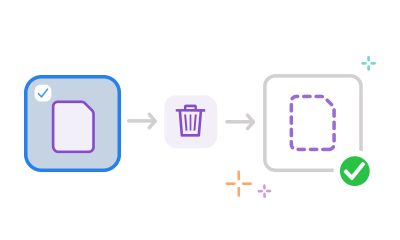
- Lade dein PDF-Dokument im Onlinetool hoch.
- Melde dich an, um einzelne Seiten zu löschen.
- Markiere die Seiten, die du löschen möchtest.
- Klicke auf Papierkorb und lösche die Seiten.
- Lade die PDF in ihrer neuen Version herunter.
Deine Vorteile mit unserem Onlinetool zum Löschen von PDF-Seiten.

PDF-Seiten löschen – schnell und einfach.
Besser arbeiten mit Acrobat: Mit dem Onlinetool löschst du PDF-Seiten schnell, einfach und sicher. Datei hochladen, Seiten auswählen, Papierkorb-Symbol klicken – fertig. So gestaltest du deine PDF genau nach deinen Vorstellungen.

Nur ausgewählte PDF-Seiten entfernen.
Melde dich kostenlos und unverbindlich an. Markiere die Thumbnails der Seiten, die du löschen möchtest und klicke dann auf den Papierkorb in der Werkzeugleiste. Schon hast du die ausgewählten Seiten entfernt.

PDF-Seiten neu ordnen und drehen.
Mit unserem Acrobat Onlinetool kannst du nicht nur PDF-Seiten löschen, du kannst deine Seiten auch neu organisieren. Verändere die Reihenfolge per Drag-and-Drop oder drehe Einzelseiten des PDF. Die Anmeldung kostenlos und unverbindlich.

PDFs mit anderen teilen und bearbeiten.
Teile deine Datei direkt online, sobald du PDF-Seiten gelöscht hast. Lade andere per E-Mail oder Link zur Bearbeitung der PDF-Datei ein. Fordere mit Erwähnung direktes Feedback an. Alles online mit einer gesicherten und verschlüsselten Datei.

Mit allen Geräten und Browsern kompatibel.
Verwende das Onlinetool zum Löschen von PDF-Seiten auf dem Handy und Desktop mit jedem Betriebssystem und allen gängigen Browsern. Nutze Firefox, Safari, Chrome oder Edge mit Microsoft Windows, Linux oder Mac OS beziehungsweise Android oder iOS.

PDF-Seiten sicher löschen.
Besser arbeiten mit Acrobat: Mit dem Onlinetool kannst du schnell und sicher einzelne oder mehrere PDF-Seiten löschen. Wir sichern nur in deinem Acrobat-Konto gespeicherte Dateien auf Adobe-Servern. Der Rest wird gelöscht – für optimalen Datenschutz.
Hast du Fragen? Wir haben die Antworten.
Wie lösche ich Seiten aus einer PDF-Datei?
Mit dem Onlinetool von Acrobat lassen sich schnell und einfach mehrere Seiten aus einer PDF-Datei löschen:
Wähle zuerst das PDF-Dokument aus, aus dem Seiten entfernt werden sollen.
- Melde dich nach dem Upload der Datei an.
- Wähle dann die Miniaturansicht der Seiten aus, die du löschen möchtest.
- Klicke auf der oberen Werkzeugleiste auf den Papierkorb, um die markierten Seiten zu löschen.
- Speichere die bearbeitete PDF-Datei unter einem neuen Namen auf deinem Gerät oder in der Adobe Document Cloud.
Kann man mit dem Adobe Reader Seiten löschen?
Nein, mit dem Adobe Reader kannst du keine Seiten löschen. Wenn du aus einer PDF-Datei Seiten löschen möchtest, kannst du unser kostenloses Onlinetool oben auf dieser Seite verwenden:
- Wähle deine Datei über „Datei auswählen“ oder lege sie per Drag & Drop ab.
- Melde dich unverbindlich an.
- Wähle alle Seiten, die du entfernen willst.
- Klicke in der Werkzeugleiste auf den Papierkorb.
- Lade die fertige PDF herunter oder teile sie online.
Wie kann ich eine leere Seite aus einem PDF entfernen?
Mit dem Onlinetool von Adobe Acrobat kannst du ganz einfach leere Seiten aus einem PDF löschen:
- PDF hochladen.
- Leere PDF-Seiten markieren.
- Zum Löschen auf den Papierkorb klicken.
- Fertige Datei herunterladen.
Indem du leere Seiten löschst, verringerst du die Dateigröße der PDF-Datei und sparst Speicherplatz.
Bleibt die Originaldatei erhalten, wenn ich PDF-Seiten lösche?
Ist das Online-Tool von Adobe Acrobat zum Löschen von PDF-Seiten sicher?
Kann ich mehrere Seiten gleichzeitig aus einer PDF löschen?
Wird die Dateigröße kleiner, wenn ich Seiten aus einer PDF lösche?
Kann ich mit dem kostenlosen Tool auch Seiten hinzufügen oder neu anordnen?
Passende Ressourcen zum Löschen von PDF-Seiten.

Acrobat-Tools kostenlos nutzen.
- Einfach anmelden und mehr als 25 Tools ausprobieren, z. B. zum Konvertieren oder Komprimieren.
- Kommentare hinzufügen, Formulare ausfüllen, PDF-Dokumente unterzeichnen – alles kostenlos.
- Dateien online speichern und mit jedem Gerät darauf zugreifen.
- Die Anmeldung ist unverbindlich und ohne Kreditkarte möglich.
- Deine Daten sind dabei stets mit neuesten Standards gesichert.
Unverbindlich kostenloses Konto erstellen | Kostenloses Konto erstellen Adobe Acrobat Anmelden


