PDF zusammenfügen

{{verb-widget-legal}}

PDF kostenlos zusammenfügen – so funktioniert’s.

Mit dem Onlinetool von Adobe Acrobat kannst du PDF-Dateien ganz einfach zusammenfügen:
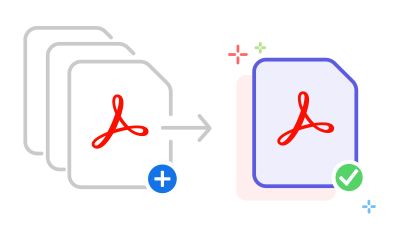
https://main--dc--adobecom.aem.live/dc-shared/assets/images/frictionless/how-to-images/merge-pdf-how-to.svg | Grafik zeigt das Zusammenfügen mehrerer Dateien zu einer PDF-Datei.

  1. Lade alle Dateien per Drag-and-drop hoch.
  2. Passe bei Bedarf die Reihenfolge der Dokumente an.
  3. Klicke auf „Zusammenführen“.
  4. Dein neues PDF steht zum Download bereit.
  5. Speichere die Datei.

PDFs kostenlos und online zusammenfügen.

https://main--dc--adobecom.aem.live/dc-shared/assets/images/shared-images/frictionless/seo-icons/combine-pdfs.svg | Grafik verdeutlicht, wie mehrere Dateien zu einem PDF zusammengefügt werden.

Kombiniere PDFs online egal auf welchem Gerät.

Mit unserem Onlinetool kannst du mehrere PDFs spielend leicht zu einem Dokument kombinieren. Funktioniert in allen modernen Browsern und auf jedem Gerät – egal ob Windows, Mac, Linux, Android oder iOS.

https://main--dc--adobecom.aem.live/dc-shared/assets/images/shared-images/frictionless/seo-icons/merge-into-one.svg | Eine Acrobat PDF-Datei mit einem Pluszeichen stellt die Zusammenfügen von zwei oder mehr PDF-Dateien dar.

Vereinfachtes Arbeiten mit einem PDF.

Füge Dokumente zusammen und erleichtere dir die Arbeit. Eine kombinierte PDF lässt sich leichter speichern, lesen, durchsuchen und mit anderen teilen.

https://main--dc--adobecom.aem.live/dc-shared/assets/images/shared-images/frictionless/seo-icons/organize-pdf.svg | Zwei Seiten eines Dokuments mit Pfeilen veranschaulichen, wie man PDF-Dokumente zusammenfügen kann.

Sortiere und organisiere per Drag-and-drop.

Organisiere dein PDF nach dem Upload flexibel online weiter. Lege die Reihenfolge individuell fest. Verschiebe, lösche und drehe Seiten oder füge weitere hinzu.

https://main--dc--adobecom.aem.live/dc-shared/assets/images/shared-images/frictionless/seo-icons/download-and-share.svg | Grafik eines Download-Pfeils mit einer kleinen Wolke, die anzeigt, dass zusammengefügte PDF-Dateien einfach heruntergeladen werden können.

PDFs kombinieren und direkt nutzen.

Mit unserem Tool kannst du aus mehreren PDFs eine Datei machen und direkt herunterladen. Nach kostenloser Anmeldung kannst du dein PDF in unserer Cloud speichern, teilen oder weiterbearbeiten.

https://main--dc--adobecom.aem.live/dc-shared/assets/images/shared-images/frictionless/seo-icons/work-in-any-browser.svg | Grafik zeigt zwei Browser-Symbole mit einem Mauspfeil, der auf ein Acrobat-PDF zeigt, um zu verdeutlichen, dass in jedem Browser mit PDFs gearbeitet werden kann.

Sicher und geschützt PDFs zusammenfügen.

Wir nehmen Sicherheit ernst: Deine PDFs werden beim Zusammenfügen nach höchsten Standards verarbeitet und nach der Bearbeitung automatisch gelöscht. Mit einem Adobe-Konto kannst du deine Dokumente zusätzlich sicher in unserer Cloud speichern.

Hast du Fragen? Wir haben die Antworten.

Wie kann ich PDFs kostenlos online zusammenfügen?

Mit dem Onlinetool oben auf dieser Seite kannst du PDFs kostenlos online zusammenfügen:

  1. Ziehe alle Dateien per Drag-and-drop in den Upload-Bereich.
  2. Passe die Reihenfolge der Dokumente an.
  3. Klicke auf „Zusammenführen“.
  4. Lade danach deine neue PDF-Datei herunter.
    Passt die Reihenfolge bereits, lade die neue PDF direkt herunter.
    Möchtest du Seiten neu ordnen oder löschen, kannst du dich anschließend anmelden und die Datei weiter bearbeiten.

Welche Geräte unterstützen das Zusammenfügen von PDFs online?

Funktioniert in allen modernen Browsern und auf jedem Gerät – egal ob Windows, Mac, Linux, Android oder iOS.

Kann ich mit dem Adobe Reader PDFs zusammenfügen?

Nein, mit der Adobe Reader App kannst du keine PDFs zusammenführen. Nutze stattdessen das Tool oben auf dieser Seite oder teste Adobe Acrobat Pro. Damit kannst du Dateien direkt in der App auf deinem PC oder Laptop kombinieren. Der Testzeitraum beträgt 7 Tage und bietet alle Funktionen der Vollversion.

Gibt es eine Begrenzung der Dateigröße beim Zusammenfügen von PDFs?

Mit dem Acrobat-Tool „PDFs zusammenführen“ kannst du ein einziges, zusammengeführtes PDF-Dokument mit bis zu 1.500 Seiten erstellen. Du kannst bis zu 100 Dateien zusammenführen, wobei jede einzelne Datei maximal 500 Seiten umfassen darf.
Möchtest du Seiten neu ordnen oder löschen, kannst du dich anschließend anmelden und die Datei weiter bearbeiten.
Weiterhin stehen dir Funktionen zur Änderung des Dateiformats zur Verfügung.

Welche weiteren Funktionen bietet Adobe Acrobat neben dem PDF-Zusammenfügen?

Neben dem Zusammenfügen kannst du mit unseren Onlinetools auch PDFs online trennen, PDF-Dateien bearbeiten oder ein PDF komprimieren – kostenlos und ohne Installation.

Du kannst auch gescannte Dokumente zusammenfügen. Gescannte Dokumente lassen sich in der Regel direkt als PDF speichern. Diese kannst du anschließend mit unserem Onlinetool „PDF zusammenfügen“ kombinieren.

  1. Lade deine PDFs per Drag-and-drop oder über „Datei auswählen“ hoch.
  2. Lege die gewünschte Reihenfolge fest.
  3. Wähle „Zusammenführen“.
  4. Lade deine neue Datei herunter.

Wenn du sicherstellen möchtest, dass sich deine gescannten PDFs bearbeiten und durchsuchen lassen, nutze vorab OCR-PDF-Tools.

Weiterhin stehen dir Funktionen zur Änderung des Dateiformats zur Verfügung.

Wie sicher ist das Zusammenfügen von PDFs auf dieser Plattform?

Wir nehmen Sicherheit ernst: Deine PDFs werden beim Zusammenfügen nach höchsten Standards verarbeitet und nach der Bearbeitung automatisch gelöscht.

Wie funktioniert das Drag-and-Drop-Feature beim PDF-Zusammenfügen?

Organisiere dein PDF nach dem Upload flexibel online weiter. Lege die Reihenfolge individuell fest. Verschiebe, lösche und drehe Seiten oder füge weitere hinzu.

Kann ich die Reihenfolge der PDFs vor dem Zusammenfügen ändern?

Ja, du kannst vor dem Zusammenfügen die Reihenfolge deiner PDF-Dokumente ändern. Ziehe die einzelnen Dateien nach dem Upload einfach per Drag-and-drop an die gewünschte Position, bevor du die Option „Zusammenführen“ auswählst.

Wie kann ich generative KI für die Arbeit mit PDFs nutzen?

KI für PDF ist ein Onlinetool, das dir mit künstlicher Intelligenz dabei hilft, PDF-Dokumente zu analysieren, Inhalte zu verstehen und Informationen automatisch zu extrahieren. Dazu gehören Funktionen wie Fragen zu PDFs beantworten, Inhalte zusammenstellen oder Dokumente strukturieren.

Ressourcen zum Kombinieren von PDF-Dateien

Content as a Service v3 - Thursday 4 September 2025 at 16:03

https://main--dc--adobecom.aem.live/dc-shared/assets/images/shared-images/frictionless/create-an-account-image/create-an-account.svg | Sprechblase, Stiftsymbol und gestapelte PDF-Dateien stellen die kostenlosen Onlinetools von Acrobat dar.

Acrobat-Tools kostenlos nutzen

  • Einfach anmelden und mehr als 25 Tools ausprobieren, z. B. zum Konvertieren oder Komprimieren
  • Kommentare hinzufügen, Formulare ausfüllen, PDF-Dokumente unterzeichnen – alles kostenlos
  • Dateien online speichern und mit jedem Gerät darauf zugreifen
  • Die Anmeldung ist unverbindlich und ohne Kreditkarte möglich.
  • Deine Daten sind dabei stets mit neuesten Standards gesichert.

Unverbindlich kostenloses Konto erstellen | Unverbindlich kostenloses Konto erstellen Adobe Acrobat Anmelden

Verb
merge-pdf

Die Onlinetools von Acrobat.

Von PDF konvertieren.

In PDF konvertieren.

Dateigröße reduzieren.

Bearbeiten.

Unterschreiben und schützen.

Generative KI.

Von PDF konvertieren.
In PDF konvertieren.
Dateigröße reduzieren.
Bearbeiten.
Unterschreiben und schützen.
Generative KI.