Únete a miles de usuarios que han reorganizado exitosamente páginas de PDF con Acrobat
Cómo reorganizar páginas de PDF como desees
Con la herramienta para reorganizar páginas de Adobe Acrobat, puedes organizar las páginas del documento PDF de forma gratuita en línea. Ahora es muy sencillo dejar el documento en el orden correcto y crear un PDF prolijo que puedes compartir sin necesidad de instalar ningún software.
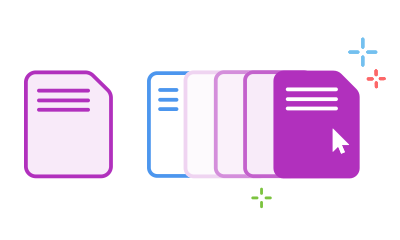
- Haz clic en el botón Seleccionar un archivo de arriba, o bien arrastra y suelta un documento PDF en el área de colocación.
- Selecciona el documento en el que deseas organizar las páginas de PDF.
- Después de que Acrobat cargue el archivo, inicia sesión.
- Selecciona la miniatura de la página que deseas mover.
- Arrástrala y suéltala en una nueva ubicación.
- Haz clic en Almacenar. Puedes descargar el archivo u obtener un enlace para compartirlo.
Prueba la herramienta gratuita de organización de PDF para reordenar páginas

Reorganizar las páginas de un PDF
Es fácil reorganizar páginas en PDF para moverlas y reordenarlas como desees. Simplemente carga un archivo PDF e inicia sesión para organizarlo exactamente como quieres.

Reordena PDF de hasta 1,500 páginas
Puedes reorganizar páginas en un PDF con un máximo de 1,500 páginas y un tamaño de archivo menor a 100 MB. Para reducir el tamaño del archivo, puedes probar la herramienta Comprimir PDF de Acrobat.

Mantén el mismo estilo
Al reordenar las páginas de un PDF, el estilo y el formato permanecen intactos. Simplemente, las páginas se trasladan a otro lugar del documento PDF.

Organiza páginas de PDF fácilmente
Luego de iniciar sesión, también puedes eliminar páginas, agregar páginas o incluso rotar páginas a una posición vertical u horizontal. Encontrarás todas las herramientas para organizar documentos PDF en un solo lugar para disfrutar de una mayor comodidad.

Ahorra tiempo reutilizando contenido de PDF
Las herramientas de Acrobat te permiten modificar un PDF existente para satisfacer las necesidades de nuevos proyectos. Aumenta la eficiencia usando Acrobat para reordenar el contenido de páginas de PDF, agregar comentarios a un PDF y compartir el archivo para revisión.

Un organizador de PDF en el que puedes confiar
Adobe inventó el formato PDF. Cuando usas las herramientas en línea de Acrobat para reordenar archivos PDF, puedes organizar rápidamente el archivo PDF perfecto usando cualquier navegador web.
¿Tienes preguntas sobre la herramienta de organización de PDF? Tenemos respuestas.
¿Cómo reorganizo páginas de PDF en el teléfono?
Al aprender cómo reordenar páginas de PDF en el teléfono o tablet, sigues los mismos pasos:
- Selecciona el archivo en el que deseas organizar páginas en PDF.
- Inicia sesión cuando Acrobat cargó el archivo.
- Selecciona las miniaturas de las páginas que desees mover y arrastra y suelta la selección en una ubicación nueva.
- Cuando hayas terminado, toca Guardar para guardar el archivo en línea en el almacenamiento en la nube de Adobe.
- Descárgate el archivo reorganizado u obtén un enlace para compartirlo.
¿Puedo mover múltiples páginas a la vez?
¿Cómo puedo presentar contenido de PDF en un orden específico?
Nuestra solución de PDF te facilita y agiliza la organización de páginas de un PDF en el orden que quieras. Configura tu orden deseado resaltando una miniatura de página. A continuación, arrastra la página y suéltala en la nueva ubicación que desees. También puedes rotar páginas al modo vertical u horizontal. Si tienes que eliminar una página, selecciónala y haz clic en el ícono de la papelera en la barra de herramientas.
Para herramientas de PDF más avanzadas, puedes iniciar una prueba gratuita de 7 días de Adobe Acrobat Pro en sistemas operativos Windows o Mac. La prueba gratuita de Acrobat Pro te permite usar herramientas de edición de PDF para editar texto e imágenes de PDF, anotar archivos, reconocer texto con funcionalidad OCR, insertar páginas en blanco, extraer páginas, agregar números de página y marcadores, convertir PDF, combinar archivos, dividir PDF, reducir tamaño de archivo, firmar PDF e incluso chatear con PDF

Utiliza las herramientas de Acrobat de forma gratuita
- Inicia sesión para probar más de 25 herramientas, como las de conversión o compresión.
- Añade comentarios, rellena formularios y firma archivos PDF de forma gratuita.
- Almacena tus archivos en línea para acceder a ellos desde cualquier dispositivo.
Crear cuenta gratis | Crea cuenta de Adobe Acrobat gratis Iniciar sesión


