Únete a miles de personas que han eliminado con éxito páginas de sus PDF con Acrobat.
Eliminar páginas de un PDF con Acrobat.
Sigue estos pasos para quitar hojas de PDF de forma rápida y sencilla con Acrobat:
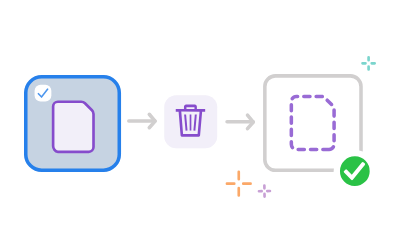
- Selecciona un archivo PDF o arrástralo.
- Selecciona las páginas que quieres eliminar.
- Haz clic en el icono de la papelera para borrarlas.
Eliminar páginas de PDF online gratis con Acrobat

Quitar páginas de PDF: rápido y fácil
¿Necesitas eliminar páginas de un PDF? Con Acrobat online puedes hacerlo gratis y en segundos. Solo sube tu archivo, selecciona las páginas a eliminar y descarga tu nuevo documento PDF.

Eliminar las páginas de un PDF que elijas
Selecciona una o varias páginas de tu documento y elimínalas con un clic. La herramienta online de Acrobat te permite borrar páginas de PDF fácilmente y reorganizar tu archivo sin esfuerzo. También puedes rotar las páginas de tu PDF para ajustar su orientación.

Quitar y reorganizar páginas de PDF fácilmente
Además de eliminar páginas de un PDF, puedes mover, reorganizar o rotar tu PDF con las herramientas online de Acrobat.

Eliminar páginas innecesarias y compartir tu PDF final
Después de borrar las páginas que no necesitas, guarda y comparte el documento final con quien quieras. Tu PDF se mostrará igual para todos los destinatarios, ideal para compartir versiones limpias y profesionales.

Quitar hojas de PDF desde cualquier dispositivo
Elimina páginas de tus archivos PDF desde tu móvil, tableta u ordenador. Las herramientas online de Acrobat funcionan en todos los dispositivos y navegadores, sin necesidad de descargar programas.

La mejor forma de eliminar páginas de un PDF online
Adobe, creador del formato PDF, ofrece la herramienta online más fiable para eliminar páginas, combinar, rotar o convertir tus documentos. Todo gratuito, rápido y seguro, directamente desde tu navegador. Prueba nuestro editor de PDF online para hacer cambios directamente en tu navegador.
¿Tienes preguntas sobre cómo eliminar páginas de PDF? ¡Tenemos las respuestas!
Eliminar páginas en blanco de un PDF es muy sencillo con la herramienta Eliminar páginas de PDF de Adobe Acrobat:
- Sube tu archivo PDF a la herramienta de Acrobat.
- Inicia sesión en tu cuenta de Adobe.
- Selecciona las páginas en blanco a eliminar.
- Haz clic en el icono de la papelera.
- Descarga o comparte tu PDF actualizado.
Con la herramienta Eliminar páginas de PDF de Acrobat, podrás eliminar las páginas que elijas de un PDF fácilmente:
- Abre la herramienta online en tu navegador móvil.
- Sube el archivo PDF desde tu dispositivo.
- Inicia sesión en tu cuenta de Adobe.
- Selecciona las páginas que deseas eliminar.
- Guarda y descarga el PDF actualizado.
Puedes eliminar páginas en iphone o borrar páginas en Android dependiendo del dispositivo del que dispongas.
Para borrar páginas de un PDF con Adobe Acrobat sigue estos pasos:
- Abre la herramienta Eliminar páginas de PDF de Acrobat online.
- Arrastra y suelta tu archivo PDF o haz clic en Seleccionar archivo.
- Inicia sesión en tu cuenta de Adobe.
- Selecciona las páginas que quieras eliminar.
- Haz clic en el icono de la papelera para borrarlas.
- Descarga el PDF resultante.
Eliminar páginas en blanco de un PDF es muy sencillo con la herramienta Eliminar páginas de PDF de Adobe Acrobat:
- Sube tu archivo PDF a la herramienta de Acrobat.
- Inicia sesión en tu cuenta de Adobe.
- Selecciona las páginas en blanco a eliminar.
- Haz clic en el icono de la papelera.
- Descarga o comparte tu PDF actualizado.
Recursos para eliminar páginas de un PDF

Utiliza las herramientas online gratis de Adobe
- Inicia sesión para probar más de 25 herramientas, como las de conversión o compresión.
- Añade comentarios, rellena formularios y firma archivos PDF de forma gratuita.
- Almacena tus archivos online para acceder a ellos desde cualquier dispositivo.
Crear una cuenta gratuita | Crear una cuenta nueva Adobe Acrobat Iniciar sesión


