
Essayez ces tutoriels avec After Effects
Créez des effets spéciaux et animations graphiques.
Donnez vie à vos coups de pinceau Adobe Fresco à l’aide des outils Coin de marionnette d’Adobe After Effects.

Les références à « Curioso » sont uniquement utilisées à des fins de démonstration et ne sont pas destinées à désigner une entreprise, des produits, des services ou un projet de création réels.
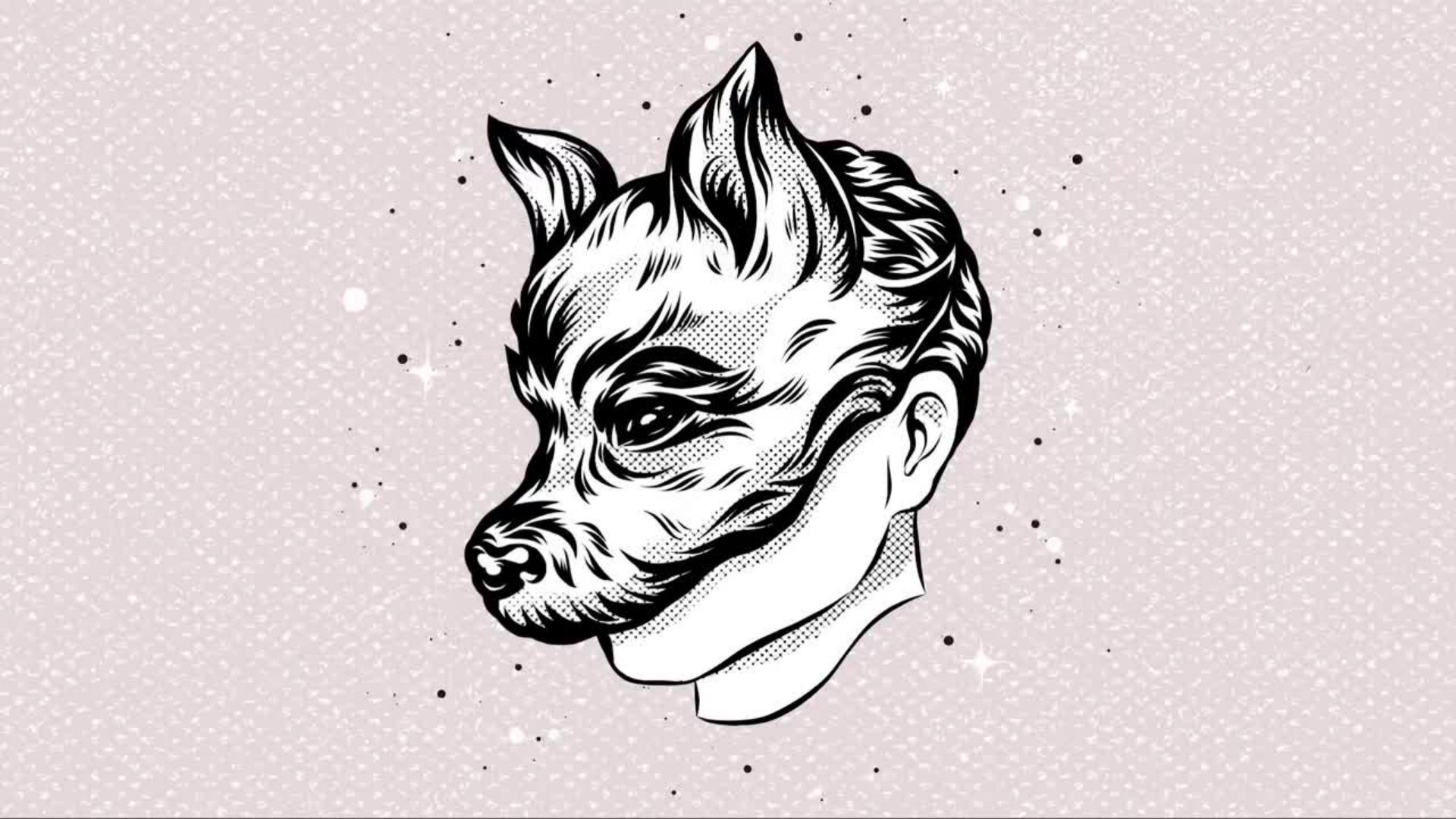
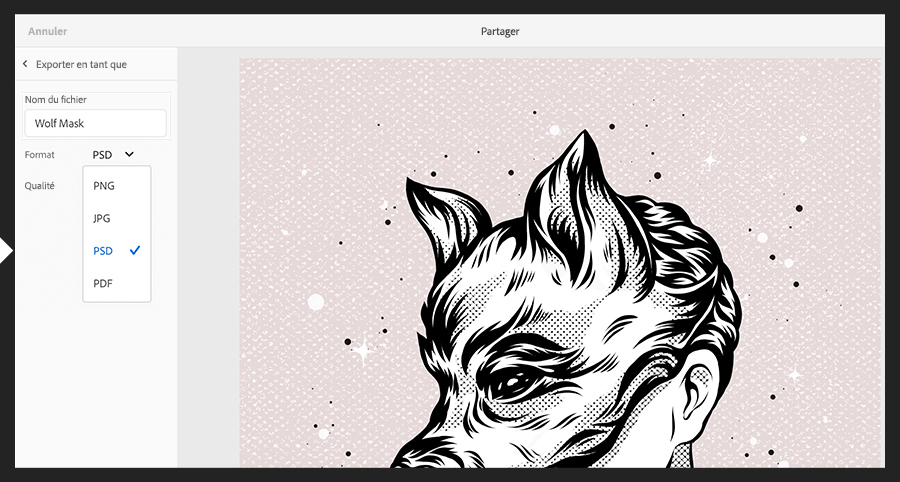
Pour commencer, exportez votre illustration Adobe Fresco au format PSD, ou utilisez notre fichier d’exemple PSD. Appuyez sur l’icône Partager, puis sélectionnez Publier et exporter > Exporter en tant que > PSD. Enregistrez le fichier à un emplacement auquel vous pourrez accéder sur votre ordinateur.
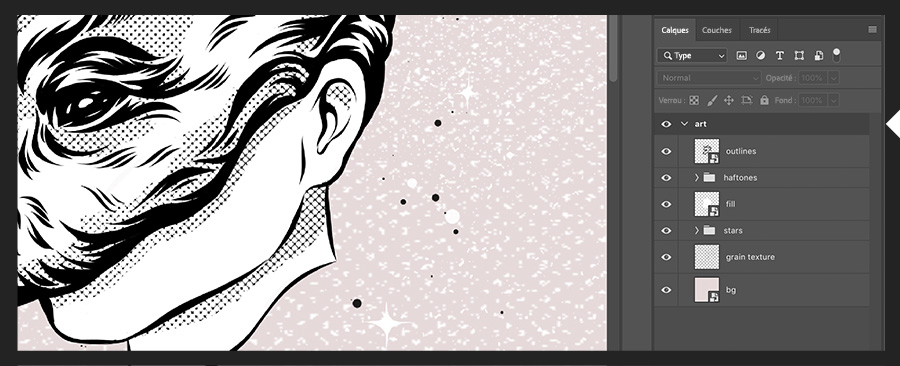
Ouvrez le fichier PSD exporté dans Adobe Photoshop sur votre ordinateur. Il est probable que le fichier exporté depuis Adobe Fresco contienne des calques qui devront être regroupés pour simplifier le processus d’animation. Vous pouvez, par exemple, fusionner des calques afin de les animer ensemble, ou dissocier des plans de travail pour obtenir une structure de calques simple. Recadrez ou redimensionnez le plan de travail final pour adapter son rapport L/H (probablement 16 x 9) à votre projet vidéo.
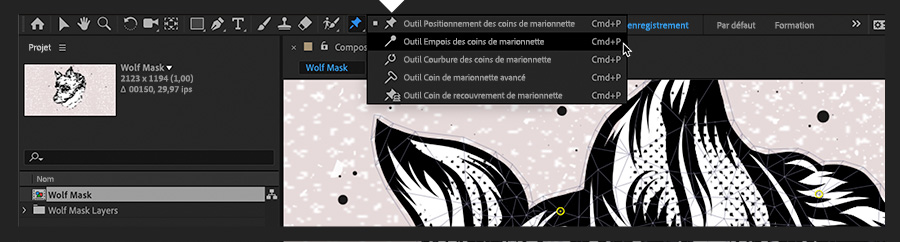
Importez le fichier PSD nettoyé dans After Effects (Fichier > Importer > Fichier), en choisissant l’option Composition – Conserver les tailles de calque. La tête de lecture étant positionnée au début de la composition, sélectionnez le calque à animer, puis cliquez sur l’outil Positionnement des coins de marionnette (Commande/Contrôle + P). Assurez-vous que la case Afficher est cochée en regard de l’option Filet dans la barre d’outils. Cliquez dans le panneau Composition pour placer le premier coin de positionnement (jaune). Un filet constitué de triangles apparaît et remplit le reste de l’objet. L’ajout de coins supplémentaires met à jour le filet. Les coins de positionnement de la marionnette ancrent les parties qui doivent rester fixes, tant que vous ne les repositionnez pas.

Appuyez sur Commande/Contrôle + P à plusieurs reprises pour parcourir les outils Coin de marionnette disponibles. L’outil Empois des coins de marionnette ajoute des coins de rigidité rouges aux zones qui doivent conserver un aspect rigide. L’outil Courbure des coins de marionnette (coins marron) modifie les valeurs d’échelle et de rotation. L’outil Coin de marionnette avancé (coins verts) vous permet de mettre à l’échelle et de faire pivoter un objet, tout en déplaçant les points correspondants. Cliquez sur un coin existant dans le panneau Composition pour le déplacer, activer sa poignée de rotation ou le supprimer. N’hésitez pas à ajouter des coins supplémentaires pour constater combien il est aisé de déformer une illustration. Vous gardez toujours la possibilité d’annuler ces modifications pour revenir au point de départ.
Déplacez progressivement la tête de lecture et ajustez les coins pour obtenir le style d’animation souhaité et des mouvements fluides. Afin de lire en boucle l’animation de façon parfaitement fluide, copiez le premier groupe d’images clés au début de la composition et collez-le sur la dernière image.
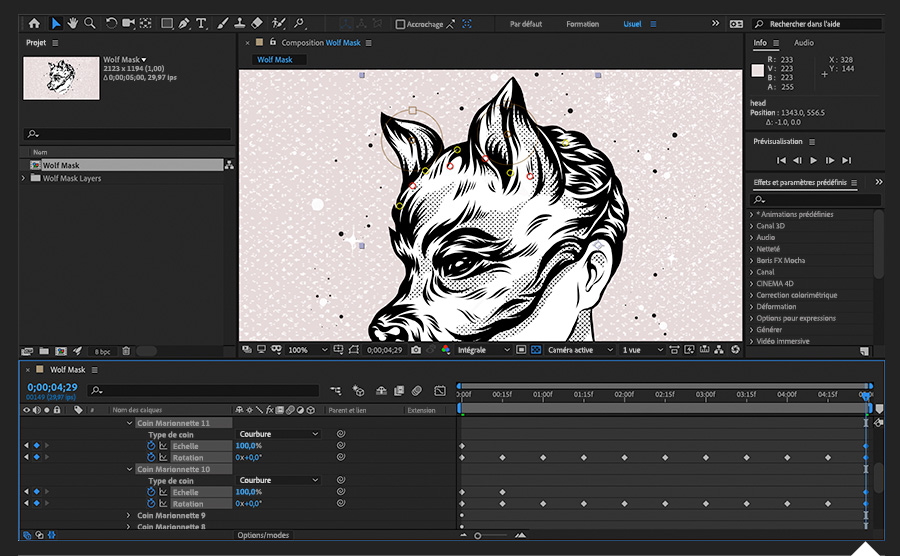
Lorsque vous êtes satisfait de l’animation des déformations créées à l’aide des outils Coin de marionnette, finalisez votre animation graphique en définissant des images clés pour les autres calques de la composition.