Avez-vous déjà eu besoin de créer des bobines B pour un projet ?
Je m'appelle Brian Wood.
Je suis stratège en contenu pour la conférence Adobe MAX.
Je travaille sur un projet vidéo et je veux y insérer une bobine B au début.
J'imagine une scène avec des plans d'ambiance, des mouvements de caméra et des objets animés.
Firefly permet de contrôler tout cela.
Depuis la page d'accueil de Firefly, je sélectionne Vidéo, puis je choisis Du texte à la vidéo (beta).
Si vous le souhaitez, vous pouvez charger une image, qui sera la première de votre vidéo, à partir de la section Image vidéo, ici en bas.
Je vais juste utiliser un prompt.
Je commence par définir quelques options, dont le rapport L/H.
Cette bobine B est destinée à une vidéo de voyage ou un vlog pour un affichage sur mobile, je choisis donc le rapport 9:16.
Je peux ensuite saisir un prompt.
Je veux créer une scène avec un type de mouvement et un angle de caméra particuliers, ainsi que d'autres caractéristiques.
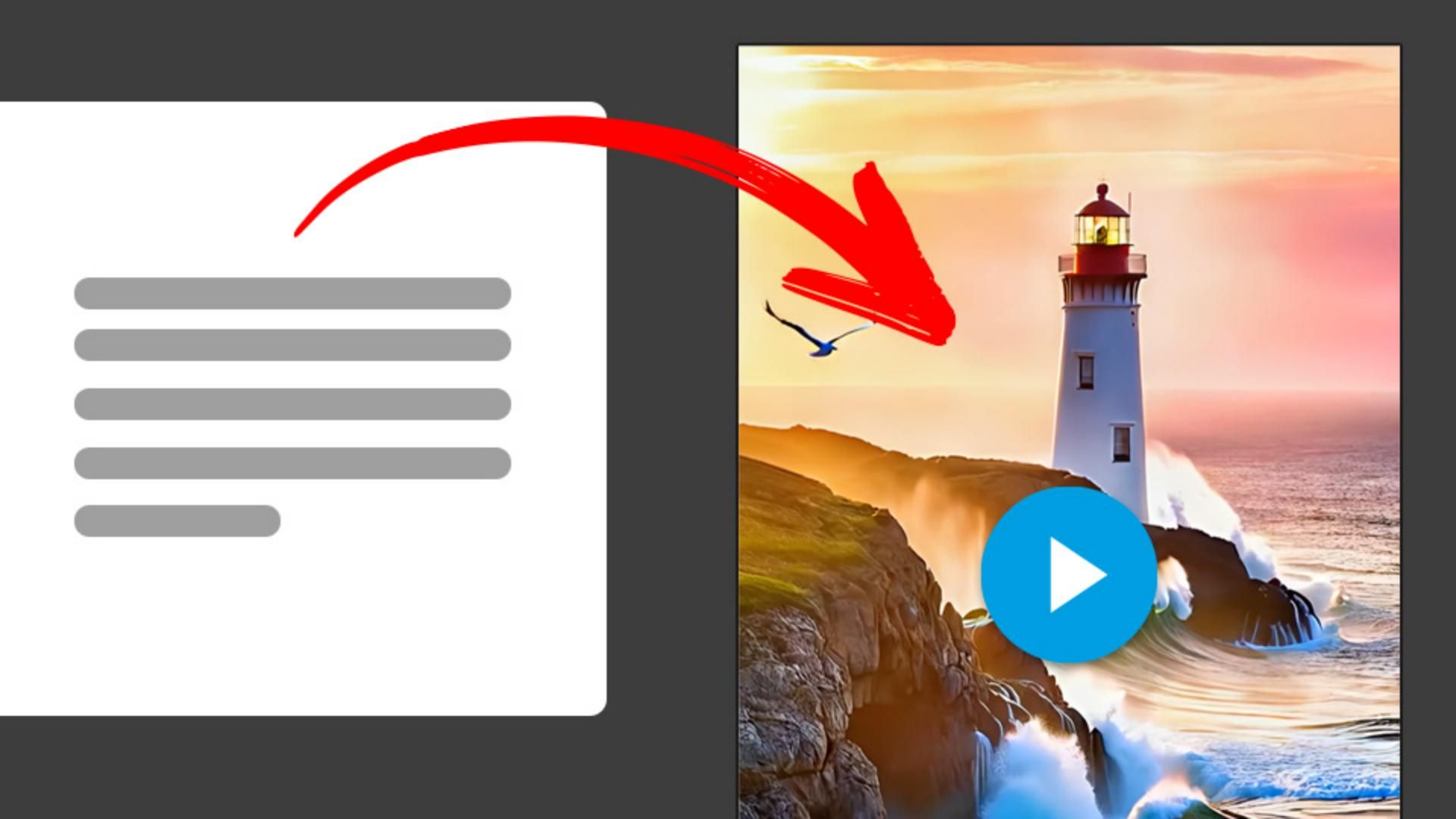
Je vais faire simple pour commencer, puis j'affinerai mon prompt : « De gigantesques vagues se fracassant sur des rochers au pied d'un phare ».
Plutôt que de saisir un nom générique, vous pouvez désigner un objet ou un site géographique connu.
Le résultat sera précis, ce qui peut être très utile si la bobine B doit contenir des images réalistes.
Cliquons sur Générer et voyons le résultat.
Après avoir regardé la vidéo, je vais aller plus loin en ajoutant des détails dans le prompt, puis en cliquant sur Générer pour voir le résultat.
J'ajoute une description du type de plan, de l’action, de l'esthétique, etc.
Je modifie l’échelle des plans en choisissant Plan d'ensemble.
Je peux aussi modifier l'angle de la caméra et ajouter du mouvement.
Je veux un zoom arrière sur le plan.
Je clique à nouveau sur Générer pour examiner le résultat.
Cette vidéo me plaît.
Je vais peut-être modifier le prompt pour que l'oiseau attire moins le regard.
Autre point important : la section Réglages avancés en bas du panneau contient un paramètre « Graine ».
Si je parcours l'historique des générations, vous voyez que chaque vidéo générée après une modification est associée au même paramètre Graine.
Si je ne veux pas que la version finale soit basée sur la vidéo générée juste avant, je peux supprimer le paramètre Graine.
Si je clique sur Générer, le processus repart pratiquement de zéro.
Celle-ci me plaît.
À partir de cette version, je peux maintenant essayer de modifier le plan en sélectionnant une autre échelle, un angle de caméra et un type de mouvement.
Je garde le paramètre Graine pour générer une vidéo basée sur celle-ci.
Il ne me reste plus qu'à télécharger chaque vidéo pour obtenir mes bobines B.
Une fois ces bobines récupérées, je peux accéder à l'éditeur de mon choix, tel qu'Adobe Express, et les insérer dans mon projet.
Vous savez à présent créer des bobines B.
Rédigez un prompt, affinez-le, modifiez les paramètres et voyez ce que ça donne.