Voyons comment créer un look de couleur créatif via les panneaux Couleur Lumetri et Domaines Lumetri.
Dans l'espace de travail Couleur, ces deux panneaux s'affichent et tout est pensé pour travailler sur la couleur.
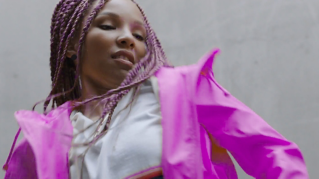
J'ai sélectionné un élément, un plan de l'actrice Andrea Sweeney, auquel j'ai appliqué un calque de réglage avec recadrage pour obtenir une image mieux adaptée aux grands écrans.
Veillez à télécharger le fichier du projet d'exemple du tutoriel pour travailler sur ce même métrage.
Je vais d'abord vous expliquer le vectorscope YUV et l'affichage de la forme d'onde Luma, deux outils essentiels pour comprendre les réglages effectués dans le panneau Couleur Lumetri.
J'ai affiché les deux en cliquant avec le bouton droit dans le panneau Domaines Lumetri, puis en les sélectionnant dans la liste.
Une option permet de choisir le type de forme d'onde qui s'affiche.
D'autres outils peuvent être affichés, mais en guise d'introduction, je vais en rester là.
Je dois aussi mentionner la possibilité de choisir entre un affichage 32 bits à virgule flottante ou 8 bits.
Je conserve 8 bits, car je veux voir la plage entre 16 et 325, qui correspond généralement à la vidéo YUV.
Je vais passer en mode Plein écran pour mieux voir via la touche Accent grave.
À gauche, voici le vectorscope, très simple à comprendre avec quelques explications, mais confus dans le cas contraire.
Il s'agit d'une représentation circulaire de chaque pixel de la vidéo.
La zone blanche au milieu rassemble les pixels du plan.
Au centre de la roue, pas de couleur, à l'extérieur, les couleurs les plus marquées.
Selon l'emplacement des pixels, on sait quelle quantité de couleur ils affichent et de quelle couleur il s'agit.
C'est une mesure de la saturation des couleurs.
Les couleurs primaires — bleu, rouge et vert — et secondaires — cyan, jaune et magenta — sont représentées sur la roue.
Ici, on voit clairement ce qu'il se passe.
Il y a beaucoup de rouge à cause du chapeau de l'actrice.
Il y a aussi pas mal de jaune.
Il doit se trouver dans les bâtiments.
On a aussi de l'orange et un peu de vert, de cyan et de bleu.
Il y a donc toutes les couleurs du plan, mais aussi beaucoup d'autres dans le spectre rouge-jaune.
Les cases à l'intérieur délimitent la gamme des couleurs YUV.
La ligne blanche délimite donc la zone dans laquelle il faut rester quand on produit pour la télévision classique.
Les cases à l'extérieur délimitent la gamme RVB, plus étendue.
Si on produit du contenu pour le web et les mobiles, on peut aller jusqu'à ces cases pour des couleurs plus marquées.
Vous avez compris le principe.
À présent, je quitte le mode Plein écran et je vais effectuer un léger réglage.
Si je déplace le curseur Température, on voit tout de suite l'impact dans le vectorscope.
Je me déplace sur une sorte d'arc entre le rouge et le bleu.
Souvent, il s'agit du seul réglage que l'on effectue.
Il est très simple et permet de modifier la température des couleurs d'un plan, d'où le nom du curseur.
Je vais réchauffer légèrement le plan.
Ici, cela me convient.
Je dois faire attention, car je commence à sortir de la gamme YUV.
Vérifions de nouveau la luminance.
Je passe en mode Plein écran pour étudier la forme d'onde.
Là encore, chaque pixel du plan est représenté.
La position horizontale des pixels est précise.
Chaque pixel s'affiche dans une sorte de colonne, une tranche de l'image représentée de gauche à droite.
La hauteur des pixels correspond au niveau de luminance.
Les pixels du haut sont lumineux et ceux du bas, sombres.
Je quitte le mode Plein écran un instant.
Vous voyez la veste claire ?
Ses pixels sont représentés en haut à gauche.
Une fois que l'on a compris le principe, on peut effectuer des modifications.
J'augmente légèrement l'exposition, ainsi que le contraste.
Regardez : si je modifie énormément le contraste, les pixels se rapprochent ou s'éloignent.
J'augmente.
Je diminue légèrement les tons clairs.
Je réduis fortement les noirs, les pixels les plus sombres de l'image.
J'accentue un peu les blancs, et j'accentue encore le contraste.
Je diminue les tons foncés.
Ces pixels sont assez sombres, mais moins que les noirs.
J'augmente...
Non, je vais plutôt diminuer les tons clairs.
Il faut procéder de façon progressive pour obtenir le look souhaité.
Je ne veux pas altérer la veste, alors je modifie les blancs, les pixels les plus clairs.
Les tons clairs également.
Là, c'est parfait.
Je vais aussi augmenter légèrement la saturation.
Je veux obtenir un look de vieux film, quand il était difficile d'obtenir des couleurs naturelles.
Comme ça, ça me convient.
L'intérêt de comprendre le principe du vectorscope et de l'affichage de la forme d'onde, c'est qu'ils aident à leur tour à comprendre le principe des réglages du panneau Couleur Lumetri.
En déplaçant les curseurs d'un bout à l'autre et en étudiant le résultat dans l'affichage de la forme d'onde, par exemple, on comprend mieux leur utilité.
J'affiche la section Créatif un instant.
J'accède ainsi à des options simples permettant d'obtenir un résultat saisissant.
Tout d'abord, dans le menu Look, je vais choisir un look prédéfini pour obtenir un résultat proche d'une pellicule Kodak.
J'aime beaucoup cette préconfiguration.
J'obtiens ainsi des couleurs saturées.
Ça me plaît beaucoup.
Pour réduire l'intensité, je déplace le curseur Décoloration vers la droite.
Les tons foncés sont diminués et les niveaux sont nets partout.
Ce faisant, les pixels les plus sombres commencent à disparaître.
Ce réglage est très naturel.
J'augmente légèrement la vibrance pour obtenir des couleurs plus éclatantes tout en protégeant les tons chair de l'image.
Quand on effectue ces réglages, il faut alterner entre les curseurs, l'image et les domaines.
Tous les réglages du panneau Couleur Lumetri s'additionnent.
Utilisez les sections que vous voulez pour obtenir le look souhaité.
Pour finir, je vais appliquer une vignette.
Je clique sur la section correspondante.
Gain permet d'éclaircir ou d'assombrir les pixels.
J'assombris légèrement, je diminue le milieu, j'augmente un peu l'arrondi, j'accentue franchement le contour progressif et j'obtiens ce look cinématographique.
Cette aberration est provoquée par le boîtier de l'objectif.
J'obtiens ainsi un effet d'assombrissement.
Le film paraît plus vieux comme ça.
De plus, j'ai réussi à faire ressortir le rouge comme souhaité.
Ce look me plaît bien.
Pour effectuer un comparatif, j'appuie sur la touche F et j'affiche ainsi l'original.
La différence est considérable par rapport à la vidéo originale.
Voilà comment élaborer un look de couleur créatif avec le panneau Couleur Lumetri dans Adobe Premiere Pro CC.