https://main--da-cc--adobecom.aem.live/cc-shared/assets/img/firefly.svg Adobe Firefly

Créez des fonds d’écran sombres gratuitement avec Adobe Firefly.
Décrivez l’ambiance, les couleurs et la scène souhaitées, et obtenez gratuitement un fond d’écran sombre personnalisé. Affinez le style et relancez la génération jusqu’à ce que le résultat vous convienne.
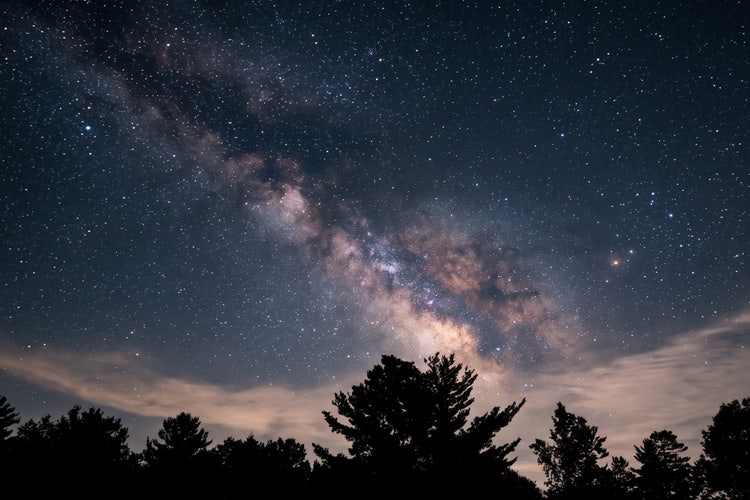
- Image
- Décrivez un sujet, une action, un lieu, une ambiance ou un style.
- Conditions applicables à l’IA générative d’Adobe
- https://main--cc--adobecom.aem.live/creativecloud/animation/testdoc/unity/generate.svg Générer
- Décrivez le fond d’écran sombre à générer
- Prompt
- Conseil
- Impossible de traiter la demande
- Décrivez le contenu à générer.
- Le prompt dépasse la longueur maximale autorisée (750 caractères).


https://main--cc--adobecom.aem.live/cc-shared/assets/img/product-icons/svg/firefly-80.svg

Adobe Firefly
Donnez vie à toutes vos idées à l’aide d’outils vidéo, audio, de dessin vectoriel et d’illustration optimisés par la dernière version de nos modèles d’IA générative.
Créez des fonds d’écran sombres en un rien de temps.
Rédigez un prompt décrivant la profondeur des ombres, l’intensité des couleurs intenses ou le point de lumière unique que vous recherchez, et Adobe Firefly générera gratuitement un fond d’écran sombre prêt à l’emploi pour votre ordinateur ou votre téléphone.
Testez toutes les esthétiques sombres sans avoir à repartir de zéro à chaque fois.
Changez de fond d’écran quand bon vous semble. Décrivez une palette de couleurs ou un style d’éclairage inédit, et Adobe Firefly générera un visuel différent, tout en conservant la même qualité de rendu.
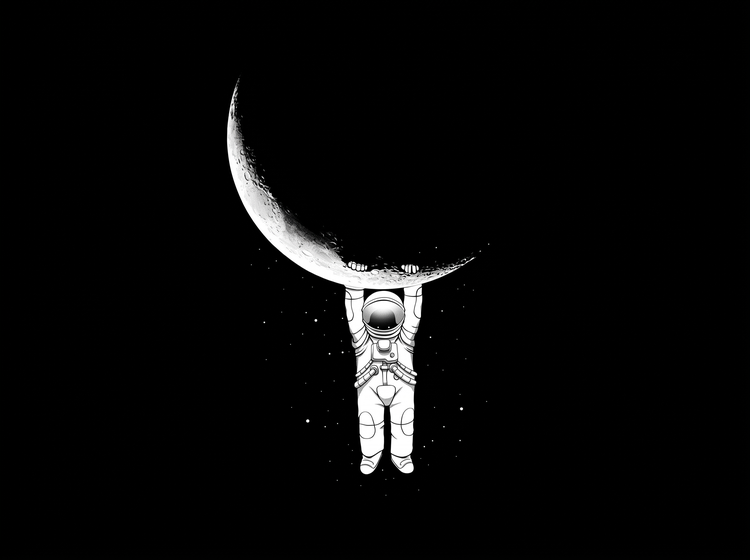

Adaptez le fond d’écran à tous les appareils.
Avec Adobe Firefly, redimensionnez votre fond d’écran pour n’importe quel appareil. Choisissez le rapport L/H qui convient, du plus vertical au plus panoramique, tout en préservant la qualité d’affichage.
Perfectionnez votre fond d’écran.
Utilisez la fonctionnalité Suppression générative pour effacer certains détails, comme un reflet indésirable ou une forme gênante dans les ombres. Avec Adobe Firefly, effectuez des retouches simples et rapides en conservant le fond d’écran généré à l’origine.
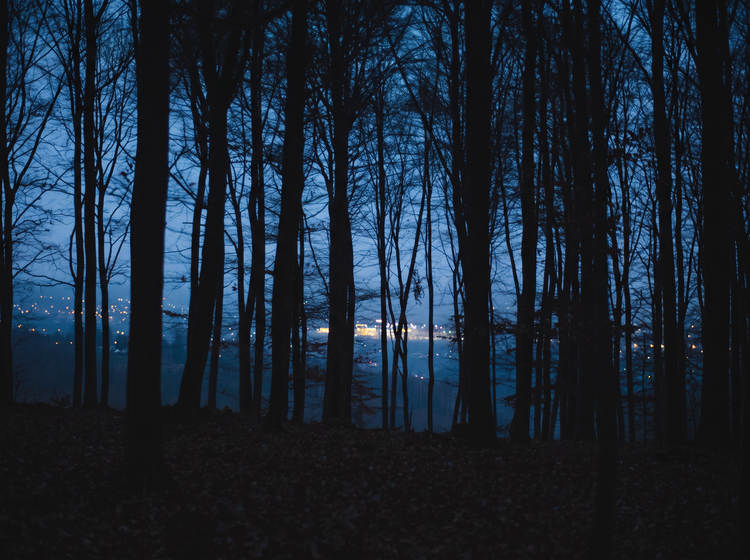
Apprenez à créer un fond d’écran sombre avec Adobe Firefly.
Étape 1
Ouvrez Adobe Firefly et sélectionnez Générer une image.
Étape 2
Décrivez votre fond d’écran sombre.
Étape 3
Ajustez les paramètres de style.
Étape 4
Générez le fond d’écran et affinez-le.
Étape 5
Téléchargez le fond d’écran.
- Apprenez à créer un fond d’écran sombre avec Adobe Firefly.
- Marche à suivre pour créer un fond d’écran sombre avec l’outil Générer une image d’Adobe Firefly
- PT3M
- firefly
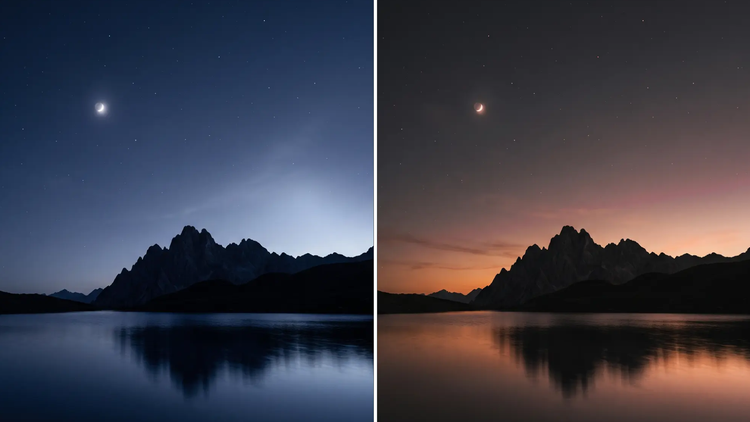
Maîtrise créative totale
Votre fond d’écran sombre se distingue d’abord par une ambiance et une palette de couleurs. Décrivez la profondeur des ombres, la richesse des tonalités et la source de lumière souhaitées, puis peaufinez les détails jusqu’à obtenir un résultat parfait.

Accès aux meilleurs modèles d’IA
Accédez aux modèles d’Adobe Firefly ainsi qu’à ceux de partenaires comme OpenAI, Google et FLUX. Explorez-en plusieurs, puis affinez celui que vous préférez.

Votre espace créatif tout-en-un
Firefly vous permet de concrétiser vos idées au même endroit. Décrivez le résultat souhaité, choisissez un modèle, ajustez les détails et obtenez une image aboutie sans changer d’application.

Intégration parfaite
Importez votre fond d’écran finalisé dans Adobe Express pour créer un écran de verrouillage assorti ou une série de visuels pour les réseaux sociaux, ou ouvrez-le dans Photoshop sur le web pour des retouches plus poussées. Vous pouvez accéder à vos fichiers dans le cloud à tout moment.