Únete a millones de usuarios que han dividido exitosamente PDF para firmar usando Acrobat
Cómo dividir páginas de un PDF
Sigue estos sencillos pasos para dividir un documento PDF en varios archivos independientes:
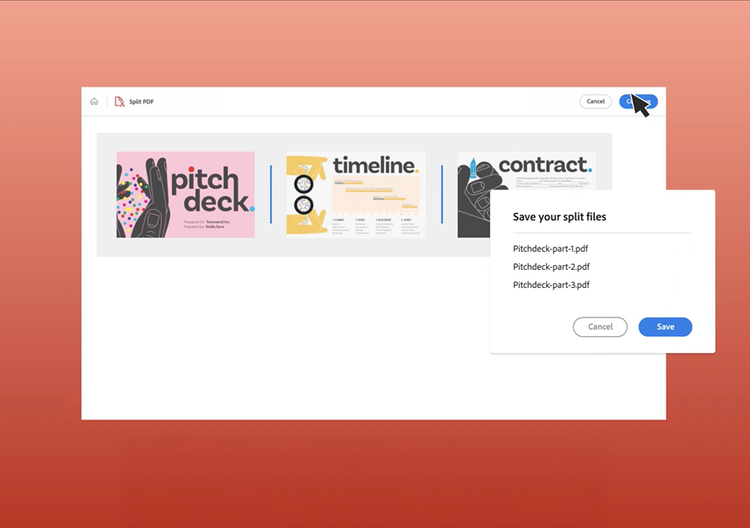
- Haz clic en el botón Seleccionar un archivo de arriba, o bien arrastra y suelta un PDF en el área de colocación para dividir las páginas del PDF.
- Selecciona el documento que deseas dividir.
- Cuando Acrobat haya cargado el archivo, inicia sesión.
- Selecciona líneas divisorias para crear los intervalos de páginas que necesites para cada archivo PDF dividido.
- Haz clic en Continuar, selecciona una carpeta en la que guardar los archivos PDF divididos y haz clic en Guardar.
Prueba la herramienta gratuita para dividir un PDF

Separa páginas de PDF con una herramienta segura en línea
La seguridad de tus archivos está en buenas manos con Adobe. Puedes usar nuestra herramienta de división PDF y separar páginas con la tranquilidad de que nuestros servidores manejan tus documentos de forma segura y los eliminan, a menos que inicies sesión y los guardes.

Crea hasta 20 archivos divididos
La herramienta de división de PDF de Adobe Acrobat permite separar rápidamente páginas de PDF en hasta 20 archivos. Agrega hasta 19 líneas divisorias para designar rangos específicos de páginas.

Descarga o comparte con facilidad
Puedes descargarte los archivos PDF divididos o compartirlos con los demás. También puedes compartir archivos para que los comenten y recopilar todos los comentarios en un solo PDF.
Ahorrar tiempo reutilizando contenido
Reusa el contenido del PDF. Divide un archivo PDF en línea y luego prueba otras herramientas en línea de Acrobat para reorganizar o agregar páginas a los PDF divididos.

Divide PDF en línea desde el dispositivo que prefieras
Las herramientas en línea de Acrobat funcionan en cualquier navegador como, por ejemplo, Microsoft Edge o Google Chrome. De este modo, puedes utilizarlas en tu computadora de sobremesa, portátil o teléfono.

La mejor herramienta de división de PDF en línea
Adobe inventó el formato de archivo PDF. Prueba nuestras excepcionales herramientas en línea para dividir archivos PDF y mantener tus proyectos en marcha desde cualquier parte.
Preguntas frecuentes sobre cómo dividir un PDF
Aunque dividir páginas de un PDF no necesariamente reduce la calidad de tu documento, puedes usar Adobe Acrobat y seguir estos pasos para obtener una resolución de documento de calidad después de dividir las páginas:
- Abre el PDF en Acrobat.
- Selecciona Herramientas > Organizar páginas > Dividir.
- En el menú desplegable Dividir, se puede especificar si deseas dividir el archivo PDF por número de páginas, tamaño máximo de archivo o marcadores de nivel superior.
- Selecciona Opciones de salida para especificar una carpeta de destino para los archivos PDF divididos y establece las preferencias de etiquetado de archivos.
- Haz clic en Aceptar > Dividir para iniciar el proceso.
- Asigna un nombre al nuevo archivo PDF y haz clic en Guardar.
Al usar la herramienta de división de PDF, la calidad del nuevo PDF permanecerá intacta.
Sigue estos pasos para dividir un PDF en Mac usando Vista previa:
- Abre el PDF en la aplicación Vista previa.
- Abre la vista de miniaturas y selecciona la página o páginas que deseas separar.
- Arrastra y suelta las páginas al escritorio o a otra carpeta.
Si deseas continuar dividiendo el PDF, debes repetir los últimos dos pasos. Ahora tienes nuevos PDF creados a partir del original, y puedes compartirlos o guardarlos según sea necesario. Si necesitas editar el PDF aún más, considera usar los servicios en línea de Acrobat.
Tras seleccionar las páginas e insertar los líneas divisorias, haz clic en Almacenar. Acrobat guarda el PDF dividido en una carpeta de almacenamiento en la nube de Adobe en tu cuenta de Acrobat. Puedes cambiar el nombre, descargar o compartir los nuevos archivos PDF con otros usuarios.
Si necesitas usar otras funciones en un PDF además de dividir archivos, puedes iniciar una prueba gratuita de Adobe Acrobat Pro de 7 días en Mac o Windows. Las herramientas del editor PDF de Acrobat permiten editar PDF, combinar PDF, reordenar páginas individuales, extraer páginas, eliminar páginas, rotar páginas de PDF, reducir el tamaño de archivo, establecer contraseñas y permisos, y agregar marcadores. También puedes convertir imágenes, como PNG o JPG y convertir PDF hacia y desde Microsoft Word, PowerPoint (PPT) y Excel.

Utiliza las herramientas de Acrobat de forma gratuita
- Inicia sesión para probar más de 25 herramientas, como las de conversión o compresión.
- Añade comentarios, rellena formularios y firma archivos PDF de forma gratuita.
- Almacena tus archivos en línea para acceder a ellos desde cualquier dispositivo.
Crear cuenta gratis | Crea cuenta de Adobe Acrobat gratis Iniciar sesión | Inicia sesión en Adobe Acrobat


