https://main--da-cc--adobecom.aem.live/cc-shared/assets/img/firefly.svg Adobe Firefly

免費使用 Adobe Firefly 生成深色桌布
描述您想要的氛圍、色調或場景,即可免費獲得專屬深色桌布。調整風格並反覆生成,直到呈現出您心目中的完美效果。
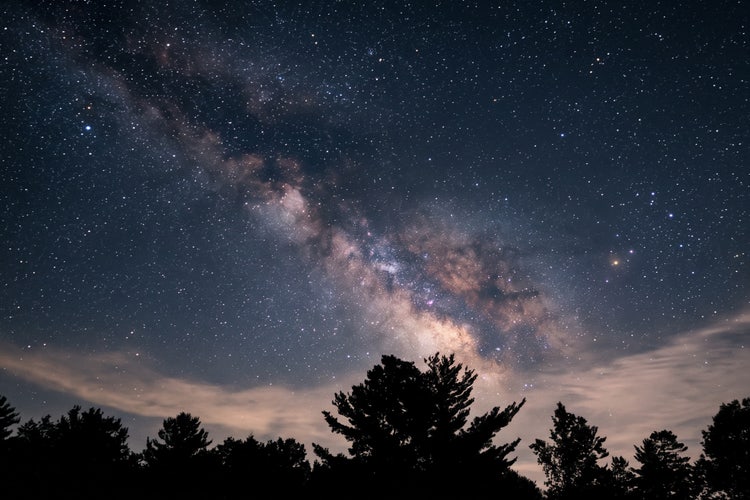
- 影像
- 描述主題、動作、地點、情緒或風格。
- Adobe 生成式 AI 條款
- https://main--cc--adobecom.aem.live/creativecloud/animation/testdoc/unity/generate.svg 生成
- 描述您想生成的深色桌布
- 提示
- 秘訣
- 無法處理要求
- 請描述您想要生成的內容
- 提示超過 750 個字元的上限


https://main--cc--adobecom.aem.live/cc-shared/assets/img/product-icons/svg/firefly-80.svg

Adobe Firefly
創意 AI 的下一波革新已來臨,透過影像、影片、音訊和向量工具來實現您的所有想法。
瞬間生成深色桌布
輸入提示詞,描述您想要的濃厚陰影、深邃色彩或一抹光源,Adobe Firefly 即可免費為您生成適合桌機或手機的深色桌布。
無需從零開始,盡情探索各種深色美學風格
每當靈感湧現,隨時更換桌布風格。只需描述不同的色彩故事或光影效果,Adobe Firefly 便能生成全新視覺,同時保留精緻質感。
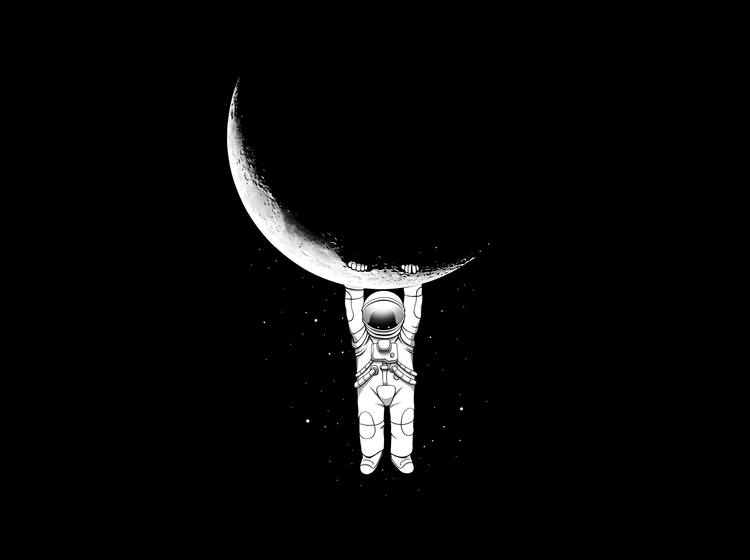
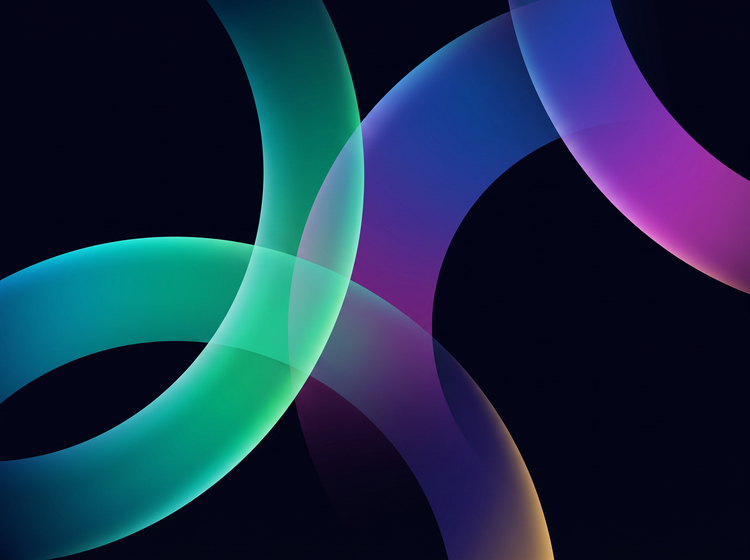
調整桌布尺寸,適用於各種螢幕
使用 Adobe Firefly,您可以依不同裝置調整深色桌布的尺寸。選擇適合的外觀比例,例如手機直式或桌機寬螢幕,確保桌布在所需尺寸下依然清晰銳利。
精準微調,打造完美深色桌布
使用 生成式移除 輕鬆清除細節,例如多餘的高光或陰影中不想要的形狀。有了 Adobe Firefly,您可以快速靈活地修改,同時保留已生成的桌布效果。
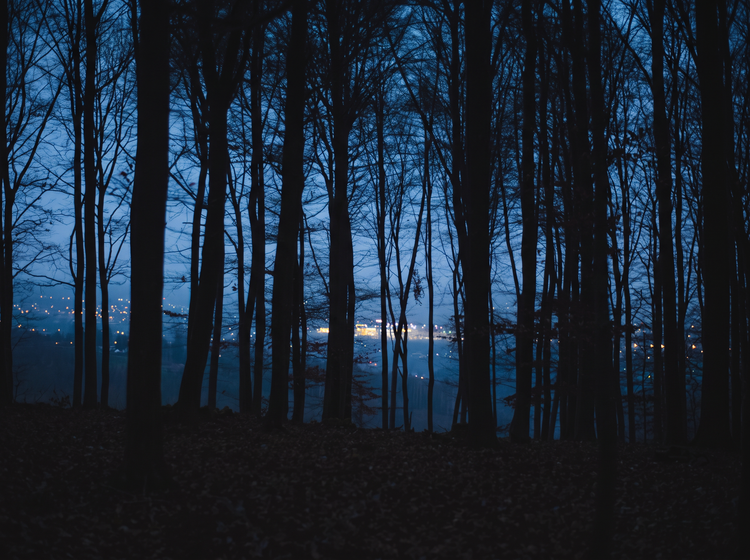
如何使用 Adobe Firefly 生成深色桌布
步驟 1
開啟 Adobe Firefly 並選取「生成影像」。
步驟 2
描述您的深色桌布
步驟 3
調整風格設定
步驟 4
生成並微調您的桌布
步驟 5
下載您的深色桌布
- 如何使用 Adobe Firefly 生成深色桌布
- 使用 Adobe Firefly 生成式影像生成深色桌布的步驟說明
- PT3M
- firefly
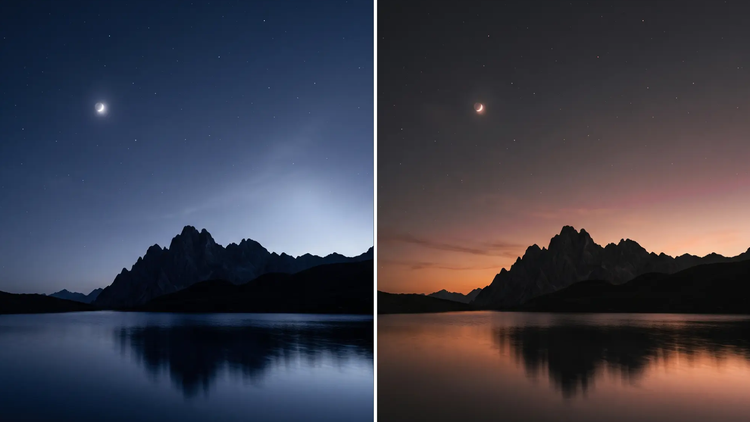
精準的創意掌控
打造深色桌布,從氛圍與調色盤開始。描述您想要的陰影深度、色彩故事與光源位置,再反覆調整細節,直到呈現出您心目中的完美效果。
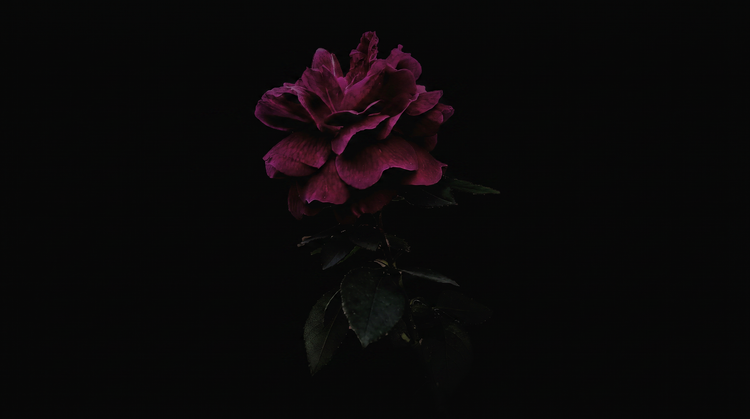
頂級 AI 模型
Adobe Firefly 結合自家模型與 FLUX、Google、OpenAI 等頂尖合作夥伴的模型,讓您盡情嘗試各種風格,再挑選最符合您創作品味的結果加以精修。
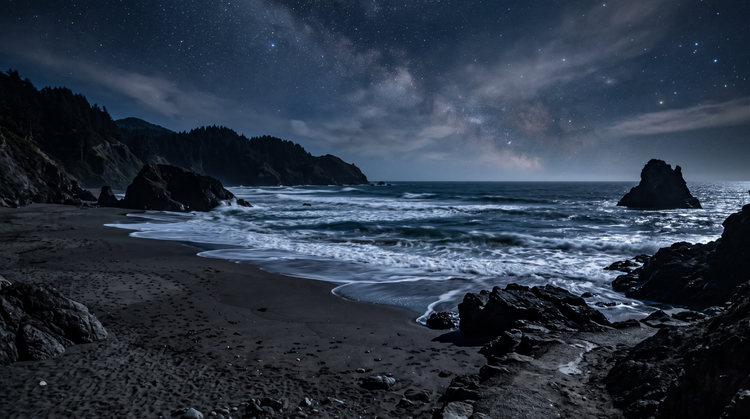
完整的創作空間
Firefly 在同一個平台上完整涵蓋創意構思的全程。描述您的想法、選擇模型、調整細節,無需切換應用程式,即可完成最終影像。

緊密整合
將完成的桌布帶入 Adobe Express,打造配套的鎖定畫面或社群媒體素材;或在網頁版 Photoshop 中進行更精細的色彩與對比潤飾。您的檔案儲存於雲端,隨時隨地皆可存取。