PDF को PNG में बदलें

{{verb-widget-legal}}

PDF मेकर्स की ओर से PDF को बदलने का सबसे बेहतरीन तरीका।

लाखों लोगों का भरोसा।

PDF को PNG में ऑनलाइन बदलें

Acrobat का इस्तेमाल करके अपनी PDF फ़ाइल को हाई क्वालिटी वाली PNG इमेज में तेज़ी से बदलने के लिए इन चरणों का पालन करें।
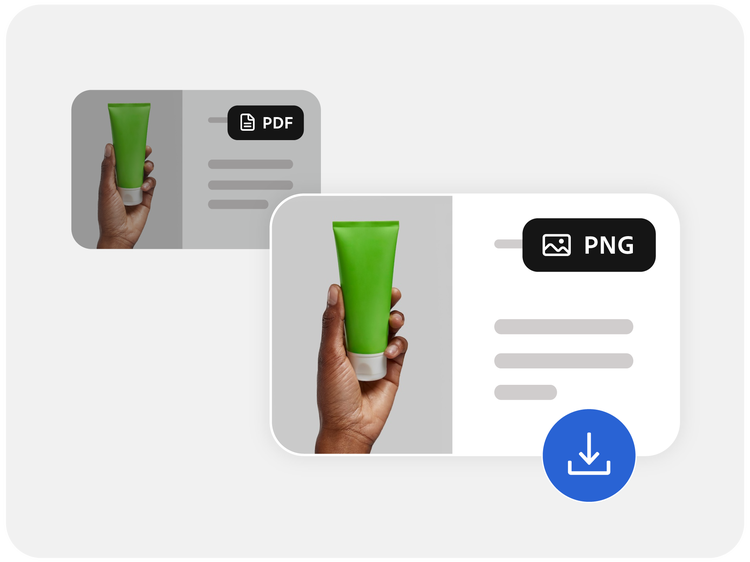
एक छोटी ट्यूब पकड़े हुए हाथ की इमेज वाली एक PDF, जिसे बाद में डाउनलोड करने योग्य PNG में बदल दिया जाता है।

  1. "कोई फ़ाइल चुनें" पर क्लिक करके अपनी PDF फ़ाइल अपलोड करें या फ़ाइल को खींचें और छोड़ें।
  2. फ़ाइल अपलोड होने के बाद अगर आपसे आपकी पसंद का फ़ॉर्मैट पूछा जाए, तो "PNG" चुनें।
  3. Acrobat आपकी PDF फ़ाइल को कुछ ही सेकंड में PNG इमेज में बदल देगा।
  4. अपनी नई PNG इमेज को अपने डिवाइस पर डाउनलोड करें, ताकि उसे शेयर, सेव या रिव्यू किया जा सके।

हमारे मुफ़्त PDF से PNG कनवर्टर को आज़माएं

https://main--dc--adobecom.aem.page/dc-shared/assets/images/shared-images/frictionless/seo-icons/convert-images.svg | PNG में बदलने के लिए तैयार PDF फ़ाइलें।

हर जानकारी को सुरक्षित रखें

आपकी PDF फ़ाइलें जब PNG इमेज में बदली जाती हैं, तो उनकी क्वालिटी बहुत अच्छी रहती है। यह पक्का किया जाता है कि टेक्स्ट, ग्राफ़िक, और फ़ॉर्मैटिंग बिलकुल वैसी ही रहे जैसी वे असली PDF में थीं।

https://main--dc--adobecom.aem.page/dc-shared/assets/images/shared-images/frictionless/seo-icons/convert-files.svg | दो फ़ाइलों के बीच में तीर के निशान से पता चलता है कि PDF फ़ाइल को ऑनलाइन PNG में बदला जा सकता है

फ़ाइलों को तेज़ी से और बिना किसी रुकावट के बदलें

कुछ ही सेकंड में अपनी PDF फ़ाइल को मुफ़्त में PNG में बदलें। इसके लिए आपको कोई सॉफ़्टवेयर इंस्टॉल करने या साइन-इन करने की जरूरत नहीं है। Acrobat का यह ऑनलाइन टूल तेज़ी और आसानी से इस्तेमाल करने के लिए बनाया गया है।

https://main--dc--adobecom.aem.page/dc-shared/assets/images/shared-images/frictionless/seo-icons/work-on-any-device.svg | एक डेस्कटॉप और एक मोबाइल डिवाइस दिखा रहा है कि किसी भी डिवाइस से PDF को PNG फ़ाइलों में बदला जा सकता है

कहीं से भी काम करें

किसी भी डिवाइस या ब्राउज़र का इस्तेमाल करके PDF फ़ाइल को PNG में बदला जा सकता है। जैसे Windows, Mac, iOS, और Android. चाहे आप ऑफ़िस में हों या कहीं बाहर, बिना किसी रुकावट के काम किया जा सकता है।

https://main--dc--adobecom.aem.page/dc-shared/assets/images/shared-images/frictionless/seo-icons/private-pdf.svg | ताले वाला बैज दिखाता है कि आपकी फ़ाइलें पूरी तरह सुरक्षित हैं

आपकी फ़ाइलें सुरक्षित रहती हैं

आपकी गोपनीयता हमारी सबसे बड़ी प्राथमिकता है। फ़ाइलों को सुरक्षित तरीके से बदला जाता है और फिर हमारे सर्वर से हटा दिया जाता है। वे तभी सर्वर पर रहती हैं, जब आप उन्हें अपने खाते में सेव करते हैं।

https://main--dc--adobecom.aem.page/dc-shared/assets/images/shared-images/frictionless/seo-icons/nothing-to-install.svg | एक बादल के अंदर Acrobat का लोगो बना है, जो दिखाता है कि किसी भी सॉफ़्टवेयर को इंस्टॉल किए बिना PDF टूल्स का इस्तेमाल किया जा सकता है

मुफ़्त इस्तेमाल करें, कोई वॉटरमार्क नहीं

अपनी PDF फाइलों को बिना किसी शुल्क के PNG इमेज में बदलें। इसमें कोई छिपी हुई लागत या अतिरिक्त फीस नहीं लगेगी। आपकी नई इमेज पर कोई वॉटरमार्क भी नहीं होगा। अपनी पसंद के फ़ाइल फ़ॉर्मैट में अच्छी क्वालिटी की इमेजेज़ पाएँ।

https://main--dc--adobecom.aem.page/dc-shared/assets/images/shared-images/frictionless/seo-icons/best-pdf.svg | हाई-क्वालिटी वाली PNG इमेज में बदली गई एक PDF फ़ाइल

Acrobat की मदद से और भी बहुत कुछ करें

PDF को PNG में बदलने के अलावा Acrobat आपको एक भरोसेमंद प्लैटफ़ॉर्म पर अपनी फ़ाइलों को एडिट करने, व्यवस्थित करने, और शेयर करने के लिए टूल्स उपलब्ध कराता है।

PDF फ़ाइलों को PNG में बदलने से जुड़े अक्सर पूछे जाने वाले सवाल

क्या पासवर्ड वाली PDF को PNG इमेजेज़ में बदला जा सकता है?
हां, Acrobat के ऑनलाइन PDF से PNG कनवर्टर की मदद से सही पासवर्ड डाल कर अपनी PDF फ़ाइल को बदला जा सकता है। एक बार फ़ाइल खुल जाने पर, उसे सामान्य तरीके से PNG में बदला जा सकता है।
क्या PDF को PNG में बदलने से इमेज की क्वालिटी कम हो जाएगी?
नहीं, Acrobat जैसे भरोसेमंद कनवर्टर आपके PDF की असली क्वालिटी को बनाए रखने के लिए डिज़ाइन किए गए हैं। बदलने के बाद, PNG इमेज में मौजूद टेक्स्ट, ग्राफ़िक्स और रंग उतने ही साफ़ दिखेंगे, जितने वे PDF में थे।
क्या PDF को PNG में बदलने के लिए फ़ाइल के साइज़ की कोई सीमा है?
हालाँकि, Acrobat का ऑनलाइन टूल बड़ी फ़ाइलों को सपोर्ट करता है, लेकिन ज़्यादा बड़ी PDF फ़ाइलों को प्रोसेस करने में ज़्यादा समय लग सकता है या उन्हें अपलोड करने की सीमा हो सकती है। सबसे अच्छे नतीजों के लिए, पक्का करें कि आपकी फ़ाइल 100MB से कम हो।
क्या PDF के सिर्फ़ एक पेज को PNG में बदला जा सकता है?
कई पेजों वाली PDF फ़ाइल को बदलने पर, हर पेज के लिए एक यूनीक PNG इमेज बनेगी। इस तरह, हर पेज को अलग-अलग इमेज के रूप में इस्तेमाल किया जा सकता है। सबसे अच्छे नतीजे पाने के लिए, PDF से PNG में बदलने वाले टूल का इस्तेमाल करने से पहले उन PDF पेजों को हटा दें जिन्हें आपको नहीं बदलना है।
मुझे PDF को PNG में क्यों बदलना चाहिए?
PNG इमेज फ़ाइल फ़ॉर्मैट की कई खासियतें हैं, जैसे फ़ाइल का साइज़ कम करने पर भी उसकी क्वालिटी में कोई कमी नहीं आती, रंग बिलकुल असली जैसे दिखते हैं, और इसे लगभग सभी डिवाइस और ब्राउज़र पर इस्तेमाल किया जा सकता है। यही वजह है कि यह एक बहुत ही पसंदीदा फ़ाइल फ़ॉर्मैट है। यह उन इमेजेज़ के लिए एकदम सही है जिन्हें आपको किसी दस्तावेज़ में डालना है, ऑनलाइन शेयर करना है या PDF से निकाल कर एडिट करना है।
https://main--dc--adobecom.aem.page/dc-shared/assets/images/shared-images/frictionless/create-an-account-image/create-an-account.svg | एक टेक्स्ट बबल, पेंसिल आइकन और एक स्टैक्ड PDF आइकन जो मुफ़्त ऑनलाइन Acrobat टूल का प्रतिनिधित्व करता है

Acrobat टूल्स का मुफ़्त में इस्तेमाल करें

  • 25+ टूल, जैसे convert या compress, आज़माने के लिए साइन इन करें
  • टिप्पणियाँ जोड़ें, फ़ॉर्म भरें और PDF पर मुफ़्त में साइन करें
  • किसी भी डिवाइस से एक्सेस करने के लिए अपनी फ़ाइलों को ऑनलाइन स्टोर करें

मुफ़्त खाता बनाएँ | Adobe Acrobat का मुफ़्त खाता बनाएँसाइन इन करें

Verb
pdf-to-png

इन Acrobat ऑनलाइन टूल्स को आज़माएँ

PDF से कन्वर्ट करें

PDF में कन्वर्ट करें

फ़ाइल का साइज़ कम करें

एडिट करें

साइन और प्रोटेक्ट करें

PDF से कन्वर्ट करें
PDF में कन्वर्ट करें
फ़ाइल का साइज़ कम करें
एडिट करें
साइन और प्रोटेक्ट करें