

अपनी इमेज में ग्लिच इफ़ेक्ट्स जोड़ें।
ग्लिच, स्टैटिक, और ट्रैकिंग एरर्स पुरानी तकनीक की खराबियाँ थीं। जानें कि कैसे Adobe Photoshop का इस्तेमाल करके अपने काम में ग्लिच इफ़ेक्ट क्रिएट किया जा सकता है।
आज ही ट्राई करने के लिए अपनी इमेज
बस ड्रैग-एंड-ड्रॉप करें।
फ़ाइल JPEG, JPG या PNG फ़ॉर्मेट में होनी चाहिए और 40 MB तक की होनी चाहिए
अपनी इमेज या वीडियो अपलोड करने का मतलब है कि आप Adobe की
इस्तेमाल की शर्तों और प्रिवसी पॉलिसी से सहमत हैं
- फ़ाइल का साइज़ 40 MB से ज़्यादा है
- रिक्वेस्ट पर काम नहीं किया जा सका
- हम इस फ़ॉर्मैट की फ़ाइल को प्रोसेस नहीं कर सके। कृपया फिर से कोशिश करें।
- एक बार में केवल एक फ़ाइल अपलोड की जा सकती है।
- इमेज की डाइमेंशन्स तय लिमिट (8,000 x 8,000 पिक्सेल्स) से ज़्यादा हैं। कृपया साइज़ बदलें और फिर से कोशिश करें।
- promoid=XT3PGSJ8&mv=other
रेट्रो तकनीक का कभी न खत्म होने वाला जादू।
कलाकार और प्रोड्यूसर ब्रायन एनो ने अपनी 1996 की किताब A Year with Swollen Appendices में लिखा था, "किसी भी नए माध्यम के बारे में आपको आज जो कुछ भी अजीब, भद्दा, असहज और बुरा लगता है, वह निश्चित रूप से आगे चलकर उसकी पहचान बन जाएगा। सीडी डिस्टॉर्शन, डिजिटल वीडियो की अस्थिरता, 8-बिट की खराब आवाज़, इन सभी को संजोया जाएगा और इनकी नकल की जाएगी, जैसे ही टेक्नोलॉजी इतनी बेहतर हो जाएगी कि इन कमियों को पूरी तरह हटाया जा सके।"
जैसा कि एनो ने भविष्यवाणी की थी, पुराने एनालॉग मीडिया की 'ट्रैकिंग एरर्स' टेढ़ी लाइनें अब एक कलात्मक शैली बन गई हैं जिसका इस्तेमाल कलाकार अपने काम में कर रहे हैं। इन इमेजेज़ को बनाने के लिए, आधुनिक कलाकार घिसी हुई टेप या खराब कैथोड रे ट्यूब पर भरोसा नहीं कर सकते। VHS जैसे रेट्रो मीडिया के जमाने में ये कमियां अनजाने में आती थीं पर आज की बेहतर टेक्नोलॉजी ने उन गलतियों की गुंजाइश ही खत्म कर दी है।
ग्लिच आर्ट का मतलब है पुरानी तकनीक की खामियों को जानबूझकर दोबारा पैदा करना। ग्लिच आर्ट बनाने का मतलब है जानबूझकर "गलतियाँ" करना। जिस तरह पिक्सेल आर्ट की तरह, जो रेट्रो तकनीक की सीमाओं से प्रेरित होती है, उसी तरह ग्लिच आर्ट पिछले दौर की तकनीकी कमियों को एक नया रूप देकर उन्हें अद्भुत और यादगार तस्वीरों में बदल देती है।
ग्लिच इफ़ेक्ट की 'स्कैन लाइन्स' जैसा लुक तैयार करें।
पुराने टीवी की 'स्कैन लाइन्स' देखते ही "ग्लिच वाली रेट्रो तकनीक" की याद आ जाती है। पुराने CRT ट्यूब डिस्प्ले के बैकग्राउंड में दिखने वाले बारीक वीडियो इफेक्ट्स ही ग्लिच आर्ट की जान होते हैं।Photoshop का हाफ़टोन पैटर्न (यह फ़िल्टर › पिक्सेलेट › कलर हाफ़टोन में मिलता है) लाइन ऑप्शन पर सेट करने पर, टीवी की स्कैन लाइन्स जैसा दिखने लगता है। इससे आपकी फ़ोटो में बिना किसी और फ़िल्टर के भी पुराने ज़माने वाला लुक आ जाता है।
रंगों को डिस्टॉर्ट करें और उन्हें अलग-अलग करें।
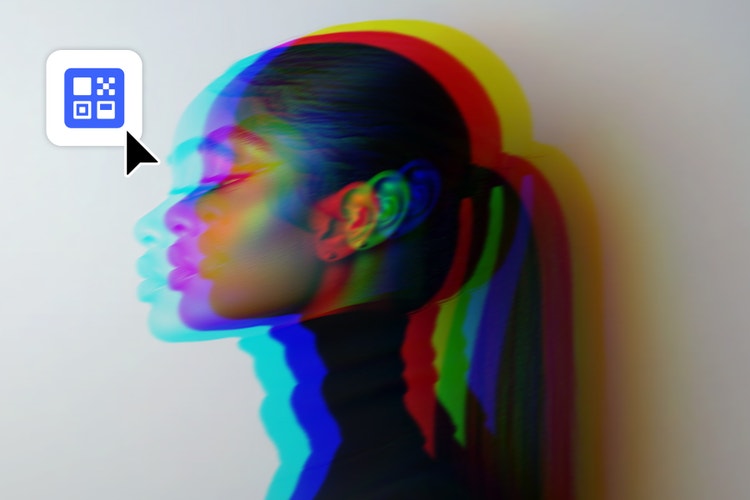
पुराने टेलीविज़न सेट और क्रिस्टल डिस्प्ले में रंगों की गड़बड़ी और तालमेल की कमियाँ आ जाती थीं, जिसकी वजह से फ़ोटो बिखरी हुई और कटी-फ़टी सी लगती थी। Photoshop के RGB (लाल, हरा, नीला) चैनल्स की मदद से अपनी फ़ोटो के रंगों को एक-दूसरे से अलग किया जा सकता है और खुद का 'कलर सेपरेशन' इफ़ेक्ट तैयार किया जा सकता है।
Photoshop में रंगों को अलग-अलग करने के लिए RGB चैनल्स सबसे अच्छा तरीका है। किसी इमेज में ग्लिच इफ़ेक्ट जोड़ते समय देखें कि इन तीन रंगों में से कौन-सा सबसे रंग सबसे ज्यादा दिख रहा है और मल्टीचैनल मोड में किसे थोड़ा शिफ़्ट करने से बेहतर नतीजे मिल सकते हैं। उदाहरण के लिए, अगर इमेज में नीला रंग ज़्यादा है, तो ब्लू चैनल को अलग करने से शानदार इफ़ेक्ट्स मिलेंगे।
चैनल पैनल में जाकर अपना मनचाहा RGB चैनल चुनें और डॉक्यूमेंट पर "पूरी इमेज" चुनें। वेव इफ़ेक्ट की मदद से सिर्फ़ एक लेयर के रंगों में डिस्टॉर्शन पैदा किया जा सकता है। जेनरेटर्स की संख्या बताती है कि कितनी वेव्स हैं और वेवलेंथ व एम्प्लिट्यूड यह तय करते हैं कि वे लहरें दिखने में कैसी और कितनी बड़ी होंगी।
डिस्टॉर्शन्स को रैंडम लुक देने के लिए, फ़िल्टर › डिस्टॉर्ट › वेव पर जाकर रैंडमाइज़ विकल्प चुना जा सकता है। पूरी इमेज को रैंडम किया जा सकता है (इससे अनोखे नतीजे मिलेंगे), लेकिन आयताकार सिलेक्ट टूल की मदद से डिस्टॉर्शन को फ़ोटो के किसी खास हिस्से तक ही सीमित रखा जा सकता है। वैसे तो किसी भी सिलेक्ट टूल का इस्तेमाल किया जा सकता है, आयताकार मार्की टूल पुराने टीवी मॉनिटर्स की कटी-फटी और डिस्टोर्टेड शेप जैसा लुक देने के लिए सबसे बेस्ट है।
रंगों को अलग करने के लिए, इमेज को दो बार कॉपी और पेस्ट करें, ताकि आपके पास तीन अलग लेयर्स में इसकी तीन कॉपियां हों। ब्लेंडिंग ऑप्शन्स पैनल में, पहली इमेज पर ग्रीन और ब्लू चैनल्स को डिसेबल करें, दूसरी पर रेड और ब्लू को, और तीसरी पर रेड और ग्रीन को। ब्लेंडिंग मोज में जाएँ और ऊपरी दो लेयर्स पर 'स्क्रीन' को चुनें। ऊपरी दो लेयर्स को मूव करने से ग्लिच इफ़ेक्ट बनेगा, जहाँ एक ही इमेज के RGB चैनल्स धुँधले हो जाएँगे जैसे-जैसे उन्हें पोज़िशन किया जाएगा।
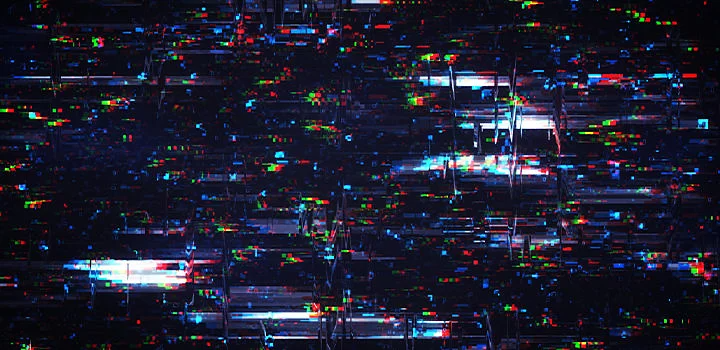
स्टेटिक और ट्रैकिंग एरर्स जैसा लुक कैसे तैयार करें।
इमेज के कुछ हिस्सों को सिलेक्ट करके और उन्हें जानबूझकर थोड़ा हिलाकर भी 'ट्रैकिंग एरर्स' जैसा लुक दिया जा सकता है।
हॉरिज़ॉन्टल ट्रैकिंग एरर्स जैसा लुक कैसे तैयार करें।
आयताकार मार्की टूल का इस्तेमाल करके इमेज के लंबे, पतले हिस्सों को चुनें। मूव टूल की मदद से उन हिस्सों को मूव करें, ताकि वे बाकी तस्वीर से अलग दिखें। ज़रूरत पड़ने पर इसमें डिस्टॉर्शन भी जोड़ें। कटी-फटी वीडियो या सैटेलाइट सिग्नल में आने वाली गड़बड़ी जैसा लुक पाने के लिए इस स्टेप को फ़ोटो के अलग-अलग हिस्सों पर कई बार दोहराएँ।
स्टैटिक शोर कैसे तैयार करें।
रेट्रो VHS टेप या ग्लिच वाले CRT मॉनिटर के "स्नो" और विज़ुअल नॉइज़ को फिर से बनाने के लिए, आयताकार मार्की टूल से इमेज का एक हिस्सा चुनें और विज़ुअल नॉइज़ जोड़ने के लिए 'वेव' विकल्प (डिस्टॉर्ट और फ़िल्टर मेन्यू में) का इस्तेमाल करें। ग्लिच लुक को असली जैसा बनाने के लिए उसमें थोड़ा बिखराव और रैंडमनेस होनी ज़रूरी है। हर डिस्टॉर्शन इफ़ेक्ट को यूनीक बनाने के लिए रैंडमाइज़ बटन का इस्तेमाल करें।
स्क्रीन के एक छोटे हिस्से को डिस्टॉर्ट करना।
फ़ोटो के अलग-अलग हिस्सों को चुनकर भी उन्हें डिस्टॉर्ट किया जा सकता है। आयताकार मार्की टूल से उन हिस्सों को चुनें, राइट क्लिक करें, और उस खास हिस्से पर वेव डिस्टॉर्शन लगाने के लिए कॉपी के माध्यम से लेयर को चुनें।
इन तकनीकों की मदद से एक मॉडर्न, हाई-रेज़ोल्यूशन इमेज को आर्टिस्टिक अंदाज़ में पुराना लुक दिया जा सकता है। इस तरह, उन चीज़ों से शानदार इमेजेज़ बनाई जा सकती हैं जिन्हें कभी सिर्फ़ तकनीक का बिगड़ना या "खराबी" माना जाता था।
title
ग्लिच, स्टैटिक, और ट्रैकिंग एरर्स पुरानी तकनीक की खराबियाँ थीं। जानें कि कैसे Adobe Photoshop का इस्तेमाल करके अपने काम में ग्लिच इफ़ेक्ट क्रिएट किया जा सकता है।
ContentType
Article
tags
caas:products/adobe-creative-cloud,caas:content-type/article,caas:products/photoshop,caas:product-categories/photo
description
ग्लिच, स्टैटिक, और ट्रैकिंग एरर्स पुरानी तकनीक की खराबियाँ थीं। जानें कि कैसे Adobe Photoshop का इस्तेमाल करके अपने काम में ग्लिच इफ़ेक्ट क्रिएट किया जा सकता है।
cardImage
cardImageAltText
ग्लिच इफ़ेक्ट
