Photography
Lightroom बनाम Photoshop: कौन सा इमेज एडिटिंग प्रोग्राम कब इस्तेमाल करना चाहिए।
विषय-सूची
Lightroom कब इस्तेमाल करना चाहिए
Photoshop कब इस्तेमाल करना चाहिए
एक शानदार जोड़ी के लिए उन्हें एक साथ रखें
फ़ोटो मैनेजमेंट बनाम इमेज एन्हांसमेंट।
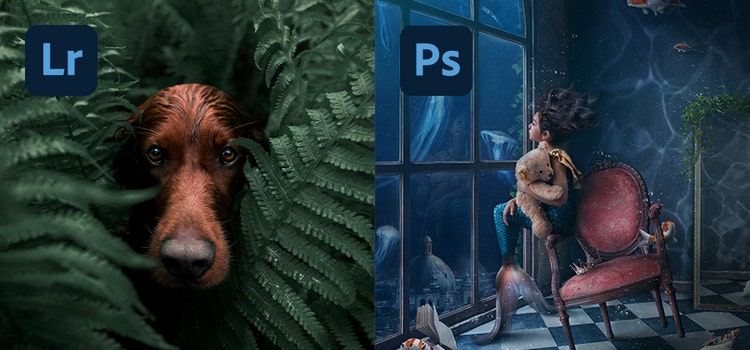
ओरिजिनल फ़ाइल्स में कोई बदलाव किए बदले बिना ही फ़ोटोज़ के बैचेज़ को ऑर्गनाइज़ और कैटेगराइज़ करने के लिए Lightroom में शुरुआत करें, फिर एक-एक पिक्सेल को शानदार बनाने वाले इमेज मैनिपुलेशन के लिए Photoshop पर स्विच करें। ध्यान भटकाने वाले बैकग्राउंड ऑब्जेक्ट्स को मिटाएँ, कलर एडजस्टमेंट लेयर्स जोड़ें, या कम्पोज़िट के लिए कई फ़ोटोज़ को एक साथ मिक्स करें।
सीधा-सीधा कम्पैरिज़न।
वैसे तो Lightroom और Photoshop, दोनों ही डिजिटल फ़ोटोग्राफ़ी एडिटिंग प्रोग्राम्स हैं और दोनों में कई खूबियाँ एक जैसी ही हैं, लेकिन उन्हें अलग-अलग ज़रूरतों और अलग-अलग कामों को ध्यान में रखकर डिज़ाइन किया गया है। आम तौर पर देखा जाए, तो Lightroom आपके डिवाइस पर मौजूद हज़ारों फ़ोटोज़ को मैनेज करने और प्रॉसेस करने का सबसे अच्छा टूल है। Photoshop ज़्यादा बड़े एडिट्स के लिए ज़्यादा बारीक ढंग से काम करने में माहिर है, जिससे आपके लिए कुछ इमेजेज़ को बेदाग बनाना मुमकिन हो। कभी-कभी मसला यह नहीं होता कि कौन सा टूल इस्तेमाल किया जाए, बल्कि यह कि प्रॉडक्शन के बाद वाले कामों में किसी एक का या दोनों का इस्तेमाल कब किया जाए।
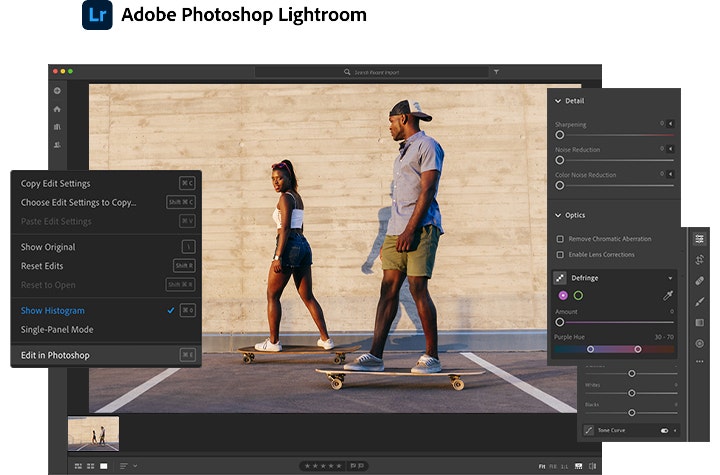
Lightroom कब इस्तेमाल करना चाहिए।
पोस्ट-प्रॉसेसिंग के लिए Lightroom से शुरुआत की जा सकती है। कई बार यह सभी ज़रूरतें पूरी कर देता है। Photoshop के उलट, जो कई तरह की क्रिएटिव फ़ील्ड्स में काम आता है, Lightroom को खास तौर पर, फ़ोटो मैनेजमेंट से लेकर फ़िनिशिंग टच तक, प्रोफ़ेशनल फ़ोटोग्राफ़र्स के वर्कफ़्लो को असरदार ढंग से सँभालने के लिए बनाया गया है।
यूज़र्स Lightroom और Adobe Photoshop Lightroom Classic में से कोई एक चुन सकते हैं। Lightroom Classic लोकल डिवाइस, जैसे कि आपकी बाहरी या कंप्यूटर हार्ड ड्राइव पर स्टोर की गई फ़ोटोज़ के लिए एक डेस्कटॉप-आधारित प्रोग्राम है। Lightroom फ़ाइल्स को क्लाउड में स्टोर करता है। इससे वर्कस्पेस को लैपटॉप से टैबलेट तक या फ़ोन तक ले जाना या सोफ़े से कॉफ़ी शॉप तक ले जाना आसान होता है।
ऑर्गनाइज़ेशन
Lightroom की सबसे खास खूबियों में शामिल है इमेज मैनेजमेंट। कई फ़ोटोग्राफ़र्स एडिटिंग का काम Lightroom से शुरू करते हैं, क्योंकि यह ढेर सारी फ़ोटोज़ को शानदार ढंग से हैंडल कर लेता है और इससे चटपट ज़्यादा काम पूरा हो जाता है। यूज़र्स लाइब्रेरी जैसे कैटलॉग में फ़ोटो को असरदार व कारगर ढंग से ऑर्गनाइज़ व मैनेज कर सकते हैं और ढूँढ सकते हैं। सब्स अच्छे शॉट्स की पहचान करने और फ़ोटोशूट्स व प्रॉजेक्ट्स को मैनेज करने के लिए एल्बम्स व कलेक्शन्स पर काम करने के लिए फ़ोटोज़ को रेट करें। काम की बिलकुल सटीक फ़ोटो ढूँढने के लिए आपके पास Lightroom में कीवर्डिंग और सर्च के ऑप्शन्स भी हैं।
एडिटिंग
फ़ाइल्स इम्पोर्ट करने के बाद, फ़ोटोज़ को बेहतर बनाने और उन्हें एन्हांस करने के लिए 'डेवलप करें' मॉड्यूल पर जाएँ। यहाँ पर फ़ोटो के हर पहलू को बेहतर बनाने के लिए अपनी सेटिंग्स में बदलाव करें। अपनी इमेजेज़ चमकाने के लिए लाइट व कलर बेहतर बनाएँ, पर्सपेक्टिव सही करें, शार्पेन करें, और क्रिएटिव इफ़ेक्ट्स डालें। Lightroom प्रीसेट्स समय बचाने वाले फ़ीचर्स होते हैं। इनसे एक या अनगिनत इमेजेज़ पर एक ही सेटिंग्स को अप्लाई करना, यानी बैच एडिट्स करना आसान हो जाता है। यूज़र्स अपने खुद के प्रीसेट्स क्रिएट कर सकते हैं या डिस्कवरी इंटरैक्टिव एडिट्स फ़ीचर का इस्तेमाल करके कई किस्म के प्रीसेट्स डाउनलोड कर सकते हैं। Photoshop पर जाए बिना ही दाँतों को सफ़ेद बनाया जा सकता है, रेड-आई को घटाया जा सकता है, और दाग-धब्बे हटाने के लिए हीलिंग ब्रश का इस्तेमाल किया जा सकता है।
Lightroom शुरुआती इमेजेज़ से बिना कोई छेड़छाड़ किए की जाने वाली एडिटिंग इस्तेमाल करता है। इसका मतलब है कि ओरिजिनल फ़ाइल में हमेशा के लिए कोई बदलाव किए बिना ही फ़ोटो में बदलाव किए जा सकते हैं। अगर आपको रॉ फ़ाइल्स पर काम करना है, तो ओरिजिनल डेटा गँवाए बिना ही एडिटिंग करते समय रॉ इमेजेज़ के लचीलेपन से आपको फ़ायदा मिलेगा। Lightroom में JPEG फ़ाइल्स पर काम शुरू करते समय भी ऐसा ही होता है।
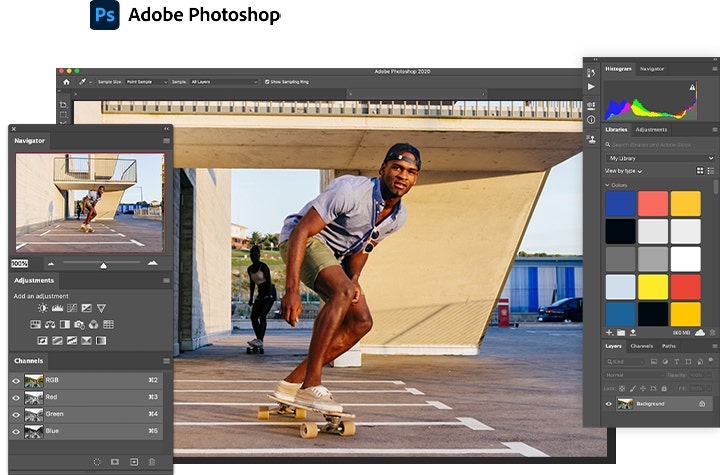
Photoshop कब इस्तेमाल करना चाहिए।
Lightroom को फ़ोटोज़ ऑर्गनाइज़ व प्रॉसेस करने वाले कामों को ध्यान में रखकर बनाया गया है, जबकि Photoshop को इमेजेज़ मैनिपुलेट करने, क्रिएट करने, व एन्हांस करने के लिए बनाया गया है। Photoshop उन इमेजेज़ के लिए सबसे अच्छा ऑप्शन है, जहाँ पर आपको हरेक पिक्सेल बेहतरीन चाहिए। फ़ोटो रीटचर्स, फ़ाइन आर्टिस्ट्स, या कम्पोज़िटिंग आर्टिस्ट्स Lightroom में शुरुआत कर सकते हैं, लेकिन ढेर सारी इमेजेज़ का ट्रांसफ़ॉर्मेशन एक साथ करने के लिए आखिर में वे Photoshop की मदद लेते हैं। इसे ऐसे भी देखा जा सकता है कि Lightroom फ़ोटोग्राफ़ी के प्रति वफ़ादार बना रहता है, जबकि Photoshop की मदद से सोची हुई इमेजेज़ क्रिएट की जा सकती हैं।
रीटचिंग
Lightroom के मुकाबले Photoshop के एडिटिंग टूल्स फ़ोटोज़ के लुक और कॉन्टेंट को काफ़ी ज़्यादा बदल सकते हैं। यूज़र्स कॉन्टेंट-अवेयर टेक्नोलॉजी की मदद से ध्यान भटकाने वाले ऑब्जेक्ट्स को हटा सकते हैं या यूज़र्स कॉन्टेंट-अवेयर टेक्नोलॉजी की मदद से ध्यान भटकाने वाले ऑब्जेक्ट्स को हटा सकते हैं या, और इस तरह कई फ़ोटोज़ से सरीयल या फ़ोटो-रियल इमेजेज़ बना सकते हैं। ग्राफ़िक डिज़ाइनर्स इमेजेज़ को टेक्स्ट और वेक्टर ग्राफ़िक्स के साथ कम्बाइन कर सकते हैं, जबकि इलस्ट्रेटर्स पूरी तरह से नई क्रिएशन बनाने के लिए फ़ोटोज़ को नए अंदाज़ में ढाल सकते हैं। Photoshop के फ़िल्टर्स, लेयर्स, मास्किंग, और ट्रांसफ़ॉर्म कंट्रोल्स इमेजेज़ एडिट करने के लिए सबसे ज़रूरी बिल्डिंग ब्लॉक्स होते हैं।
लेयर्स
शुरुआती इमेज में छेड़छाड़ नहीं करने वाले Lightroom वर्कफ़्लोज़ की तरह, यूज़र्स Photoshop में भी लेयर्स और स्मार्ट ऑब्जेक्ट्स का फ़ायदा उठाते हुए ओरिजिनल इमेज को जस का तैसा रखकर काम कर सकते हैं। लेयर्स और लेयर मास्किंग का इस्तेमाल करके अपनी इमेजेज़ को बेहतर बनाएँ। लेयर्स और लेयर मास्किंग को एडजस्ट और रिफ़ाइन किया जा सकता है, क्योंकि लेयर्स में आपकी इमेज की ओरिजिनल जानकारी मौजूद होती है।
आपके पास कलर या वाइट बैलेंस एडजस्टमेंट के लिए एक लेयर, मूडी स्काई के लिए एक लेयर, ब्लू स्काई के लिए एक लेयर, और इसी तरह अन्य चीज़ों के लिए भी ओरिजिनल इमेज के ऊपर एक-एक करके रखी गई लेयर्स हो सकती हैं। Lightroom के यूनिवर्सल एडजस्टमेंट स्लाइडर्स के मुकाबले लेयर्स का इस्तेमाल करने के लिए उनके बारे में पहले सीखने की ज़रूरत पड़ सकती है, लेकिन वे प्रॉडक्शन के बाद वाले कामों को सँभालने के लिए बेहतरीन होते हैं।
एक शानदार जोड़ी के लिए उन्हें एक साथ रखें।
Lightroom और Photoshop के बीच फ़र्क मालूम होने से आपको किसी भी दिए गए प्रॉजेक्ट के लिए सबसे अच्छा इमेज एडिटर चुनने में मदद मिलेगी, लेकिन कई मामलों में किसी एक को चुनना मुमकिन नहीं होगा। दोनों को एक-दूसरे के साथ बिना किसी रुकावट के काम करने के लिए डिज़ाइन किया गया है। किसी फ़ोटो पर Lightroom में काम करने के बाद Command E या Control E दबाकर उसे Photoshop में भेजा जा सकता है और वहाँ पर उसमें बारीक सुधार किए जा सकते हैं।
Photoshop और Lightroom, दोनों ही बेहतरीन फ़ोटो एडिटिंग सॉफ़्टवेयर्स हैं, लेकिन इसके लिए और भी सॉफ़्टवेयर्स मौजूद हैं। Photoshop में कई तरह की फ़ाइल्स को मैनेज करने के लिए इस्तेमाल होने वाला Adobe Bridge और Lightroom की तरह ही वर्ल्ड-क्लास प्रॉसेसिंग इंजन के साथ आने वालाAdobe Camera Raw शामिल हैं। या 'Adobe Photoshop Express मोबाइल' और 'Adobe Photoshop Lightroom मोबाइल' के साथ बदलावों को पूरी तरह से मोबाइल पर किया जा सकता है। Adobe Creative Cloud Photography प्लान में शामिल सभी फ़ोटोग्राफ़ी ऐप्स को जानें।
आखिरकार, Lightroom और Photoshop के बीच क्या चुनना है, यह इससे तय होता है कि आपके क्रिएटिव प्रॉजेक्ट्स का मकसद क्या है और आपकी अपनी पसंद क्या है। अक्सर जवाब होता है कि दोनों का ही इस्तेमाल किया जाए। अब आपको दोनों के बीच का फ़र्क मालूम है, तो मनचाही फ़ोटोज़ बनाने के लिए वर्कफ़्लो डिज़ाइन किया जा सकता है। अपने लिए सबसे अच्छा ऑप्शन पता लगाने का सबसे अच्छा तरीका है कि अपने लिए सबसे अच्छी एडिटिंग प्रॉसेस मिलने तक लुत्फ़ उठाना और एक्सपेरिमेंट करना।