Adobe Photoshop में तस्वीरों को लेयर्स के रूप में जोड़ें।
आपको कोई मुश्किल कोलाज बनाना हो या एडिट करने के लिए फ़ोटो इम्पोर्ट करनी हो, इन मददगार सुझावों की मदद से Photoshop की लेयर्स में बदलाव करने और उन्हें कंट्रोल करने का तरीका जानें


आपको कोई मुश्किल कोलाज बनाना हो या एडिट करने के लिए फ़ोटो इम्पोर्ट करनी हो, इन मददगार सुझावों की मदद से Photoshop की लेयर्स में बदलाव करने और उन्हें कंट्रोल करने का तरीका जानें
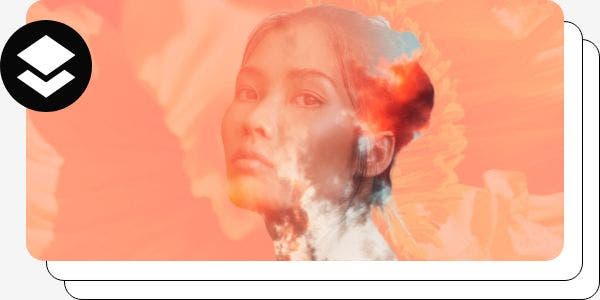
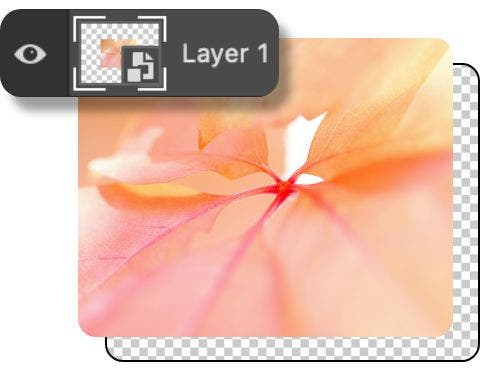
किसी इमेज या फ़ोटो को लेयर में बदलने का सबसे आसान तरीका है कि उसे ड्रैग करके Photoshop के कैनवस एरिया में लाया जाए। ऐप में नई इमेज की लेयर अपने आप बन जाएगी।
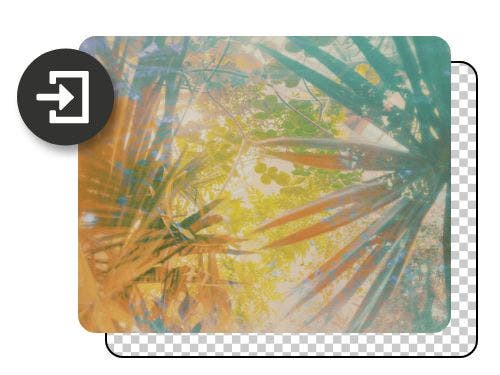
किसी दूसरी लोकेशन से इमेज को एम्बेड करने के लिए, 'फ़ाइल › एम्बेड किया गया ऑब्जेक्ट रखें' पर जाएँ। ध्यान रखें कि लिंक की गई ओरिजनल इमेज एडिट करने पर, यह इमेज वहाँ भी अपडेट हो जाएगी जहाँ यह लिंक की गई है।
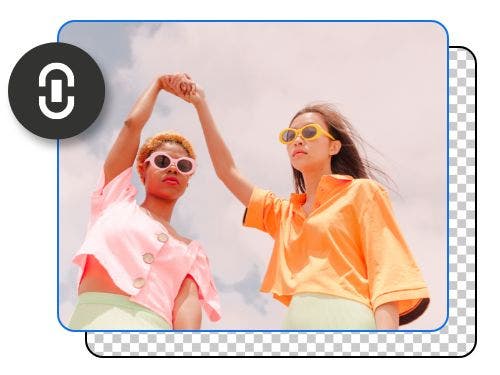
मेन्यू बार का इस्तेमाल करके, 'फ़ाइल › इम्पोर्ट करें › डिवाइस पर मौजूद इमेजेज़' को चुनें। इससे सीधे कैमरा, स्कैनर, या कनेक्ट किए गए दूसरे डिवाइसेज़ पर मौजूद फ़ोटोज़ इम्पोर्ट की जा सकती हैं।
नई लेयर बनाने पर, आपको बस अपनी इमेज कॉपी करके वहाँ पेस्ट करनी होगी। बस राइट-क्लिक करें और macOS पर Command + C, या PC पर Ctrl + C का इस्तेमाल करें।
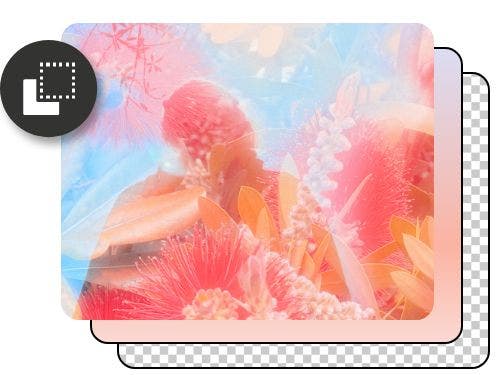
चाहे आपको ज़्यादा लेयर्स बनानी हों, बैकग्राउंड लेयर में बदलाव करने हों, नए एलिमेंट्स जोड़ने हों, या पहले से मौजूद लेयर्स एडजस्ट करनी हों, इन सभी कामों के लिए लेयर्स पैनल सबसे सही जगह है। किसी भी तरह की एडिटिंग शुरू करने में ये टूल्स काफ़ी मददगार साबित हो सके हैं:
स्मार्ट ऑब्जेक्ट्स की मदद लेकर ट्रांसफ़ॉर्मेशन्स और बदलाव किए जा सकते हैं। इससे रेज़लूशन में कोई कमी नहीं आती या सभी बदलावों को कभी भी रद्द किया जा सकता है। एम्बेड किए गए ऑब्जेक्ट्स रखने पर, Photoshop अपने आप उन्हें स्मार्ट ऑब्जेक्ट्स में बदल देगा। स्मार्ट ऑब्जेक्ट्स से ये काम किए जा सकते हैं:
स्मार्ट ऑब्जेक्ट्स के पिक्सेल डेटा को न तो बदला जा सकता है और न ही उसमें कोई एडजस्टमेंट की जा सकती है। इसका मतलब है कि ब्लेंड मोड्स जैसे फ़ीचर्स इस्तेमाल करने के लिए आपको इसे रास्टराइज़ करना होगा, यानी इसे वेक्टर ग्राफ़िक्स से पिक्सेल ग्राफ़िक्स में बदलना होगा। ऐसा करने के लिए, 'लेयर रास्टराइज़ करें' को चुनें। इससे मौजूदा लेयर की पिक्सेल्स बदली जा सकती हैं।
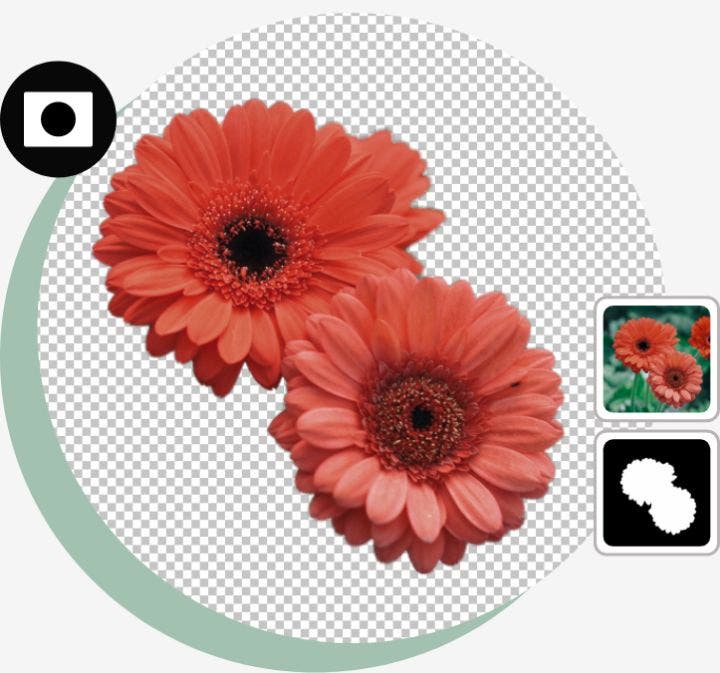
लेयर मास्क्स की मदद से काम में किसी भी समय किसी पिछले स्टेप पर लौटना और गलतियाँ सुधारना या बदलावों को रद्द करना आसान हो जाता है। मास्क्स पिक्सेल्स को पूरी तरह से मिटाने के बजाय उनको छिपाकर काम करती हैं। किसी लेयर मास्क को चालू करने के लिए:
लेयर मास्क के साथ वाईट, ब्लैक, और ग्रे कलर्स में काम किया जाता है। जिस लेयर के ऊपर मास्क लगाया गया है, उसे दिखाने के लिए मास्क को वाइट कलर से पेंट करें और छिपाने के लिए ब्लैक कलर से। वहीं मास्क पर ग्रे से पेंट करके तय किया जा सकता है कि लेयर किस हद तक दिखे और किस हद तक छिपी रहे।
Mac डिवाइस पर काम किया जा रहा हो या Windows डिवाइस पर, Photoshop की कई और बुनियादी स्किल सीखी जा सकती हैं। आपके लिए ट्यूटोरियल्स और गाइड्स उपलब्ध हैं, जिनकी मदद से बेहतर फ़ोटो एडिटिंग और ग्राफ़िक डिज़ाइनिंग की जा सकती है।

वार्षिक, मासिक बिलिंग
₹733.96/माहGST सहित
Creative Cloud खरीदें और साथ में पाएँ, 'डेस्कटॉप और iPad के लिए Photoshop'।
वार्षिक, मासिक बिलिंग
₹2,714.00/माहGST सहित
'डेस्कटॉप और iPad के लिए Photoshop' सहित 20+ Creative Cloud ऐप्स पाएँ।
वार्षिक, मासिक बिलिंग
20+ Creative Cloud Pro पर
आसान लाइसेंस मैनेजमेंट की खूबियों के साथ आने वाले इंडस्ट्री के सबसे जाने-माने क्रिएटिव ऐप्स।
Based on your location, we think you may prefer the United States website, where you'll get regional content, offerings, and pricing.


