PHOTOSHOP के फ़ीचर्स
Adobe Photoshop में किसी तस्वीर को फ़ेड करने का तरीका।
अपनी फ़ोटो को हल्का फ़ेड करते हुए उनमें थोड़ा ड्रामा या विंटेज इफ़ेक्ट जोड़ें।
मुफ़्त ऐप डाउनलोड करें | मुफ़्त में Photoshop ऐप डाउनलोड करें प्लान्स और कीमतें देखें | Photoshop के लिए प्लान्स और कीमतें देखें
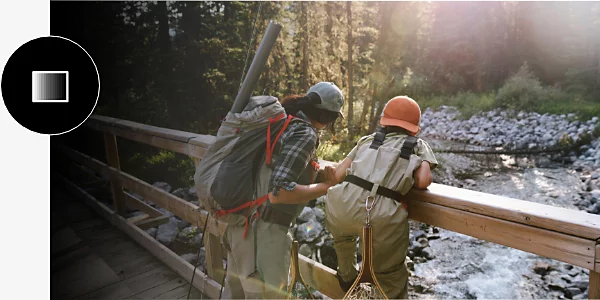
फ़ेड करने के सभी तरीके देखें।
Photoshop में फ़ोटोज़ को फ़ेड करने के कई तरीके हैं, लेकिन सामान्य टूल्स का इस्तेमाल करके भी अपनी पसंद का लुक पाया जा सकता है। फिर चाहे आपकी शुरुआत JPG, PNG फ़ाइल से हो रही हो या PSD से हो रही हो।
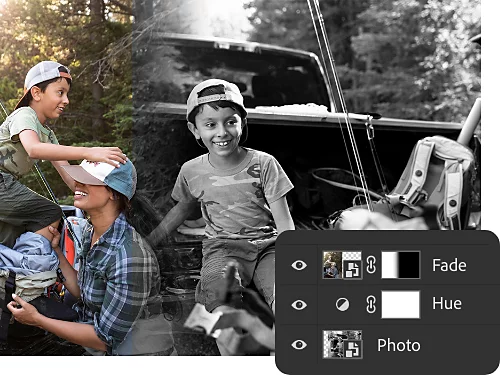
एडजस्टमेंट लेयर्स की मदद से रंग को फ़ेड करना।
एडजस्टमेंट लेयर्स की मदद से, इमेज के रंग और टोन में इस तरीके से बदलाव किए जा सकते हैं, जिनसे आपकी ओरिजनल इमेज में कोई बदलाव न हो। रंगों को फ़ेड करें, ह्यू बदलें, फ़ोटो सैचुरेशन एडजस्ट करने के साथ-साथ और भी बहुत कुछ करें।
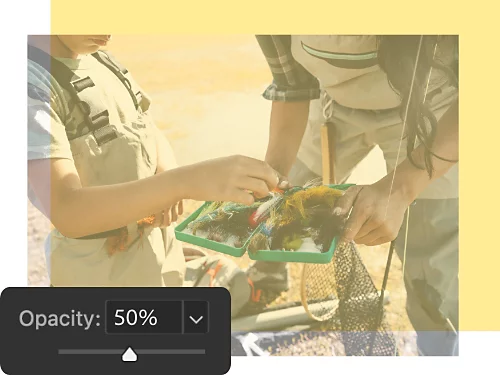
ओपैसिटी और ट्रांसपरेंसी।
लेयर्स पैनल में ओपैसिटी सेटिंग से किसी इमेज या उसकी किसी भी लेयर के बैकग्राउंड को ट्रांसपरेंट करने का कंट्रोल मिलता है। इस सुविधा का इस्तेमाल करके, किसी भी इमेज को उसकी ट्रांसपरेंसी बढ़ाते हुए फ़ेड किया जा सकता है या लेयर के पीछे एक रंग-बिरंगा बैकग्राउंड डाला जा सकता है, जिसमें वह फ़ेड हो जाए।
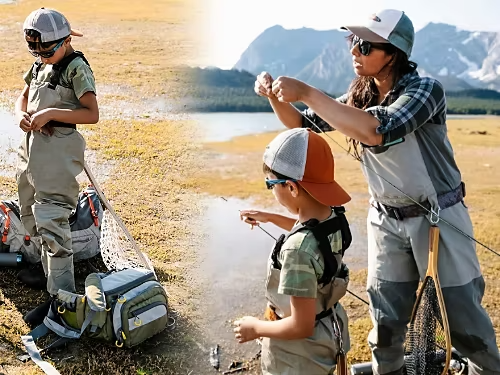
इमेजेज़ को एक साथ फ़ेड करना।
अलग-अलग रंग वाले ग्रेडिएंट्स का इस्तेमाल करके और ओपैसिटी को एडजस्ट करके, दो अलग-अलग इमेजेज़ मिलाई जा सकती हैं। उन्हें एक-दूसरे में बराबरी से फ़ेड करें या एक को दूसरे की तुलना में ज़्यादा विज़िबल बनाएँ।
लेयर मास्क्स।
लेयर मास्क्स से, इमेज के अलग-अलग एलिमेंट्स को टारगेट किया जा सकता है, ताकि उन्हें बैकग्राउंड में फ़ेड किया जा सके। ऐसा करने से पूरी इमेज नहीं बदलेगी।
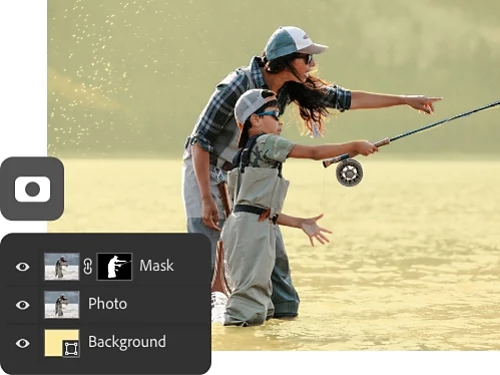
किसी फ़ोटोग्राफ़ को फ़ेड करने का तरीका।
किसी पूरी फ़ोटोग्राफ़ को फ़ेड करने का सबसे आसान तरीका है ओपैसिटी और सॉलिड बैकग्राउंड्स का इस्तेमाल करना।
- खोलें:
अपनी फ़ोटो को Photoshop में खोलें। लेयर्स पैनल में, अपनी बैकग्राउंड लेयर को अनलॉक करने के लिए छोटे लॉक आइकॉन पर क्लिक करें। इसके अलावा, एक नई लेयर बनाने के लिए बैकग्राउंड को डुप्लिकेट भी किया जा सकता है। - लेयर करें:
'लेयर्स' पैनल के नीचे सर्कल आइकॉन पर क्लिक करके एक नई फ़िल या एडजस्टमेंट लेयर बनाएँ। ड्रॉप-डाउन मेन्यू से सॉलिड कलर चुनें। कलर पिकर में फ़ेड इफ़ेक्ट के लिए रंग चुनें और 'ठीक है' पर क्लिक करें। - फ़ेड करें:
पक्का करें कि लेयर्स पैनल में आपकी इमेज लेयर आपकी एडजस्टमेंट लेयर के ऊपर हो। इसके बाद इमेज की ओपैसिटी को तब तक एडजस्ट करें, जब तक कि वह आपके हिसाब से फ़ेड न हो जाए। - एडजस्ट करें:
अपनी एडजस्टमेंट लेयर के लिए अलग-अलग कलर्स आज़माएँ और ओपैसिटी के अलग-अलग लेवल्स आज़माएँ, ताकि सही इफ़ेक्ट डाला जा सके।
फ़ेड इफ़ेक्ट का इस्तेमाल कब करना चाहिए।
हालाँकि किसी भी प्रॉजेक्ट में फ़ेड इफ़ेक्ट को शामिल किया जा सकता है, लेकिन यहाँ कुछ ऐसे उदाहरण दिए गए हैं जो आपको आज़माने चाहिए।
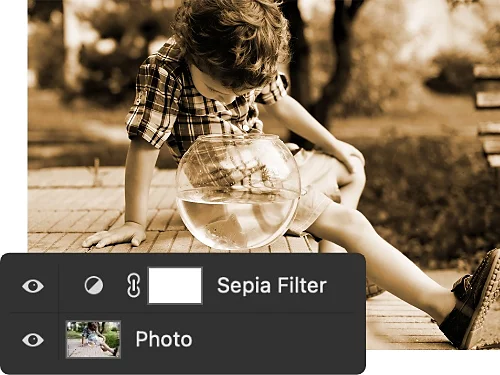
विंटेज फ़ोटो इफ़ेक्ट।
अपनी क्रिएटिविटी को एकदम नया अंदाज़ देने के लिए, फ़ोटो में फ़ेड की कलाकारी डालें और उसे पुराना या विंटेज लुक दें।
फ़ोकस कम करना।
अगर आपके काम में कोई ऐसा एलिमेंट या हिस्सा है जो बहुत बोल्ड, कठोर या ध्यान भटकाने वाला है, तो उसे फ़ेड करके उससे फ़ोकस कम करें।
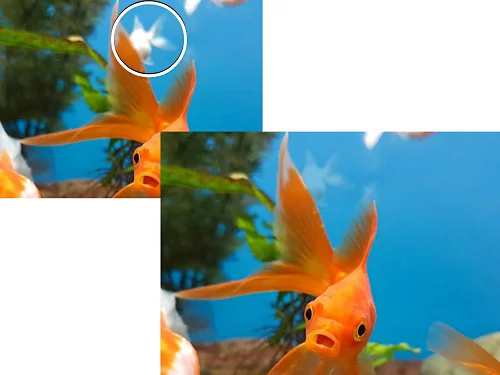
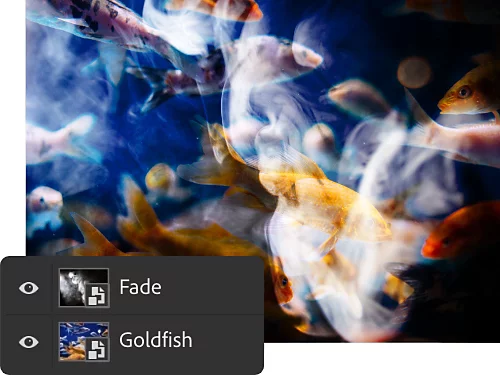
रहस्यमयी और भूतिया अंदाज़।
अपनी फ़ोटो के अलग-अलग एलिमेंट को फ़ेड करके उन्हें दूसरी दुनिया के रहस्य जैसी फ़ील दें, जो थीम वाली तस्वीरों और अन्य मज़ेदार प्रॉजेक्ट के लिए एकदम सही है।
ब्लेंडिंग।
ऑडियो एडिटिंग में, क्रॉस-फ़ेड की तरह ही विज़ुअल फ़ेडिंग इफ़ेक्ट्स या गॉसियन ब्लर का इस्तेमाल करके किसी इमेज के दो हिस्सों को ब्लेंड करें या फिर इस कॉम्बिनेशन में एक और इमेज जोड़ें।
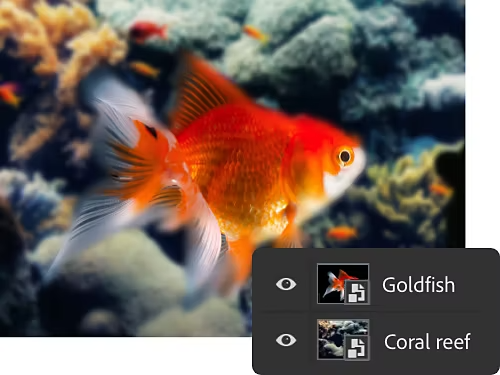
ट्रांसपरेंट ग्रेडिएंट या बढ़ता हुआ फ़ेड जोड़ने का तरीका।
लेयर मास्क और ग्रेडिएंट टूल का इस्तेमाल करके किसी इमेज के एक हिस्से को ठोस बैकग्राउंड में फ़ेड किया जा सकता है।
- खोलें:
फ़ोटो को Photoshop में खोलें। लेयर्स पैनल में, अपनी बैकग्राउंड लेयर को अनलॉक करने के लिए छोटे लॉक आइकॉन पर क्लिक करें। - मास्क करें:
इमेज लेयर को चुनें, लेयर मास्क जोड़ने के लिए 'लेयर मास्क जोड़ें' आइकॉन पर क्लिक करें। मास्क आपकी इमेज के थम्बनेल के बगल में एक सफ़ेद थम्बनेल के रूप में दिखेगा। लेयर मास्क में जोड़ा गया कोई भी रंग इमेज के उस हिस्से को हटा देगा। - ग्रेडिएंट करें:
टूलबार में ग्रेडिएंट टूल चुनें। सबसे ऊपर दिए गए मेन्यू में, ग्रेडिएंट पर क्लिक करें और डायलॉग बॉक्स में अपनी पसंद का ग्रेडिएंट चुनें। - खींचें:
ग्रेडिएंट टूल का इस्तेमाल करके, अपनी इमेज मास्क लेयर पर एक लाइन खींचें। इससे इस लाइन के आर-पार एक बढ़ता हुआ फ़ेड इफ़ेक्ट नज़र आएगा। - बढ़ाएँ:
इस टूल को आज़माने का दायरा बढ़ाएँ। दो इमेज एक साथ फ़ेड करने के लिए, अपनी मुख्य इमेज लेयर के नीचे एक और फ़ोटो जोड़ें। इसके अलावा, रंग के फ़ेड इफ़ेक्ट डालने के लिए रंग बदलकर देखें।
Photoshop की मदद से फ़ेड से और आगे बढ़ें।
इन ट्यूटोरियल्स की मदद से इमेज एडिटिंग और ग्राफ़िक डिज़ाइन हुनर में निखार लाएँ।
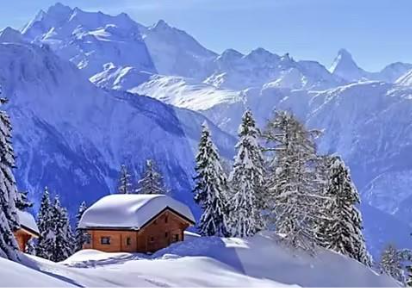
संतुलन बनाना सीखें।
अपनी इमेज की क्वालिटी को सुधारने के लिए वाइट बैलेंस को सेट करें। ऐसा फ़ोटो लेते समय कैमरे में ही करें या बाद में Photoshop में।
वाइट बैलेंस एडजस्ट करना सीखें | वाइट बैलेंस एडजस्ट करना सीखें
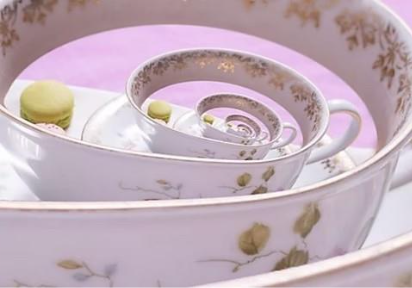
इमेज के भीतर इमेज।
ड्रॉस्ट इफ़ेक्ट एक ऐसा तरीका है जिससे इमेज में इमेज की लेयर बनाई जा सकती है। इससे दिलचस्प और लाजवाब स्पाइरल्स बनाए जाते हैं। इसे अप्लाई करने का तरीका सीखें और Photoshop से जुड़ी स्किल्स में इज़ाफ़ा करें।
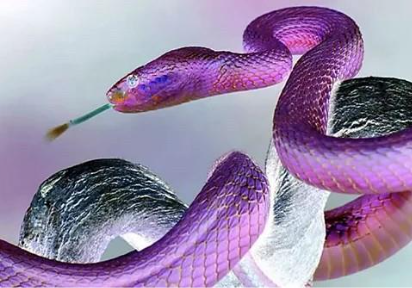
रंगों को उलट दें।
किसी इमेज को ज़्यादा समझने के लिए, कलर करेक्शन टूल्स को इस्तेमाल करके उस इमेज के रंगों को उलट दें।
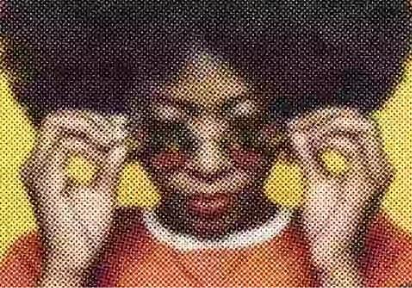
इमेज को दो हिस्सों में बाँटें।
क्या आपको किसी इमेज में रेट्रो वाली फ़ील चाहिए? हाफ़टोन इफ़ेक्ट से आपकी इमेज को एक क्लासिक 1960 का लुक मिलता है और 'पिक्सलेट' फ़िल्टर के साथ उन्हें लागू करना आसान होता है।