फ़ाइल JPEG, JPG या PNG और 40MB तक होनी चाहिए
https://main--cc--adobecom.aem.page/cc-shared/assets/img/upload-white.svg फ़ोटो अपलोड करें
अपनी इमेज या वीडियो अपलोड करने का मतलब है कि आप Adobe की
इस्तेमाल की शर्तों और प्राइवेसी पॉलिसी से सहमत हैं
फ़ाइल JPEG, JPG या PNG और 40MB तक होनी चाहिए
https://main--cc--adobecom.aem.page/cc-shared/assets/img/upload-white.svg फ़ोटो अपलोड करें
अपनी इमेज या वीडियो अपलोड करने का मतलब है कि आप Adobe की
इस्तेमाल की शर्तों और प्राइवेसी पॉलिसी से सहमत हैं
किसी इमेज को ड्रैग एंड ड्रॉप करें
फ़ाइल JPEG, JPG या PNG और 40MB तक होनी चाहिए
https://main--cc--adobecom.aem.page/cc-shared/assets/img/upload-white.svg फ़ोटो अपलोड करें
अपनी इमेज या वीडियो अपलोड करने का मतलब है कि आप Adobe की
इस्तेमाल की शर्तों और प्राइवेसी पॉलिसी से सहमत हैं
- फ़ाइल का साइज़ 40MB से अधिक है
- अनुरोध प्रोसेस करने में असमर्थ
- हम इस फ़ाइल प्रकार को प्रोसेस करने में असमर्थ हैं। कृपया दोबारा प्रयास करें।
- एक बार में सिर्फ़ एक फ़ाइल अपलोड की जा सकती है।
- इमेज डाइमेंशन्स की तय लिमिट (8,000 x 8,000 पिक्सेल्स) को पार कर रही है। कृपया साइज़ बदलें और फिर से कोशिश करें।
- promoid=9DJJ47RD&mv=other
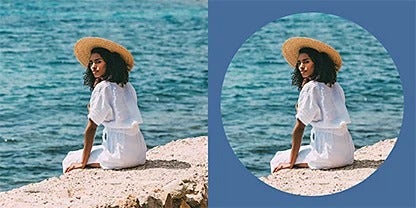
बैकग्राउंड्स हटाने के साथ फ़ोकस में सुधार करें।
AI के साथ बेहतर तरीके से काम करें।
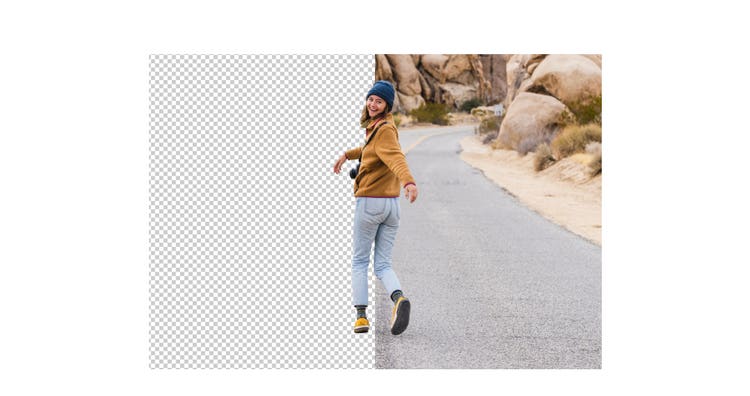
आर्टिफ़िशियल इंटेलिजेंस की थोड़ी सी मदद से बैकग्राउंड्स और सब्जेक्ट्स का पता लगाएँ। Adobe Sensei-पावर्ड टूल्स अपने आप लेयर्स पैनल में बैकग्राउंड्स को हटा देते हैं। एडजस्ट करने योग्य स्लाइडर्स से आपको कंट्रास्ट, एज की स्मूदनेस और अस्पष्टता जैसे एलिमेंट्स को कंट्रोल करने की सुविधा मिलती है।
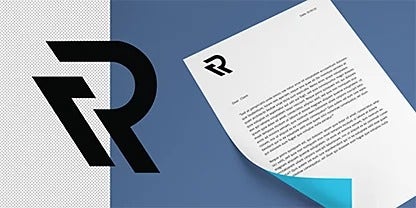
अपने ब्रैंड को एक्सटैंड करें।
ट्रांसपैरेंट बैकग्राउंड्स का इस्तेमाल करके अपनी स्टाइल प्रदर्शित करें और ब्रांड पहचान को प्रदर्शित करें। आप अपनी नई चुनी गई थीम, ब्रांडिंग, लोगोज़ आदि को वेबसाइट हेडर्स, ईमेल सिग्नचर, विज्ञापन आदि पर आसानी से डाल सकते हैं।
मास्क अप करें।
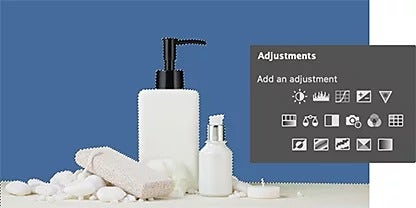
अपनी बैकग्राउंड्स के सेलेक्ट किए गए हिस्सों को छिपाने और प्रकट करने के लिए मास्क लेयर्स का इस्तेमाल करें - परिवर्तनीय तरीके से। (इसका मतलब है कि किसी भी पिक्सेल को हटाए बिना, जिससे कि आपको जितनी बार ज़रूरत हो उतनी बार दोबारा प्रयास करने का मौका मिले।) इमेज को और ज़्यादा रिफ़ाइन करने के लिए अपने सेलेक्शन क्षेत्र (एडिटिंग के लिए निर्धारित इमेज का हिस्सा) को एक्सपैंड करें या अनचाहे बैकग्राउंड को हटा दें।
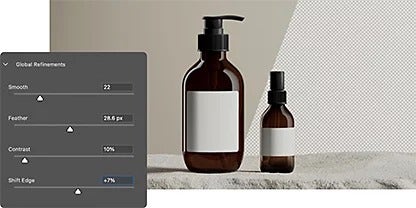
पूरी दुनिया में अपनी मौजूदगी दर्ज़ करें।
अपनी इमेज के एजेज़ को स्मूद और फ़ेदर बनाने के लिए ग्लोबल रिफ़ाइनमेंट स्लाइडर्स का इस्तेमाल करें। इससे इमेज का कंट्रास्ट और शार्पनेस बेहतर हो जाती है, जिससे यह सुनिश्चित होता है कि बैकग्राउंड्स को ट्रांसपैरेंट बनाने पर आपके सब्जेक्ट का विवरण न खोए।
अलग-अलग कार्यों के लिए अलग-अलग टूल्स।
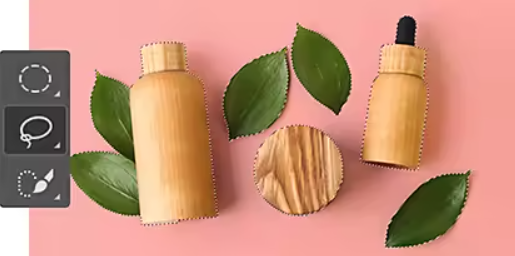
अगर आपकी इमेज विशेष रूप से बिज़ी या जटिल है, तो आपके सेलेक्शन की मांग के अनुसार सटीक होने के लिए डिज़ाइन किए गए सटीक टूल्स के साथ अतिरिक्त एडिटिंग कंट्रोल जोड़ें।
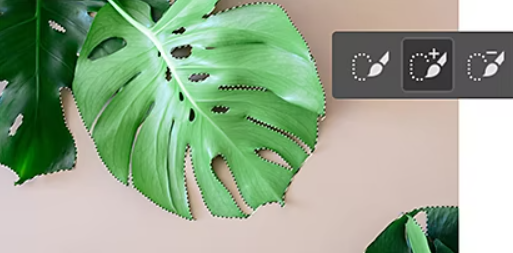
क्विक सेलेक्शन टूल के साथ एज के करीब पहुँचें।
पूरी तरह से कस्टमाइज़ करने योग्य गोल ब्रश टिप के साथ सेलेक्शन को तेज़ी से "पेंट" करें। जैसे ही आप ड्रैग करते हैं, सेलेक्शन एक्सपैंड हो जाता है और एडिटिंग में आसानी के लिए अपने आप परिभाषित एजेज़ का पता लगा लेता है।
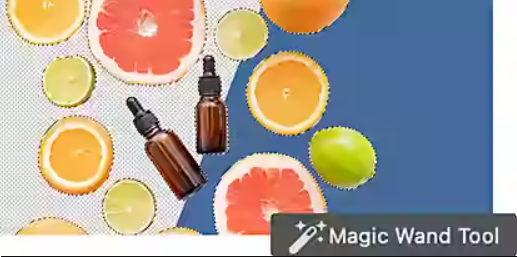
मैजिक वैंड के साथ अपनी इमेज को ट्रांसफ़ॉर्म करें।
इस वैंड के एक क्लिक से ठोस कलर बैकग्राउंड्स को ट्रांसपैरेंट बनाएँ। किसी इमेज के किसी भी हिस्से पर क्लिक करें और इमेज में उसी कलर के सभी अन्य पिक्सेल सेलेक्ट हो जाएँगे। फिर आप उन क्षेत्रों को या तो मास्क कर सकते हैं या छिपा सकते हैं।
लसू की सहायता से एजेज़ को गोल करें।
फ़्रीहैंड ड्रॉइंग के साथ सेलेक्शन बॉर्डर्स बनाने के लिए अपने माउस या स्टाइलस का इस्तेमाल करें। सटीकता के बारे में चिंता करने की कोई ज़रूरत नहीं है - आप समस्या वाले क्षेत्रों को साफ़ करने के लिए सेलेक्शन में से आसानी से जोड़ और घटा सकते हैं।
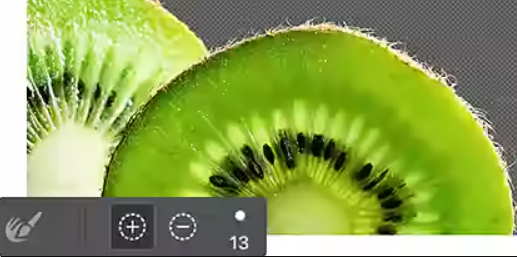
रिफ़ाइन एज टूल की सहायता से लक्ष्य साधना
विभिन्न सेलेक्शन टूल्स के साथ आपके द्वारा किए गए सेलेक्शन्स के रफ़ या स्मूद एजेज़ को ठीक करने के लिए रिफ़ाइन एज का इस्तेमाल करें। कॉम्प्लेक्स एजेज़ वाली विस्तृत फ़ोटोज़ के लिए, रिफ़ाइन ब्रश एज से आपको कुछ क्षेत्रों पर ब्रश करने की सुविधा मिलती है, ताकि Photoshop को बताया जा सके कि एजेज़ में कहाँ सुधार करना है।
Photoshop में बैकग्राउंड्स को ट्रांसपैरेंट बनाने का तरीका जानें।
Photoshop में ट्रांसपैरेंट बैकग्राउंड बनाते समय अपने सब्जेक्ट्स को अलग करने के लिए इस स्टेप-बाय-स्टेप गाइड का पालन करें। या बैकग्राउंड हटाएँ जैसे AI-पावर्ड टूल से अपनी बैकग्राउंड को पूरी तरह से गायब कर दें।
- इसे खोलें:
अपनी इमेज फ़ाइल को Photoshop में अपलोड करें या ड्रैग और ड्रॉप करें, और फिर › विंडो › लेयर्स पर क्लिक करें। - इसका डुप्लिकेट बनाएँ:
संपूर्ण इमेज को सेलेक्ट करने के लिए Control+A (PC पर) या Command+A (Mac पर) दबाएँ, फिर मूल इमेज की कॉपी बनाने के लिए Control/Command+V दबाएँ, और अंत में इसे एक नई लेयर पर पेस्ट करने के लिए Control/Command+V दबाएँ। - इसे छिपाएँ:
आपकी इमेज के दाईं ओर दिखाई देने वाले लेयर्स पैलेट में, बैकग्राउंड लेयर को छिपाने के लिए आँख वाले आइकन पर क्लिक करें। - इसे हटाएँ:
प्रॉपर्टीज़ पैनल में, त्वरित क्रियाएँ › बैकग्राउंड हटाएँ पर क्लिक करें। - इसे सेव करें:
Adobe Sensei द्वारा इमेज का विश्लेषण करने और बैकग्राउंड को हटाने के बाद, ट्रांसपैरेंसी बनाए रखने के लिए इसे PSD (Photoshop) या PNG फ़ाइल के रूप में सेव करें। - सुझाव: आप Windows पर Alt या Mac पर Option दबाकर और लेयर के थंबनेल पर क्लिक करके लेयर मास्क पर एक नज़र डाल सकते हैं।
अपने एडिट्स को बेहतर बनाने के लिए और ज़्यादा टूल खोजें।
इन उपयोगी Photoshop ट्यूटोरियल्स के साथ अपने इमेज एडिटिंग हॉरिज़न्स को एक्सपैंड करें।
लेयर्स को समझें।
जानें कि Photoshop में लेयर्स क्या हैं, वे किस काम के लिए हैं और उनका इस्तेमाल करने का तरीका क्या है।
सेलेक्टिव रहें।
सेलेक्शन बनाने और उसे रिफ़ाइन करने का तरीका जानें, साथ ही अन्य लोकप्रिय सेलेक्शन टूल के बारे में भी जानें।
कंपोज़िट फ़ोटोज़ बनाएँ।
कई फ़ोटोज़ को मिलाकर चमकदार नई इमेजेज़ बनाना आपके सोचने से कहीं ज़्यादा आसान है।
फ़ोटो कंपोज़िट को ब्लेंड करना|Photoshop में फ़ोटो कंपोज़िट को ब्लेंड करना
बैकग्राउंड्स बदलें।
Photoshop ट्रांसपैरेंट बैकग्राउंड के साथ, आप अपनी इमेजेज़ को तेज़ी से नया जीवन दे सकते हैं।
अक्सर पूछे जाने वाले सवाल।
क्या Photoshop में ट्रांसपैरेंट बैकग्राउंड बनाने के लिए कोई शॉर्टकट की है?
Photoshop में ट्रांसपैरेंट बैकग्राउंड वाली GIF फ़ाइल को एक्सपोर्ट किया जा सकता है?
क्या Photoshop में ऑनलाइन मुफ़्त रूप से बैकग्राउंड को ट्रांसपैरेंट बनाने का कोई तरीका है?
बैकग्राउंड्स को बड़े पैमाने पर ट्रांसपैरेंट बनाने के लिए Photoshop में स्क्रिप्ट का इस्तेमाल किया जा सकता है?
हाँ, बैकग्राउंड्स को बड़े पैमाने पर ट्रांसपैरेंट बनाने के लिए Photoshop में स्क्रिप्ट का इस्तेमाल किया जा सकता है। Photoshop में JavaScript नामक एक स्क्रिप्टिंग लैंग्वेज का इस्तेमाल किया जाता है, जो कई दोहराए जाने वाले कार्यों को अपने आप कर सकता है और कई इमेजेज़ पर बैच प्रोसेसिंग कर सकता है।
आप एक स्क्रिप्ट बना सकते हैं, जो इमेजेज़ का एक सेट लेती है और उन सभी पर विशिष्ट क्रियाएँ लागू करती है, जिसमें बैकग्राउंड्स को ट्रांसपैरेंट बनाना भी शामिल है। इस स्क्रिप्ट को चलाने के लिए, Photoshop में फ़ाइल > स्क्रिप्ट्स > ब्राउज़ करें… मेन्यू का इस्तेमाल करें और स्क्रिप्ट फ़ाइल चुनें। इस तरह आप प्रत्येक इमेज पर मैन्युअल रूप से कार्य किए बिना कई बैकग्राउंड्स को ट्रांसपैरेंट बनाने में समय और प्रयास बचा सकते हैं।