PHOTOSHOP के फ़ीचर्स
बड़ी-बड़ी पिक्सेल्स में दिख रही इमेज को कैसे ठीक करें।
Adobe Photoshop की मदद से अपनी इमेजेज़ का रेज़लूशन बेहतर करें।
मुफ़्त ऐप पाएँ | Photoshop का मुफ़्त ऐप पाएँ प्लान्स और कीमतें देखें|Photoshop के प्लान्स और कीमतें देखें
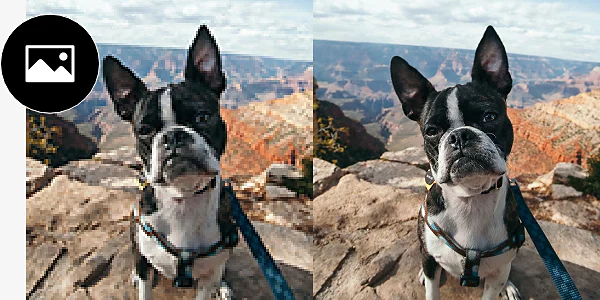
पिक्सेलेशन क्या है और यह क्यों होता है?
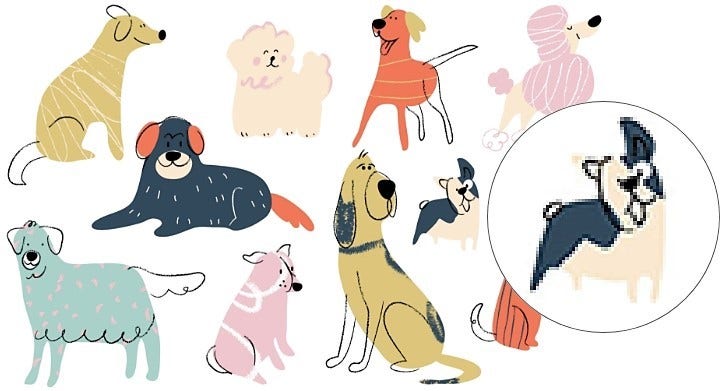
प्रिंट करने व साइज़ बदलने का काम खराब ढंग से करना।
डाउनलोड की गई इमेजेज़।
कम्प्रेशन।
कम रेज़लूशन वाली इमेजेज़।
इन टूल्स के साथ डी-पिक्सेलेट करें।
पिक्सेलेशन को ठीक करना मुश्किल हो सकता है, खासकर अगर यह बहुत ज़्यादा हो। लेकिन, Photoshop में कुछ टूल्स होते हैं जो खराब पिक्सेल्स को सुधारने, उनकी मरम्मत करने, या उन्हें हटाने में काम आते हैं।
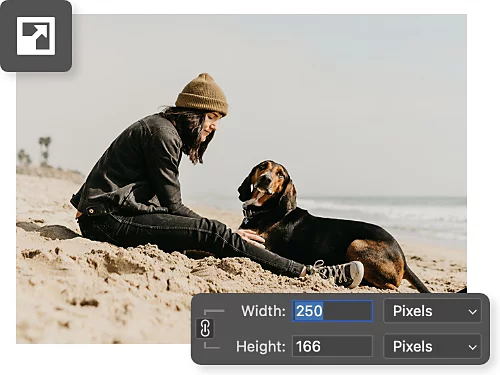
साइज़ एडजस्ट करें और अपसैम्पल करें।
Photoshop मशीन लर्निंग के ज़रिए AI की ताकत का इस्तेमाल करके पिक्सेलेटेड इमेजेज़ को ठीक करता है। बस इमेज साइज़ फीचर्स का इस्तेमाल करके किसी इमेज को बड़ा करें और उस इमेज का रेज़लूशन अपने आप बढ़ाए जाने की सुविधा इस्तेमाल करें।
इमेज शार्पन करें।
Photoshop और Camera RAW दोनों में उपलब्ध शार्पन टूल्स आपको अलग-अलग पिक्सेल्स को मैन्युअल रूप से शार्प करने में मदद करते हैं, ताकि हाई-रेज़लूशन इमेजेज़ बनाई जा सकें।
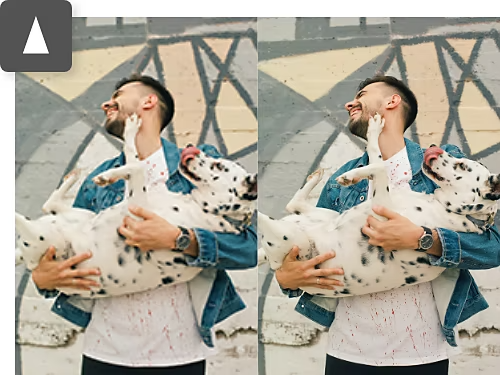
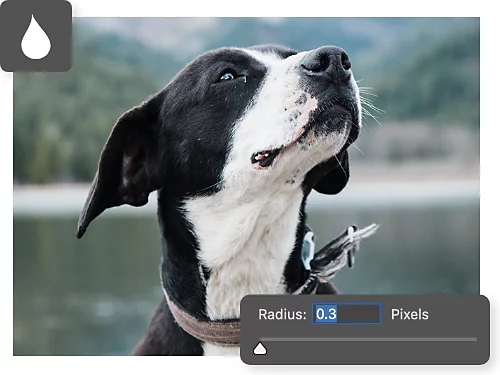
हल्का सा ब्लर जोड़ें।
अगर इमेज अपस्केलिंग और शार्पनिंग से आपको मनचाहा नतीजा नहीं मिलता है, तो गॉसियन ब्लर जैसे इफ़ेक्ट्स का इस्तेमाल करके इमेजेज़ को सॉफ़्ट बनाएँ और उन खराब पिक्सेल्स को स्मूथ करें।
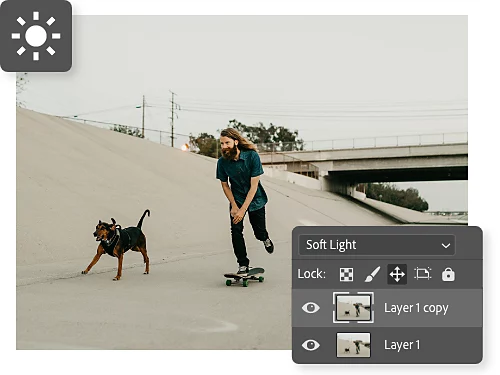
सॉफ़्ट बनाएँ।
किसी इमेज के अंदर एक्सपोज़र और कॉन्ट्रास्ट को बदलने के लिए सॉफ़्ट लाइट ब्लेंडिंग मोड का इस्तेमाल करें। इस मोड का इस्तेमाल करके लाइट और शैडो को अप्लाई किया जाता है, जिससे पिक्सेलेटेड हिस्से छिप जाते हैं।
किसी इमेज को रीसैम्पल करके उसे बड़ा कैसे बनाएँ।
इमेज के साइज़ को एडजस्ट करते समय, AI का इस्तेमाल किया जा सकता है, ताकि वह पिक्सेल कलर की जानकारी को अपने आप भर दे। यह रेज़लूशन बढ़ाने पर आपकी इमेजेज़ को पिक्सेलेशन से बचाता है।
- खोलें:
Photoshop में अपनी ओरिजिनल इमेज फ़ाइल खोलें और ऊपर के मेन्यू बार में 'इमेज › इमेज साइज़' चुनें। - साइज़ बदलें:
विड्थ और हाइट में थोड़ा-सा बदलाव करके शुरुआत करें। Photoshop, AI का इस्तेमाल करके पिक्सेल जानकारी के बारे में स्मार्ट अनुमान लगाएगा और आसपास के पिक्सेल्स से मैच करने वाले एक्सट्रा पिक्सेल्स अपने आप भर देगा। - रीसैम्पल करें:
रीसैम्पल ड्रॉप-डाउन मेन्यू में अलग-अलग विकल्प चुने जा सकते हैं। अगर आपसे तय नहीं हो पा रहा है तो ऑटोमैटिक मोड पर बने रहें या बाइक्यूबिक स्मूदर जैसी ऑटोमैटिक स्मूदिंग सेटिंग्स आज़माकर देखें। - कन्फ़र्म करें:
'ठीक है' पर क्लिक करें। अगर आपको इमेज अब भी सही नहीं लग रही है, तो 'एडिट करें › पहले जैसा करें' को चुनकर फिर से कोशिश करें।
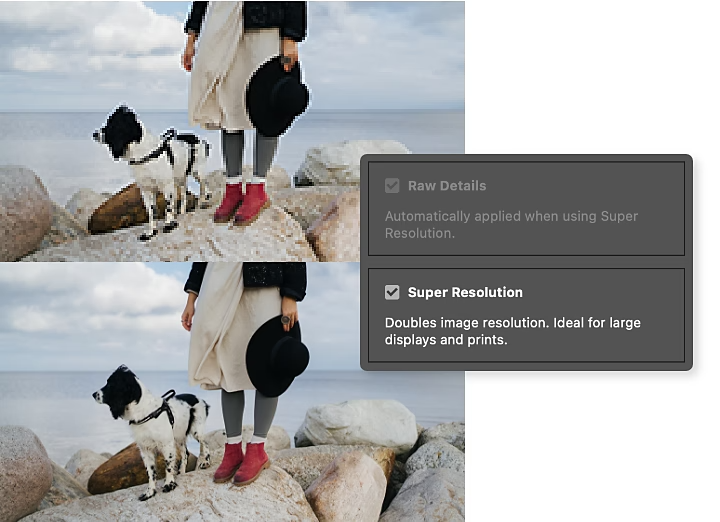
कैमरा रॉ में अपनी फ़ोटोज़ को बेहतर बनाएँ।
अगर आपके पास RAW फ़ाइल है, तो अपनी फ़ोटोज़ की क्वालिटी को बढ़ाने के लिए कैमरा रॉ में सुपर रेज़लूशन फ़ीचर का इस्तेमाल किया जा सकता है।
- खोलें:
Photoshop में RAW फ़ाइल खोलने पर, कैमरा रॉ अपने आप खुल जाएगा और एडिट किए जाने के लिए तैयार होगा। - बेहतर बनाएँ:
अपनी इमेज पर राइट-क्लिक करें और 'बेहतर बनाएँ' को चुनें। इसके बाद, सुपर रेज़लूशन के पास में दिए गए बॉक्स पर सही का निशान लगाएँ। - डिटेल जोड़ें:
प्रीव्यू का इस्तेमाल करके पक्का करें कि इमेज को बेहतर बनाने की प्रॉसेस आपके हिसाब से काम कर रही हो। इसके बाद, 'बेहतर बनाएँ' पर क्लिक करें। आपकी नई फ़ोटो DNG फ़ाइल के रूप में सेव की जाएगी।
फ़ोटो रीटचिंग और क्लीनिंग की तकनीकों के बारे में ज़्यादा जानें।
देखें कि आपकी फ़ोटो एडिटिंग और अन्य कामों की कमियों को चालाकी से छिपाने के लिए Photoshop का इस्तेमाल कैसे किया जा सकता है।
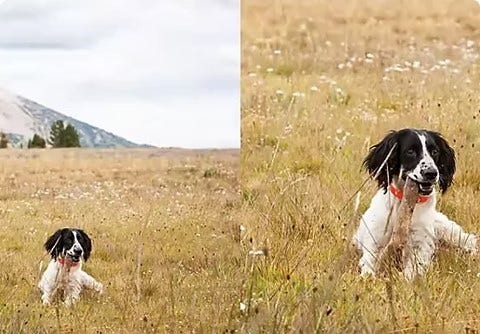
पिक्सेलेटेड फ़ोटोज़ को सुपर इमेजेज़ की मदद से ठीक करें।
नाम से ही ज़ाहिर है। जानें कि कैसे Adobe {{lightroom}} का सुपर रेज़लूशन फ़ीचर AI की मदद से इमेज को अपने आप बड़ा करने में मदद करता है।
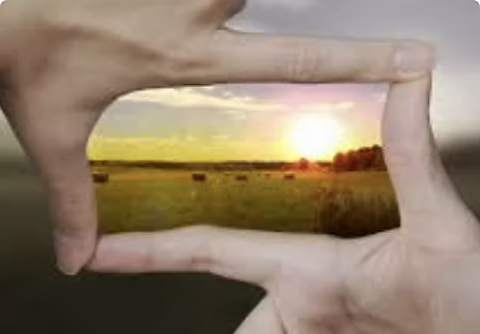
शानदार गॉसियन ब्लर।
गॉसियन ब्लर मैथ्स का इस्तेमाल करने वाला ब्लर इफ़ेक्ट है। इमेज के जिन हिस्सों पर लोगों का ध्यान कम खींचना है, उनपर मुलायम सी एक सुंदर चमक बिखेरने के लिए इस इफ़ेक्ट का इस्तेमाल करें।
गॉसियन ब्लर का इस्तेमाल करें | Photoshop में गॉसियन ब्लर का इस्तेमाल करें
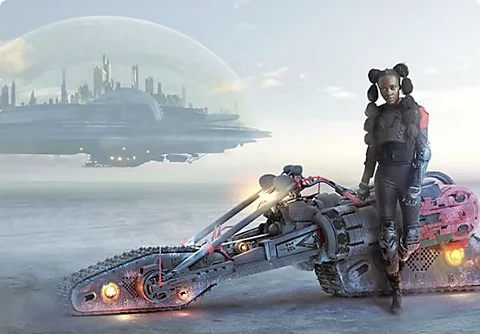
बड़े-बड़े बदलाव भी आसानी से करें।
अपने फ़ोटोग्राफ़िक काम में बड़े बदलाव करना उतना मुश्किल नहीं है जितना लगता है। फ़ोटो रीटचिंग, ब्लेंडिंग ऑप्शन्स, फ़ोटोमॉन्ताज़, इमेज एडिटिंग व और भी बहुत-से फ़ीचर्स के बारे में जानें।
Photoshop में फ़ोटो में बदलाव करें | Photoshop में फ़ोटो में बदलाव करें
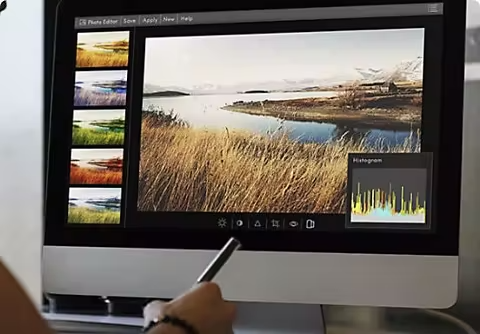
फ़ोटोज़ को बेहतर बनाने के लिए ग्राफ़्स।
हिस्टोग्राम एक ग्राफ़ है, जो हर टोन की फ़्रीक्वेंसी को बार चार्ट पर एक वैल्यू के रूप में दिखाता है। इस ताकतवर टूल का इस्तेमाल ज़्यादा शार्प और ज़्यादा वाइब्रेंट फ़ोटोज़ बनाने के लिए किया जा सकता है।
हिस्टोग्राम के बारे में जानें | Photoshop में हिस्टोग्राम के बारे में जानें