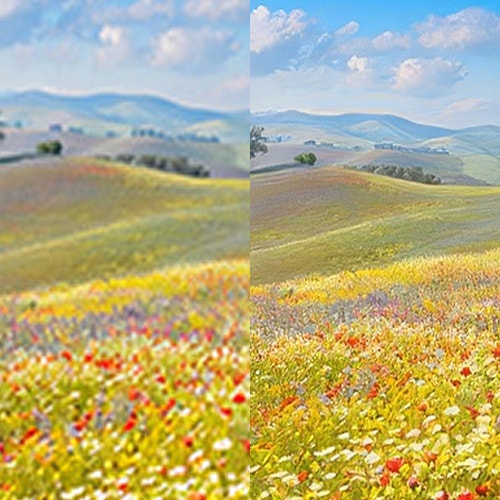
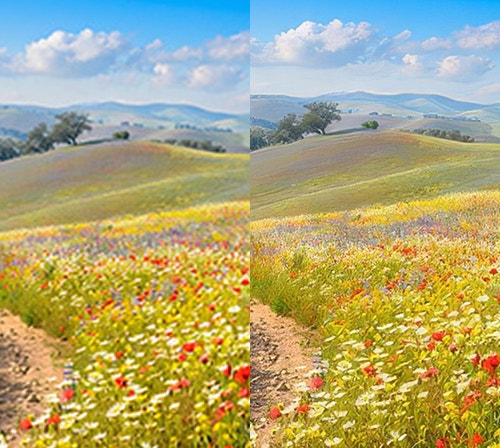
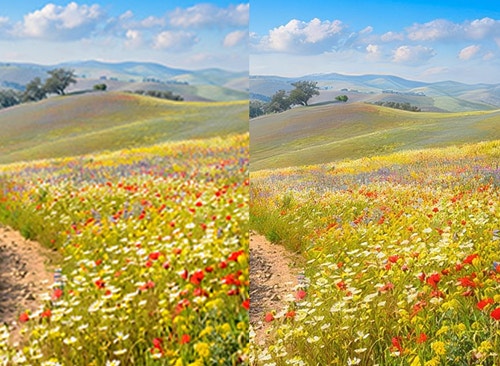
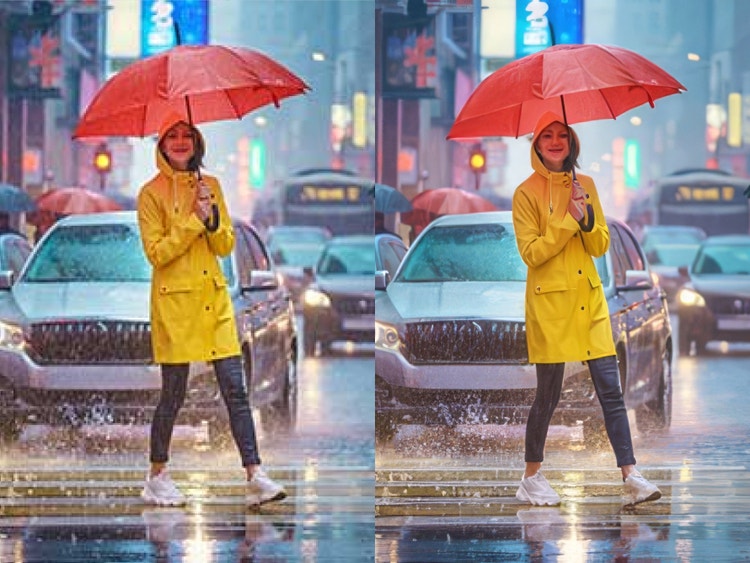
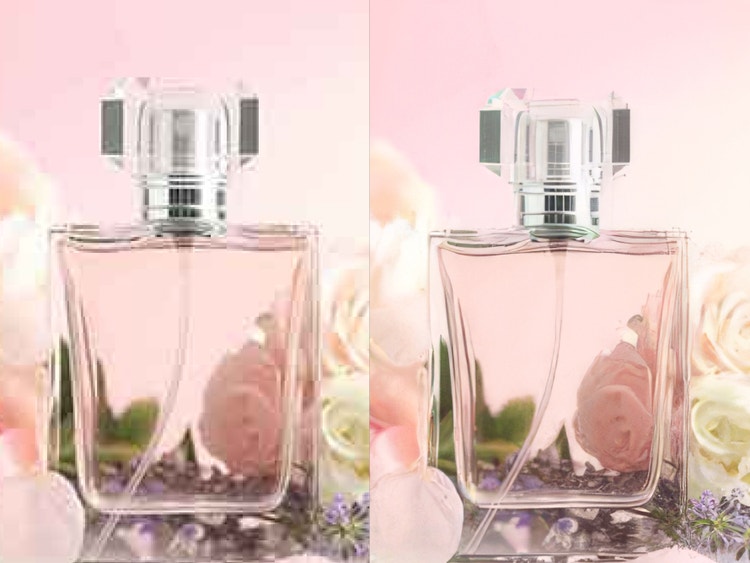
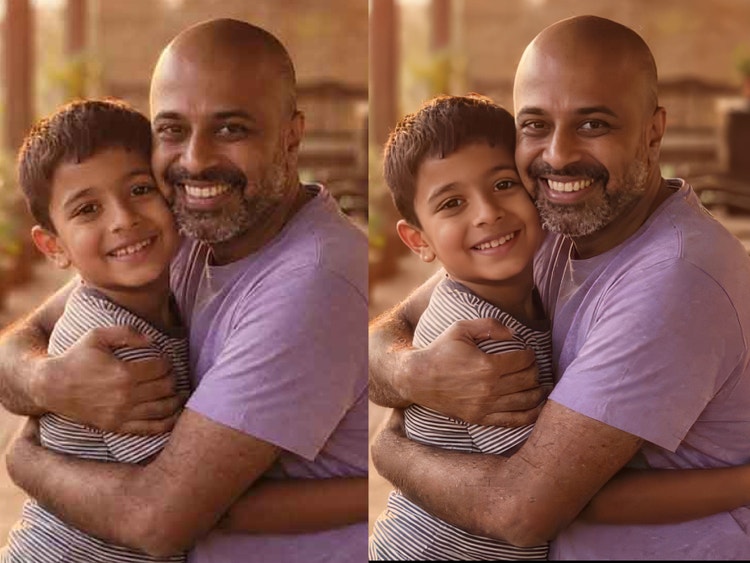
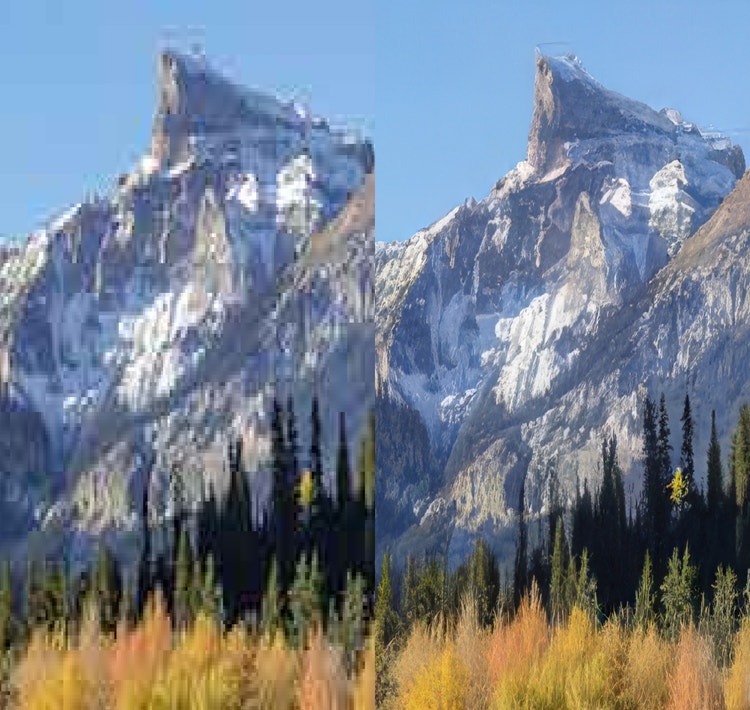
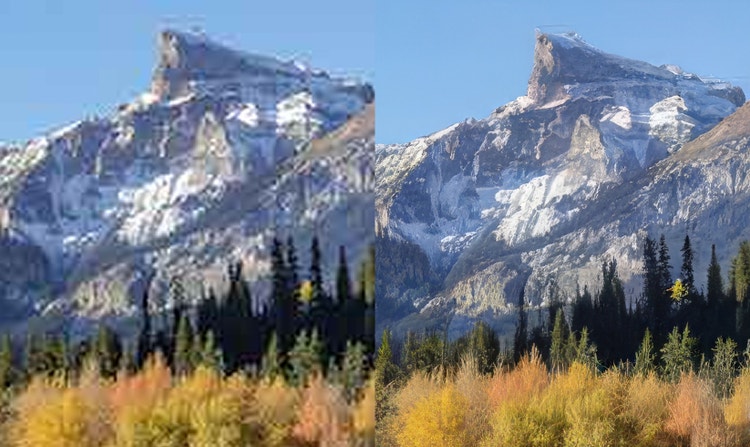
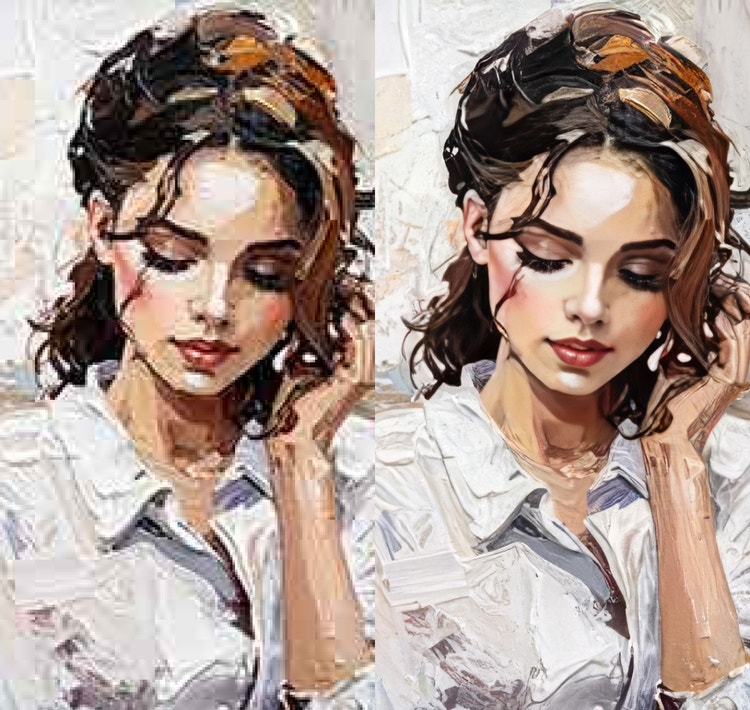
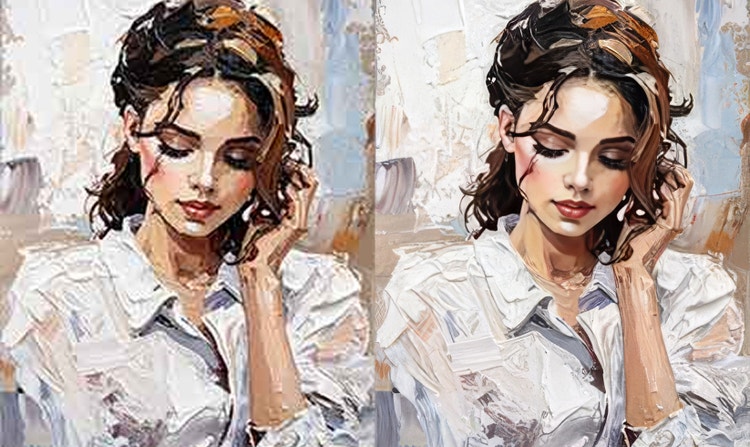
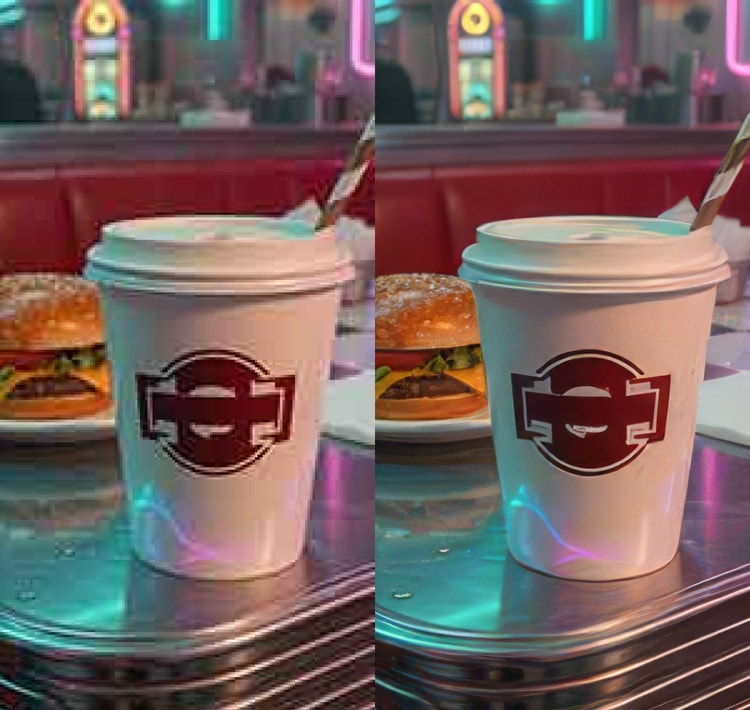
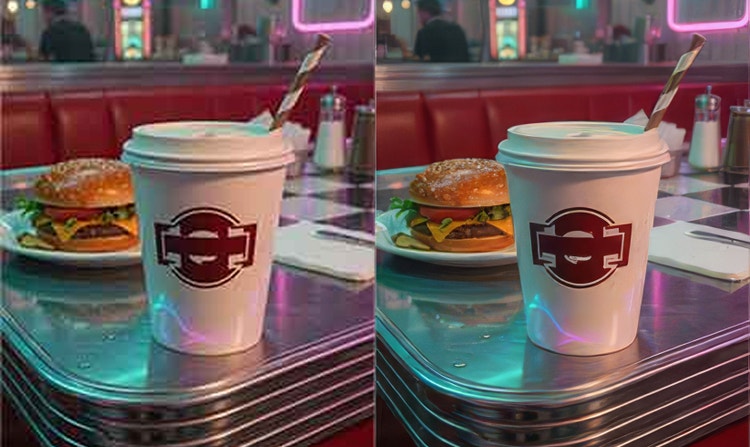
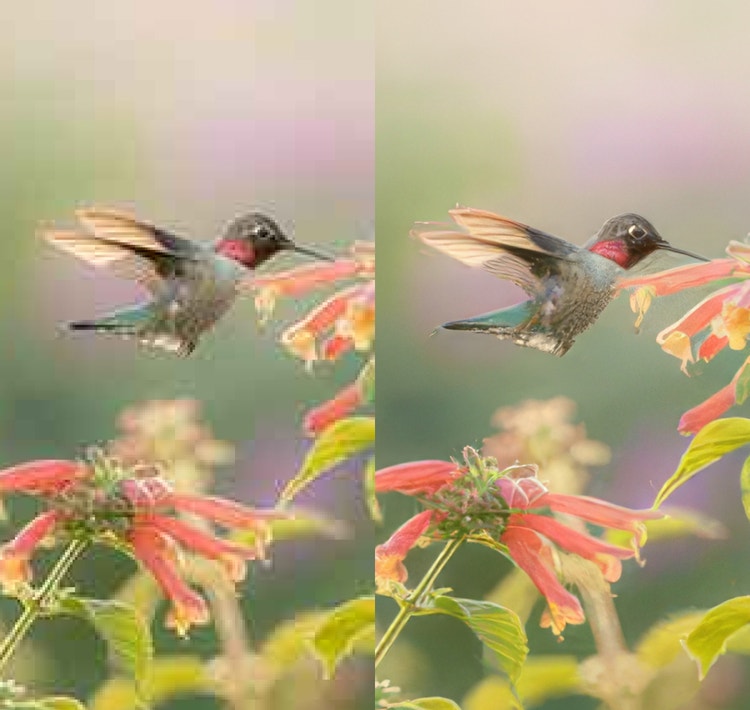
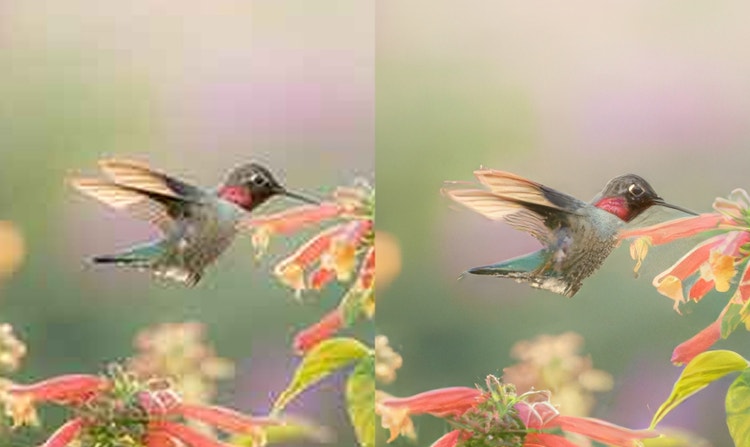
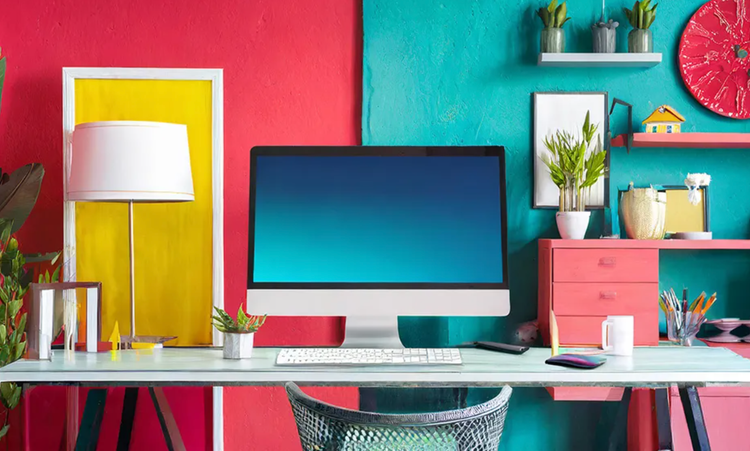
इमेज अपस्केलिंग, इमेज की शार्पनेस और क्लैरिटी को बरकरार रखते हुए उसे बड़ा करने का एक तरीका है। इमेज को सिर्फ़ खींचकर ब्लर बनाने के बजाय, AI अपस्केलिंग इसमें बारीक डिटेल्स जोड़ देती है, ताकि इमेज बड़े साइज़ में भी साफ़ और पॉलिश्ड दिखे। यह छोटी या कम रिज़ॉल्यूशन वाली इमेज को वेब, सोशल मीडिया या प्रिंट के लिए विज़ुअल्स में बदलने का एक शानदार तरीका है।
इमेज अपस्केल करने से तस्वीरें बड़े साइज़ में भी बेहतर दिखती हैं। यह AI का इस्तेमाल करके इमेज को बड़ा करते समय क्लैरिटी और डिटेल जोड़ता है, ताकि वह धुंधली या पिक्सेलेटेड दिखने के बजाय शार्प दिखें। इससे छोटी या कम रिज़ॉल्यूशन वाली इमेज को ऐसे विज़ुअल्स में बदलने में मदद मिलती है जिन्हें वेबसाइट्स, सोशल मीडिया पोस्ट्स, प्रेज़ेंटेशन, और प्रिंट मैटेरियल के लिए इस्तेमाल किया जा सकता है।
क्वालिटी से समझौता किए बिना इमेज को अपस्केल करने के लिए, Firefly में जनरेटिव अपस्केल जैसे AI इमेज अपस्केलर का इस्तेमाल करें। इमेज को सिर्फ़ खींचकर बड़ा करने के बजाय, AI अपस्केलिंग फ़ोटो का विश्लेषण करती है और उसे बड़ा करते समय असली दिखने वाली बारीकियां जोड़ देती है। इससे फ़ोटो बड़ी होने पर भी साफ़ और नेचुरल दिखती है, जिससे छोटी इमेजेज़ को भी शानदार हाई-क्वालिटी इमेज बनाया जा सकता है।
जनरेटिव अपस्केल, AI की मदद से खोई हुई बारीकियाँ वापस लाता है और तस्वीर की स्पष्टता बढ़ाता है — चाहे आप क्रिएटर हों, मार्केटर हों, फ़ोटोग्राफ़र हों, या वेब, प्रिंट, या प्रेज़ेंटेशन के लिए इमेज क्वालिटी सुधारना चाहते हों।
हाँ, Adobe अकाउंट से आप Adobe Firefly इमेज अपस्केलर मुफ़्त में इस्तेमाल कर सकते हैं। मुफ़्त उपयोगकर्ताओं को AI की मदद से इमेज रिज़ॉल्यूशन बढ़ाने के लिए हर रोज़ मुफ़्त जनरेशन मिलती हैं।
Adobe Firefly मुफ़्त में इस्तेमाल करने के बारे में अधिक जानें। अधिक उपयोग और अतिरिक्त फ़ीचर्स के लिए किसी पेड प्लान पर अपग्रेड करें।
सबसे बेहतरीन AI इमेज अपस्केलर वही है जो बड़े आकार में भी तस्वीरों को बिल्कुल नैचुरल बनाए रखे। Adobe Firefly में आप अपनी इमेज को 4x तक सटीकता से अपस्केल कर सकते हैं और एक्सपोर्ट किए बिना ही अन्य एडिटिंग टूल्स से उन्हें और निखार सकते हैं।