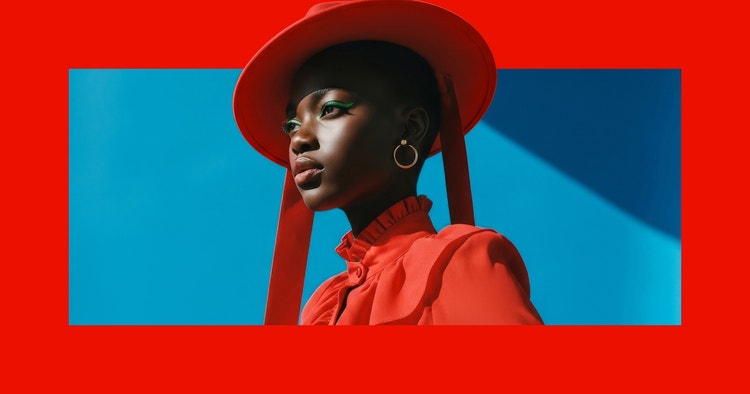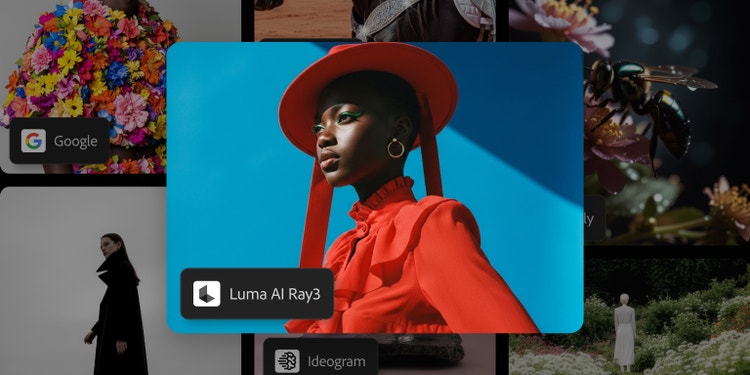

Luma AI के साथ AI वीडियो बनाएँ और एडिट करें। अब Firefly में उपलब्ध।
Luma AI के वीडियो मॉडल, Firefly के बेहतरीन एडिटिंग कंट्रोल में सिनेमैटिक क्वालिटी लाते हैं। इनमें नया Ray3.14 मॉडल भी शामिल है। वीडियो जनरेट करें, एडिट करें या Firefly बोर्ड्स में प्रॉम्ट्स को पॉलिश मोशन में बदलकर, जल्दी से वीडियो बनाए और एडिट किए जा सकते हैं।

https://main--cc--adobecom.aem.live/cc-shared/assets/img/product-icons/svg/firefly-80.svg

Adobe Firefly
https://main--cc--adobecom.aem.live/cc-shared/assets/img/product-icons/svg/firefly-80.svg
Adobe Firefly
क्रिएटिव AI का अगला पड़ाव अब आपके सभी आइडियाज़ के लिए तैयार है। इसमें इमेज, वीडियो, ऑडियो और वेक्टर टूल्स शामिल हैं।
Luma AI में AI वीडियो क्रिएशन और क्रिएटिव कंट्रोल का आनंद लें।
Luma AI वीडियो जनरेटर, Firefly में जोड़ा गया एक तीसरे पक्ष का वीडियो मॉडल है, जो आसानी से प्रॉम्प्ट्स को वीडियो में बदल देता है। Luma Ray3.14 के साथ अपने एनिमेशन, मौजूदा वीडियो और सिनेमैटिक वर्कफ़्लो को बहुत कम चरणों में एडिट और बदला जा सकता है। Firefly और Luma Labs AI का उपयोग करके, टेक्स्ट टू वीडियो, इमेज टू वीडियो, वीडियो एडिटिंग या Firefly बोर्ड्स में वीडियो जल्दी से बनाए और एडिट किए जा सकते हैं, जिससे साथ मिलकर काम करना और तेज़ी से बदलाव करना आसान हो जाता है।
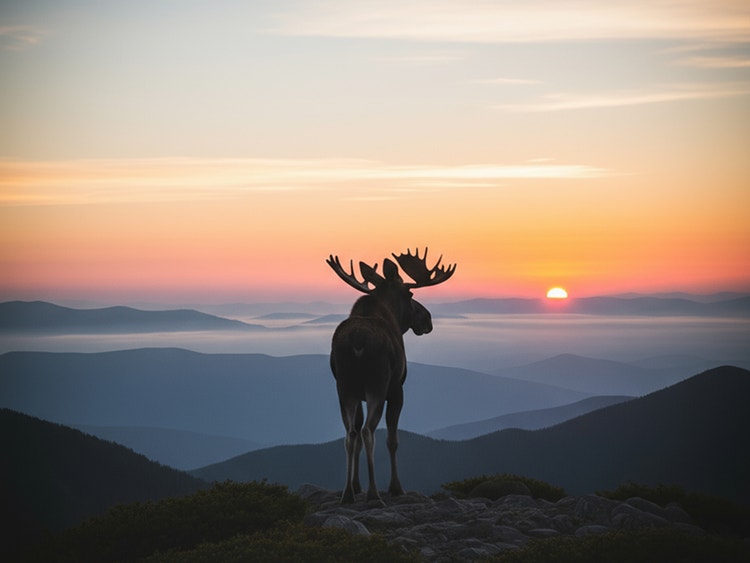
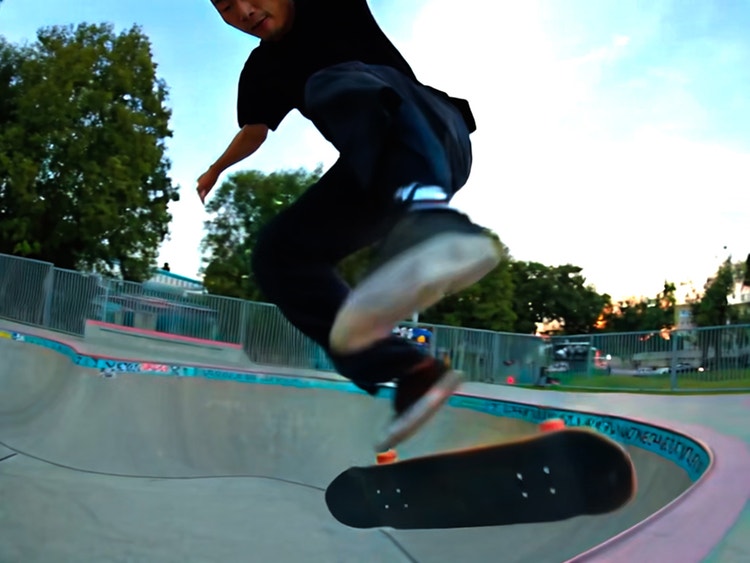
Luma AI Ray3 की मदद से वीडियोज़ बनाने और एडिट करने का तरीका बदलें।
नेटिव HDR के ज़रिए रिच कंट्रास्ट, गहरे शैडो, और चमकदार हाइलाइट्स के साथ, सिनेमैटिक और जीवंत वीडियो बनाएँ। Ray3 मल्टीमोडल मॉडल, वीडियो में एक-दूसरे से जुड़े सीन्स तैयार करने में मदद करता है, कैरेक्टर की निरंतरता बनाए रखता है, और 1080p पर बिना किसी रुकावट वाले वीडियो बनाने में मदद करता है। ज़रूरत पड़ने पर इसे 4K तक भी अपस्केल किया जा सकता है।
जानें कि Luma AI वीडियो मॉडल्स आपके वर्कफ़्लो को कैसे बेहतर बनाते हैं।
Ray3, AI के ज़रिए की जाने वाली वीडियो एडिटिंग के लिए, Firefly के किसी भी क्रिएटिव प्रोसेस में आसानी से इंटीग्रेट हो जाता है। यह इनके लिए एकदम सही है:
- कंटेंट क्रिएटर्स: ट्यूटोरियल, Instagram रील्स, या TikTok ट्रांज़िशन के लिए तुरंत बी-रोल या बैकग्राउंड फु़टेज जनरेट करने के लिए टेक्स्ट टू वीडियो में Luma AI वीडियो जनरेटर का उपयोग करें, फिर वीडियो एडिटिंग की मदद से वीडियो को और भी बेहतर बनाएँ।
- फ़िल्म निर्माताओं और कहानीकारों के लिए: Firefly बोर्ड्स में अलग-अलग तरह के विज़ुअल बनाकर देखें, स्टोरीबोर्डिंग और सीन प्लानिंग के लिए वातावरण, शॉट कंपोज़िशन और कैमरा एंगल जनरेट करें। Luma Ray3.14 के साथ मौजूदा वीडियो को एडिट करें, चाहे आपको दिन के समय को एडिट करना हो, कैरेक्टर और प्रॉप्स को हटाना या सीन में कॉस्ट्यूम बदलना हो।
- क्रिएटिव टीम्स: अपने क्रिएटिव विज़न से समझौता किए बिना तेज़ी और पूरे कंट्रोल के साथ अपने आइडिया को साकार करें, स्टोरीबोर्ड बनाएँ, और फ़ाइनल फ़्रेम के कॉन्टेंट को निखारें।
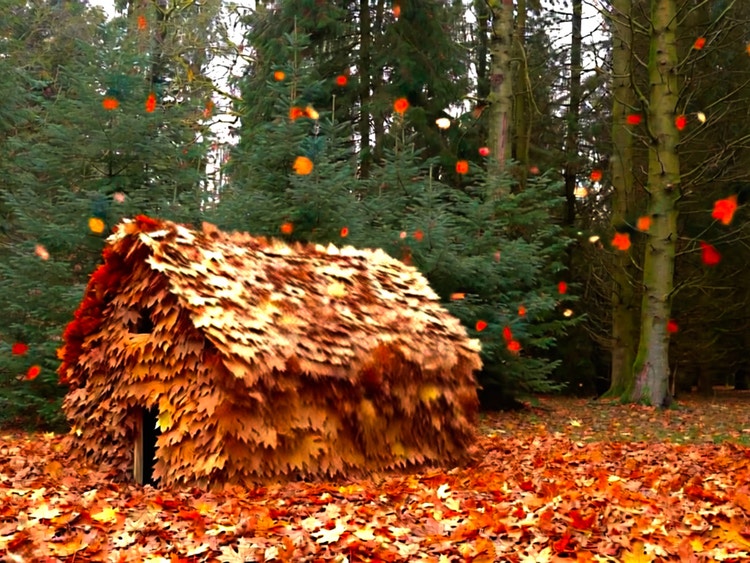
Firefly में Luma AI वीडियो जनरेटर का इस्तेमाल करने का तरीका जानें।
Luma Labs AI वीडियो मॉडल्स की मदद से Firefly में वीडियोज़ बनाने और उन्हें निखारने के लिए इन स्टेप्स को फ़ॉलो करें।
- Adobe Firefly खोलें।
शुरू करने के लिए टेक्स्ट टू वीडियो या इमेज टू वीडियो चुनें। - अपना पसंदीदा Luma AI वीडियो मॉडल चुनें।
मॉडल ड्रॉपडाउन मेनू में, Ray3 या Ray3 HDR चुनें। - एक छोटा सा प्रॉम्प्ट लिखें।
ज़रूरत के हिसाब से रिज़ॉल्यूशन, आस्पेक्ट रेश्यो, फ़्रेम्स प्रति सेकंड और समय एडजस्ट करें। - अपना वीडियो जनरेट करें।
जनरेशन का प्रीव्यू देखें। अपने क्लिप में ऑडियो जोड़ने के लिए "साउंड इफ़ेक्ट्स जनरेट करें" पर क्लिक करें। - अपना वीडियो एडिट करें।
एडिट टैब पर क्लिक करें और मॉडल ड्रॉपडाउन से Ray3.14 चुनें। इमेज रेफ़रेंस अपलोड करें, प्रॉम्प्ट जोड़ें और उसके हिसाब से वीडियो जनरेट करें। - डाउनलोड करें।
अपनी क्लिप को अपने डिवाइस पर डाउनलोड करें।
और भी फ़ीचर्स के बारे में जानें।
AI एनिमेशन जनरेटर Nano Banana की मदद से जनरेट करें Flux की मदद से जनरेट करें AI वीडियो जनरेटर Photoshop जनरेटिव फिल इमेज टू वीडियो
क्या आपको कुछ पूछना है? हमारे पास आपके सवालों के जवाब मौजूद हैं।
क्या Adobe Firefly में Luma Labs AI वीडियो मॉडल्स का इस्तेमाल किया जा सकता है?
Firefly में Luma AI को एक्सेस करने का क्या तरीका है?
क्या Luma Labs AI का इस्तेमाल करके Adobe Firefly में वीडियोज़ जनरेट किया जा सकता है?
क्या प्रोफ़ेशनल वीडियो प्रोडक्शन के लिए Ray3 का इस्तेमाल किया जा सकता है?
Firefly में Ray3 का इस्तेमाल कौन कर सकता है?
Ray3 में आखिर ऐसा क्या खास है जो इसे बाकी वीडियो मॉडल्स से अलग पहचान देता है?
Ray3.14 के साथ मैं अपने वीडियो कैसे संपादित कर सकता हूं?
Ray3.14 का उपयोग करके वीडियो एडिट करने के लिए, पहले Firefly Generate Video मॉड्यूल में एक वीडियो बनाएँ। आपके वीडियो का शुरुआती रूप तैयार होने के बाद, एडिट वीडियो टैब पर स्विच करें और मॉडल सिलेक्टर ड्रॉपडाउन मेन्यू से Ray3.14 चुनें।
प्रॉम्प्ट बॉक्स में, अपने वीडियो के एलिमेंट को बदलने के लिए आसान भाषा के निर्देश टाइप करें। उदाहरण के लिए, कैरेक्टर्स को बदलो, दिन का समय एडिट करो, या प्रॉप्स में बदलाव करो। ज़्यादा सटीक परिणाम पाने के लिए, पहले और अंतिम फ़्रेम की इमेज या रेफरेंस इमेज अपलोड की जा सकती हैं। जब आप तैयार हों, तो अपने बदलाव लागू करने और आउटपुट पाने के लिए जनरेट पर क्लिक करें।