#F5F5F5

PHOTOSHOP के फ़ीचर्स

Adobe Photoshop में स्किन टोन कैसे एडजस्ट करें।

फ़ोटोज़ में कलर कास्ट्स ठीक करें और और स्किन टोन्स को मैच करें।
मुफ़्त ऐप पाएँ | Photoshop का मुफ़्त ऐप पाएँ प्लान्स और कीमतें देखें | Photoshop के लिए प्लान्स और कीमतें देखें

https://main--cc--adobecom.hlx.page/cc-shared/fragments/merch/products/photoshop/sticky-banner/default

अपने सब्जेक्ट को खूबसूरत अंदाज़ दें।

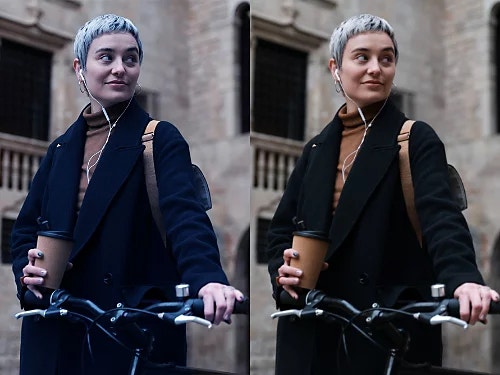
चाहे कोई फ़ैशन शूट हो, कैंडिड फ़ोटो ली जा रही हो, या सड़क पर लोगों को कैप्चर किया जा रहा हो, इनकी फ़ोटो देखने पर आपको पता चलेगा कि इनमें लोगों की स्किन टोन जैसी दिख रही है, वह असल स्किन से कुछ अलग है। Photoshop में चटपट कलर एन्हांसमेंट्स करके स्किन टोन को आसानी से एडजस्ट करें और लोगों की खूबसूरती को निखारें।

कलर कास्ट क्या होता है?

जब रंग-बिरंगी लाइट सब्जेक्ट्स के आसपास मौजूद अन्य ऑब्जेक्ट्स से टकराकर उनके चेहरे पर पड़ती है, तो उससे कलर कास्ट या कलर कंटामिनेशन हो सकता है। इसके अलावा, फ़ोटो बनाने के लिए इस्तेमाल की जा रही लाइटिंग के हिसाब से यलो या ब्लू कास्ट्स भी हो सकते हैं।

वाइट बैलेंस को ठीक करें।

अगर देखना हो कि आपकी इमेज में कलर कास्ट की दिक्कत है या नहीं, तो वाइट या ग्रे कलर की दीवार जैसी कोई जगह ढूँढें जिसे दिखने में न्यूट्रल लगना चाहिए। फिर देखें कि क्या वह वाकई में न्यूट्रल है या नहीं। अगर ऐसा नहीं है, तो वाइट बैलेंस को मैनुअल तौर पर एडजस्ट करें। ऐसा करने से सिर्फ़ यही डिफ़ेक्ट ठीक नहीं होगा, बल्कि फ़ोटो के सभी कलर्स और स्किन टोन्स ठीक हो जाएँगे।
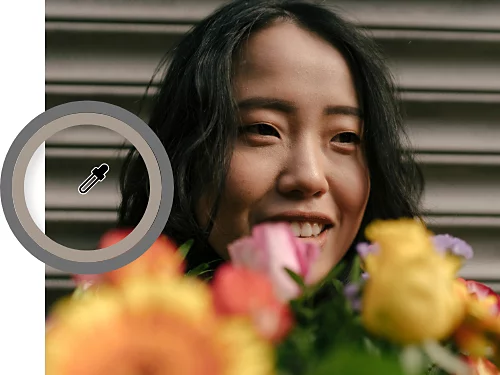
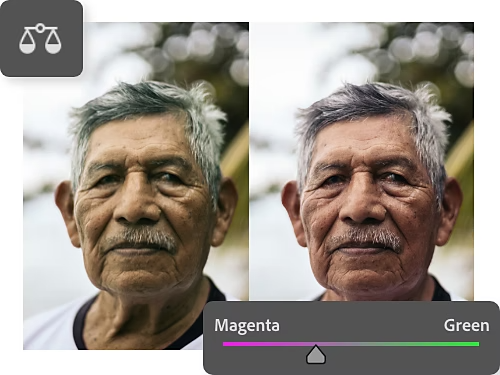
कलर कंटामिनेशन दूर करें।

अगर वाइट बैलेंस को ठीक करने के बाद भी आपको कलर कंटामिनेशन दिख रहा है, तो उसे हटाने के लिए कलर बैलेंस स्लाइडर का इस्तेमाल करें। इसके लिए, 'लेयर › नई एडजस्टमेंट लेयर › कलर बैलेंस' को चुनें। अपनी फ़ोटो में ह्यूज़ को एडजस्ट करने के लिए स्लाइडर्स एडजस्ट करें।

https://main--cc--adobecom.hlx.page/cc-shared/fragments/products/photoshop/do-more-with-adobe-photoshop

कैमरा रॉ फ़िल्टर की मदद से स्किन टोन्स और अन्य कलर्स को सही करें।

Photoshop में कैमरा रॉ फ़िल्टर टोन एडजस्ट करने के लिए इस्तेमाल की जाने वाली एक और शानदार सुविधा है। इस वर्कस्पेस को खोलने के लिए, 'फ़िल्टर › कैमरा रॉ फ़िल्टर' पर जाएँ।

बुनियादी एडजस्टमेंट्स करें।

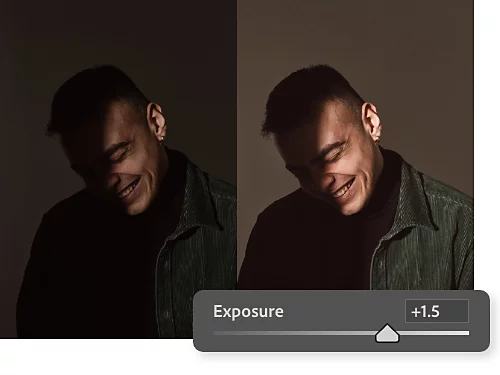
कैमरा रॉ फ़िल्टर के 'बेसिक' लेबल वाले ड्रॉप-डाउन में स्लाइडर्स का इस्तेमाल करके वाइट बैलेंस, एक्सपोज़र, शैडोज़, और कलर सैचुरेशन जैसी चीज़ों को ठीक करें। इन बदलावों का असर स्किन टोन्स सहित आपकी पूरी इमेज पर दिखेगा।

स्किन टोन्स की ह्यू और इंटेंसिटी एडजस्ट करें।

अलग-अलग कलर्स की ह्यू, सैचुरेशन, और ल्यूमिनेंस को बदलने के लिए कलर मिक्सर ड्रॉप-डाउन को खोलें। किसी स्किन टोन में मौजूद कलर्स पर काम करने के लिए, ड्रॉप-डाउन के दाईं ओर मौजूद टारगेटेड एडजस्टमेंट टूल चुनें और सीधे अपने सब्जेक्ट के चेहरे पर क्लिक करके खींचें।
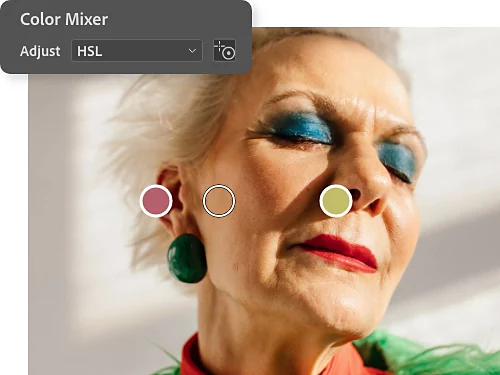
अलग-अलग फ़ोटोज़ में स्किन टोन्स मैच कैसे करें।

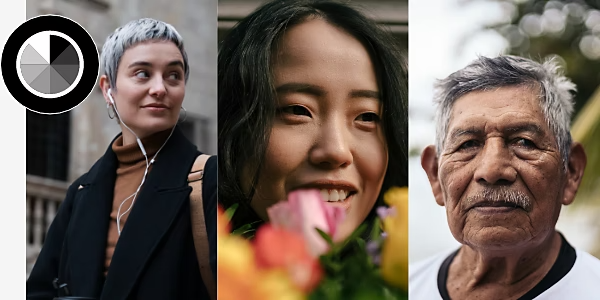
एक साथ कई फ़ोटोज़ में स्किन टोन्स को एक जैसा करना थोड़ा मुश्किल हो सकता है, लेकिन एक-एक करके करने पर आपको बिलकुल परफ़ेक्ट मैच मिल सकता है। नीचे दिए गए स्टेप्स को पूरा करें या Photoshop के जानकार हेसूस रामिरेज़ के इस वीडियो ट्यूटोरियल को देखें।

  • इमेजेज़ को एक जगह लेकर आएँ।
    जिस इमेज को सैम्पल करना है (आइए, इसे "सैम्पल इमेज" का नाम दें) उसे मूव टूल का इस्तेमाल करके ड्रैग करें और उस इमेज के टैब पर लेकर जाएँ जिसे एडिट करना है (आपकी "प्रॉजेक्ट इमेज")। सैम्पल इमेज को ऐसी जगह रखें कि आपको दोनों इमेजेज़ की स्किन टोन्स दिखाई पड़ें।
  • सैम्पल इमेज से कलर का सैम्पल लेने के लिए आइड्रॉपर टूल का इस्तेमाल करें।
    आइड्रॉपर को चुनें और सबसे ऊपर दिए मेन्यू में सैम्पल साइज़ को 5x5 एवरेज पर एडजस्ट करें। ऐसा करके एक से ज़्यादा पिक्सेल का सैम्पल लिया जा सकता है। सैम्पल इमेज में, ऐसी जगह से स्किन टोन का सैम्पल लें जो न तो बहुत ज़्यादा चमकदार हो और न ही बहुत डार्क।
  • कलर स्वैच पेंट करने के लिए ब्रश टूल का इस्तेमाल करें।
    एक नई लेयर बनाएँ। ब्रश का साइज़ बड़ा करें और इसकी हार्डनेस को 100 पर सेट करें। इसके बाद, बस प्रॉजेक्ट इमेज कैनवस के किनारे के पास सैम्पल किए गए कलर से एक स्वैच पेंट करें।
  • प्रॉजेक्ट इमेज में से स्किन टोन का सैम्पल लें।
    ब्रश टूल को सिलेक्ट करके रखें और साथ में, Windows पर Alt या Mac पर Option को दबाकर आइड्रॉपर टूल को चालू करें। प्रॉजेक्ट इमेज में सब्जेक्ट की स्किन से मिडटोन सैम्पल लें, Alt या Option 'की' को छोड़ें, और सैम्पल इमेज के स्वैच के पास एक स्वैच पेंट करें।
  • एडिट करने के लिए सब्जेक्ट का चेहरा चुनें।
    प्रॉजेक्ट इमेज में, लसू टूल का इस्तेमाल करके चेहरे के चारों ओर एक गोला खींचें और एक लेयर मास्क बनाएँ। इससे आपको दिखेगा कि आपके किए गए बदलाव स्किन टोन पर कैसे असर डालेंगे, वह भी नीचे की लेयर के ओरिजनल कलर्स को बदले बिना।
  • कर्व्स एडजस्टमेंट लेयर बनाएँ।
    लेयर मास्क चुनकर, कर्व्स एडजस्टमेंट लेयर बनाएँ। इसके लिए 'लेयर › न्यू एडजस्टमेंट लेयर › कर्व्स' पर क्लिक करें।
  • कलर की जानकारी पाने के लिए कलर सैम्पलर टूल का इस्तेमाल करें।
    आइड्रॉपर टूल के नीचे कलर सैम्पलर को ढूँढें। इसे सैम्पल इमेज के कलर स्वैच पर क्लिक करें, फिर प्रॉजेक्ट इमेज के कलर स्वैच पर। इन्फ़ो पैनल में आपको हरेक सैम्पल के लिए आपको पूरा RGB कलर ब्यौरा दिखेगा। (अगर आपको यह नहीं दिखे, तो 'विंडो › इन्फ़ो' को चुनें।)
  • लाल, हरे, और नीले ग्राफ़्स में एक मिडटोन पॉइंट बनाएँ।
    कर्व्स पैनल में ऑन-इमेज एडजस्टमेंट टूल को चालू करें। (ऊपर बाईं ओर दी गई इशारा करती हुई उँगली को देखें।) Windows पर Ctrl+Shift या Mac पर Command+Shift दबाए रखें और प्रॉजेक्ट इमेज के स्किन टोन स्वैच पर क्लिक करें। कर्व्स पैनल के RGB ग्राफ़ में कुछ नहीं होगा, लेकिन ड्रॉप-डाउन मेन्यू में जाकर हर चैनल को अलग-अलग खोलने पर, आपको ग्राफ़ के बीच में कहीं एक नया पॉइंट दिखेगा।
  • सैम्पल इमेज और एडिट की जा रही इमेज की RGB वैल्यूज़ को मैच करें।
    लाल चैनल में उस पॉइंट को चुनने के बाद, सैम्पल स्किन टोन के लिए इन्फ़ो बॉक्स में दी गई वैल्यू से आउटपुट वैल्यू को मैच करें। Enter या Return 'की' को दबाएँ। हरे और नीले चैनल्स के साथ भी ऐसा ही करें। लेयर मास्क में दिख रही स्किन टोन अब सैम्पल इमेज से काफ़ी मैच करनी चाहिए। कॉन्ट्रास्ट बढ़ाने के लिए, RGB ग्राफ़ में एक हल्का S कर्व जोड़ा जा सकता है।
  • पक्का करें कि आपकी एडिट्स सिर्फ़ आपकी प्रॉजेक्ट इमेज की स्किन टोन में ही बदलाव करें।
    सैम्पल स्वैचेज़ और सैम्पल इमेज वाली लेयर्स हटाई जा सकती हैं। फिर लेयर मास्क चुनें और उसे काले रंग से भरें। अगर आपके बैकग्राउंड का रंग काला है, तो बस Windows पर Ctrl+Backspace या Mac पर Command+Delete चुनें। फिर ब्रश टूल चुनें और हार्डनेस को कम करके 0 कर दें। अब सफ़ेद रंग से इफ़ेक्ट को पेंट किया जा सकता है, ताकि सैम्पल स्किन टोन इमेज पर बिलकुल मनचाहे ढंग से दिखे।

Photoshop ट्यूटोरियल्स की मदद से कलर और लाइट के बारे में ज़्यादा जानें।

जानकारों से कलर और लाइट के साथ एक्सपेरिमेंट करने से जुड़ी सलाह पाएँ और अपने हुनर को बुलंदियों पर ले जाएँ।
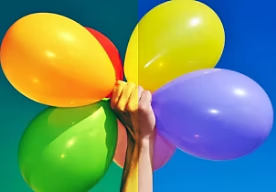
कलर करेक्शन एक्सप्लोर करें।

अपनी फ़ोटो में कलर का सटीक टेम्परेचर सेट करने या एक खास मूड देने के लिए ह्यू/सैचुरेशन एडजस्टमेंट टूल्स का इस्तेमाल करना सीखें।
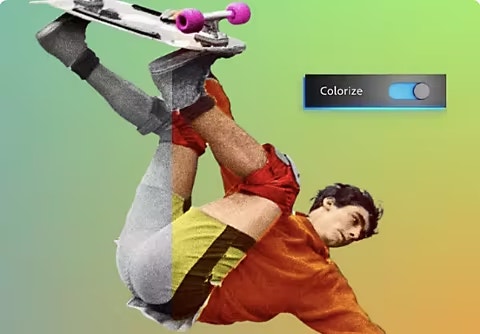
कलर्स बदलें|कलर्स बदलें

ब्लैक-एंड-वाइट फ़ोटो में रंग भरें।

कलराइज़ टूल का इस्तेमाल करके फ़ोटो में अपने आप रंग भरते हुए देखें। फिर स्लाइडर्स की मदद से बारीक बदलाव करें।
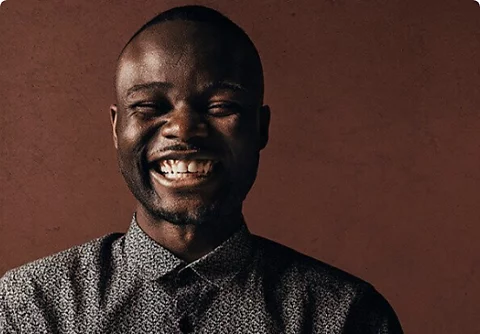
फ़ोटो को रंगीन बनाएँ|फ़ोटो को रंगीन बनाएँ

पोर्ट्रेट में लाइट डालने का तरीका सीखें।

फ़ोटोशूट के दौरान लाइट को सही करें, ताकि आप फ़ोटो को एडिट करने में कम समय बिताएँ।
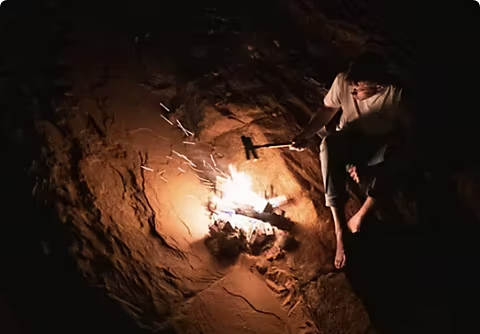
पोर्ट्रेट लाइटिंग के बारे में समझें|पोर्ट्रेट लाइटिंग के बारे में समझें

कॉन्ट्रास्ट को ज़्यादा से ज़्यादा रखें।

ऐसी हाई-कॉन्ट्रास्ट फ़ोटोज़ लें जिनमें चमकदार लाइट और गहरे शैडोज़ का बैलेंस हो।

हाई-कॉन्ट्रास्ट फ़ोटोग्राफ़ी आज़माएँ|हाई-कॉन्ट्रास्ट फ़ोटोग्राफ़ी आज़माएँ

https://main--cc--adobecom.hlx.page/cc-shared/fragments/merch/products/photoshop/merch-card/segment-blade