फ़ाइल JPEG, JPG या PNG और 40MB तक होनी चाहिए
https://main--cc--adobecom.aem.page/cc-shared/assets/img/upload-white.svg फ़ोटो अपलोड करें
अपनी इमेज या वीडियो अपलोड करने का मतलब है कि आप Adobe की
इस्तेमाल की शर्तों और प्राइवेसी पॉलिसी से सहमत हैं
फ़ाइल JPEG, JPG या PNG और 40MB तक होनी चाहिए
https://main--cc--adobecom.aem.page/cc-shared/assets/img/upload-white.svg फ़ोटो अपलोड करें
अपनी इमेज या वीडियो अपलोड करने का मतलब है कि आप Adobe की
इस्तेमाल की शर्तों और प्राइवेसी पॉलिसी से सहमत हैं
किसी इमेज को ड्रैग एंड ड्रॉप करें
फ़ाइल JPEG, JPG या PNG और 40MB तक होनी चाहिए
https://main--cc--adobecom.aem.page/cc-shared/assets/img/upload-white.svg फ़ोटो अपलोड करें
अपनी इमेज या वीडियो अपलोड करने का मतलब है कि आप Adobe की
इस्तेमाल की शर्तों और प्राइवेसी पॉलिसी से सहमत हैं
- फ़ाइल का साइज़ 40MB से अधिक है
- अनुरोध प्रोसेस करने में असमर्थ
- हम इस फ़ाइल प्रकार को प्रोसेस करने में असमर्थ हैं। कृपया दोबारा प्रयास करें।
- एक बार में सिर्फ़ एक फ़ाइल अपलोड की जा सकती है।
- इमेज डाइमेंशन्स की तय लिमिट (8,000 x 8,000 पिक्सेल्स) को पार कर रही है। कृपया साइज़ बदलें और फिर से कोशिश करें।
- promoid=KLZPTZV5&mv=other
Photoshop से जुड़ी सबसे ज़रूरी चीज़ों से शुरुआत करें।
अपना पहला प्रॉजेक्ट शुरू करें।
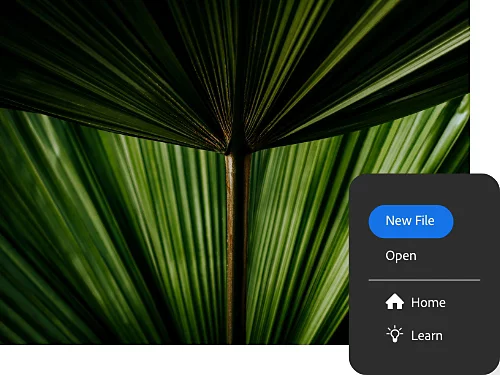
ऐप डाउनलोड करने और खोलने के बाद, Photoshop Document (PSD) फ़ॉर्मेट में एक नई फ़ाइल बनाएँ। Photoshop के लिए नेटिव फ़ाइल फ़ॉर्मेट के रूप में, PSD फ़ाइल अच्छी क्वालिटी वाली इमेजेज़ सहित बड़ी तादाद में डेटा स्टोर कर सकती है।
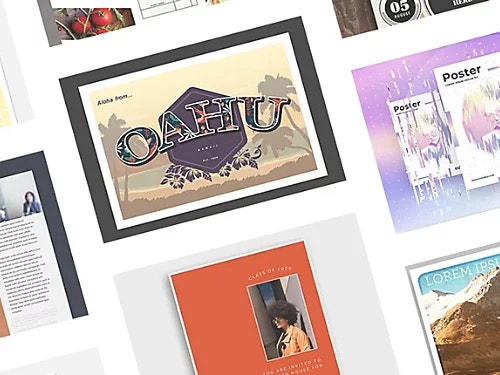
बिलकुल नए सिरे से या किसी टेम्प्लेट से शुरू करें।
Photoshop टेम्प्लेट की मदद से फ़्लायर्स, पोस्टकार्ड्स, और पोस्टर्स बनाने की शुरुआत की जा सकती है या यूज़र्स पूरी तरह से अपने खुद के डॉक्युमेंट से काम की शुरुआत कर सकते हैं।
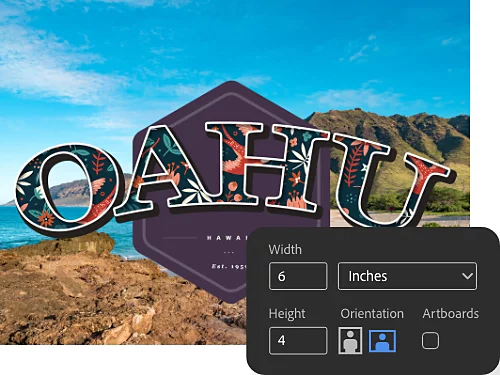
डॉक्युमेंट का साइज़ चुनें।
नया डॉक्युमेंट बनाने के लिए, नीले रंगे के 'नई फ़ाइल' बटन पर क्लिक करें। फिर अपने प्रॉजेक्ट के हिसाब से कैनवस का साइज़ और रेज़ॉल्यूशन चुनें। उदाहरण के लिए, एक पोस्टकार्ड आमतौर पर 4 x 6 इंच का होता है।
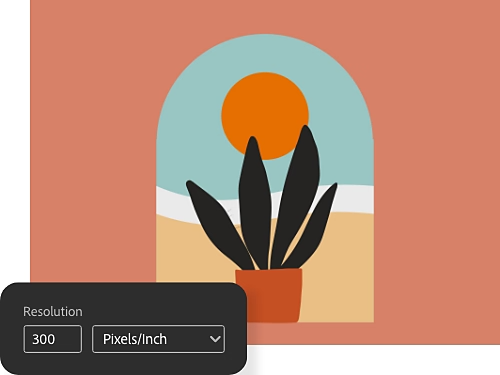
अपना रेज़ॉल्यूशन चुनें।
प्रिंट करने पर सारी बारीकियाँ मौजूद हों, इसके लिए 300 पिक्सल्स प्रति इंच (ppi) का रेज़ॉल्यूशन चुनें।
लेयर्स के साथ काम करने का तरीका जानें।
लेयर्स साफ़-सुथरी शीट्स की तरह होती हैं, जिन्हें बैकग्राउंड लेयर्स या इमेजेज़ के ऊपर ले ओवर किया जा सकता है। लेयर्स में काम करने से आपके किए अलग-अलग एलिमेंट्स, जैसे कि फ़ोटोज़ या टेक्स्ट के कुछ हिस्सों को जोड़ना और एडजस्ट करना मुमकिन होता है। अगर आपकी लेयर ट्रांसपरेंट या सेमी-ट्रांसपरेंट है, तो इसके ज़रिए नीचे की लेयर्स भी देखी जा सकती हैं।
नीचे की लेयर्स के कॉन्टेंट पर बिना कोई असर डाले ऊपर की लेयर में इमेजेज़, टेक्स्चर्स, व टेक्स्ट डाले जा सकते हैं। इससे बाद ज़रूरत पड़ने पर किसी भी बदलाव को रद्द किया जा सकता है या उसमें एडजस्टमेंट्स किए जा सकते हैं। बिलकुल नए सिरे से नई लेयर बनाएँ या किसी मौजूदा इमेज का ही इस्तेमाल करके लेयर बनाएँ।
बिलकुल नए सिरे से एक नई लेयर बनाएँ।
किसी मौजूदा फ़ाइल से लेयर बनाएँ।
अपने प्रॉजेक्ट में किसी आर्टवर्क आइटम या इमेज को एक नई लेयर के रूप में जोड़ें।
- फ़ाइल इम्पोर्ट करें।
मान लें कि आपने कोई शानदार बीच की फ़ोटो खींची हुई है और आपको उससे एक पोस्टकार्ड बनाना है। फ़ोटो जोड़ने के लिए, डेस्कटॉप से JPEG या PNG फ़ोटो फ़ाइल को अपने Photoshop प्रॉजेक्ट में ड्रैग एंड ड्रॉप करें। यह बैकग्राउंड लेयर के ऊपर एक नई लेयर बन जाएगी। - इसे रीपोज़िशन और रीसाइज़ करें।
अपनी फ़ोटो को बड़ा या छोटा बनाने के लिए उसके कोनों या किनारों पर क्लिक करके ड्रैग करें। (पक्का करें कि Photoshop के ऊपर मौजूद ऑप्शन बार में 'ट्रांसफ़ॉर्म कंट्रोल्स दिखाएँ' बॉक्स को चेक किया गया है।) अपनी फ़ोटो को रीपोज़िशन करने के लिए मूव टूल का इस्तेमाल करके उसे अपने लेआउट के मुताबिक सेट करें। - 'एंटर' या 'रिटर्न' बटन को दबाएँ।
Photoshop अपने आप लेयर को स्मार्ट ऑब्जेक्ट लेयर में बदल देगा। यह बस एक ऑब्जेक्ट है जिसे रेज़ॉल्यूशन कम किए बिना ही अपनी पसंद के हिसाब से बदला जा सकता है।
लेयर मास्क्स की मदद से अपनी इमेज के कुछ हिस्सों को एडजस्ट करें।
किसी लेयर में मास्क कैसे जोड़ें।
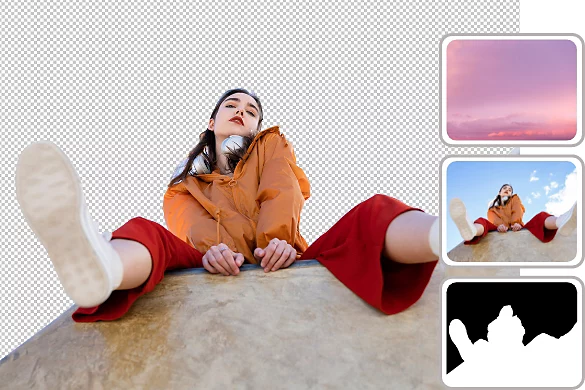
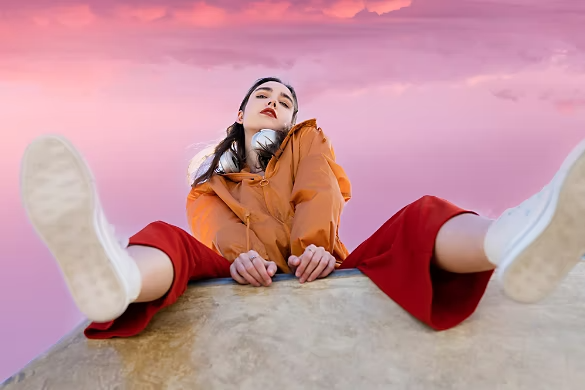
मान लें कि आपको अपनी बीच पोस्टकार्ड फ़ोटो में किसी एक शख्स को डालना है जो वहाँ पर मौजूद नहीं था। यह काम चुनें और मास्क करें वर्कस्पेस में किया जा सकता है।
- फ़ोटो सेट अप करें।
जिस शख्स (या जानवर) को जोड़ा जाना है, उसकी फ़ोटो को ड्रैग एंड ड्रॉप करें। सब्जेक्ट को अपने फ़ोटो बैकड्रॉप के ऊपर एक लेयर में लाइन अप करें। - अपना सेलेक्शन तय करें।
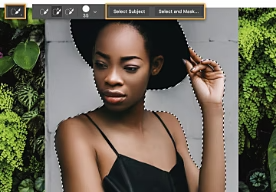
लेयर्स पैनल में अपने सब्जेक्ट वाली लेयर (यानी, जिस लेयर को मास्क किया जाना है) पर क्लिक करें। ऊपर की ओर मौजूद मेन्यू में, 'चुनें › चुनें और मास्क करें' पर क्लिक करें - अपना सब्जेक्ट चुनें।
ऑप्शन्स बार में 'सब्जेक्ट सेलेक्ट करें' पर क्लिक करें। इमेज में आसानी से नज़र आ रहे सब्जेक्ट्स को Photoshop अपने आप ही चुन लेगा। ध्यान दें कि लेयर मास्क थम्बनेल लेयर्स पैनल में इमेज थम्बनेल के बगल में दिखाई देगा। सेलेक्शन एक ब्लैक बैकग्राउंड में वाइट कलर में दिखाई देगा। वाइट वाला हिस्सा दिखाई पड़ता है, जबकि बाकी के हिस्से छिपे होते हैं। - अपने सेलेक्शन को रिफ़ाइन करें।
अपने सेलेक्शन में पिक्सल्स डालने या हटाने के लिए 'जोड़ें' या 'घटाएँ' बटन का इस्तेमाल करें। 'हेयर रिफ़ाइन करें' पर भी क्लिक किया जा सकता है, फिर Photoshop मुश्किल हेयर सेलेक्शन्स को अपने आप ढूँढ लेगा और उन्हें रिफ़ाइन कर देगा। या और भी ज़्यादा कंट्रोल के साथ रिफ़ाइन करने के लिए टूलबार में ऊपर बाईं ओर मौजूद रिफ़ाइन एज ब्रश टूल, लसू टूल, या क्विक सेलेक्शन टूल आज़माएँ।
इमेज से कोई ऑब्जेक्ट या स्पॉट हटाएँ।
अपनी इमेज को कैसे साफ़ करें।
अनचाही चीज़ें निकालने के लिए ये तरीका अपनाएँ।
- लेयर को चुनें।
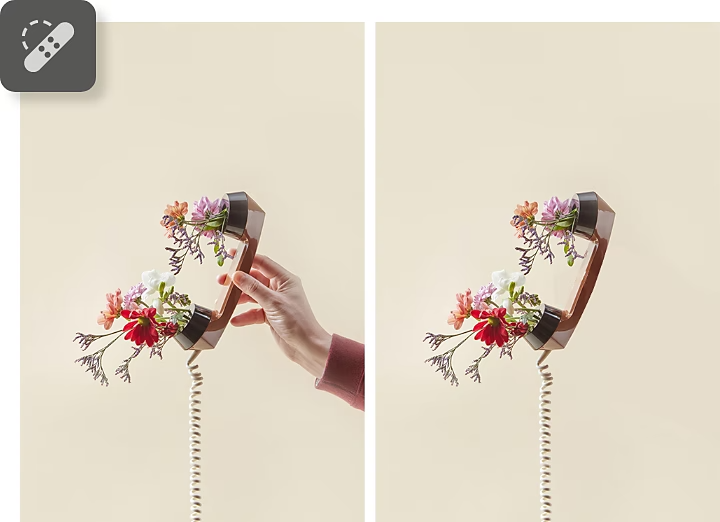
लेयर्स पैनल में, निकाले जाने वाले धब्बों या चीज़ों को चुनें। - स्पॉट हीलिंग ब्रश टूल को चुनें।
टूल्स पैनल में स्पॉट हीलिंग ब्रश टूल पर क्लिक करें या बस J वाली 'की' को दबाएँ। ऑप्शन्स बार में, ब्रश एज के साइज़ और हार्डनेस को सेट किया जा सकता है (ब्रश एज जितना ज़्यादा हार्ड होता है, डिज़ाइन के किनारे भी उतने ही ज़्यादा साफ़-सुथरे होते हैं)। टाइप सेटिंग को कॉन्टेंट-अवेयर पर रखें, जिसका मतलब है कि टूल पिक्सल्स को सैम्पल करेगा और सैम्पल किए पिक्सल्स के टेक्सचर, लाइटिंग, ट्रांसपरेंसी, व शेडिंग का हील किए जा रहे पिक्सल्स से मिलान करेगा। - क्लिक या ड्रैग करें।
जिस चीज़ को हटाया जाना है, उस जगह पर क्लिक करें या ब्रश को ड्रैग करके वहाँ पर ले जाएँ।
अपनी लेयर्स पर लिखें।
टेक्स्ट को कई तरह की स्टाइल्स में जोड़ें।
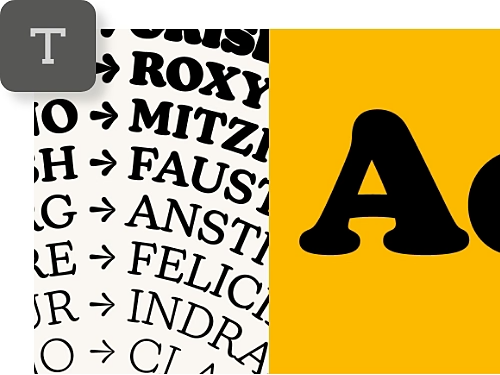
टेक्स्ट डालें और उसका साइज़ बदलें। Adobe Creative Cloud के सब्सक्रिप्शन के साथ आने वाले हज़ारों मुफ़्त फ़ॉन्ट्स में से कोई फ़ॉन्ट चुनें।
अपने वर्ड्स को मूव करें, वॉर्प करें, और शेप दें।
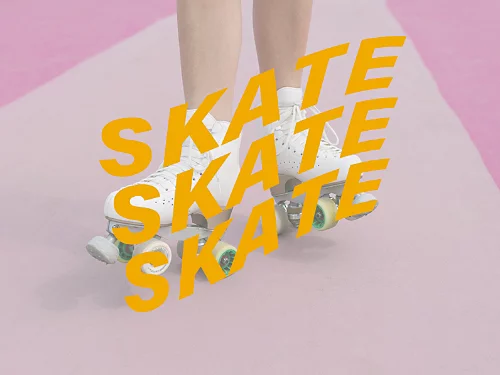
किसी इमेज में टेक्स्ट जोड़ने के बाद, उसका कलर, प्लेसमेंट, और लुक एडजस्ट करें। वॉर्प टूल की मदद से, लेटर्स में थोड़ी सी बेन्डिंग और वॉर्पिंग भी डाली जा सकती है।
टेक्स्ट कैसे जोड़ें।
अपनी मनचाही चीज़ लिखें, फिर अलग-अलग फ़ॉन्ट्स और स्टाइल्स आज़माएँ।
- टाइप टूल को चुनें।
टूलबार में मौजूद टूल पर क्लिक करें या बस T वाली 'की' को दबाएँ। - तय करें कि आपको कहाँ पर टाइप करना है।
इमेज में जिस जगह पर टाइप को रखा जाना है, वहाँ पर क्लिक करें। Photoshop में ऊपर की मौजूद ऑप्शन्स बार में, यूज़र्स चुन सकते हैं कि उन्हें टाइप को हॉरिज़ॉन्टल रखना है या वर्टिकल। साथ ही, वे यह भी तय कर सकते हैं कि उन्हें क्या फ़ॉन्ट, साइज़, कलर, अलाइनमेंट, या वॉर्प इफ़ेक्ट जोड़ना है। - टाइप करें।
जहाँ पर “Lorem ipsum” सैम्पल टेक्स्ट दिखाई दे, वहाँ अपना खुद का टेक्स्ट जोड़ें, और उसे एडिट करें। - एडिट करें।
स्टाइल में बदलाव करने के लिए टेक्स्ट को हाइलाइट करें। टेक्स्ट को बिलकुल मनचाही जगह पर ले जाने के लिए मूव टूल का इस्तेमाल करें।
अपनी लेयर्स पर ड्रॉ करें।
अपनी डिज़ाइन में शेप्स जोड़ें।
उन शेप्स को ड्रॉ करने के लिए रेक्टैंगल और इलिप्स टूल्स इस्तेमाल करें, या ऐंकर प्वाइंट्स व हैंडल्स की मदद से ज़्यादा जटिल शेप्स क्रिएट करने के लिए पेन टूल्स इस्तेमाल करें।
हज़ारों ब्रशेज़ में से चुनें।
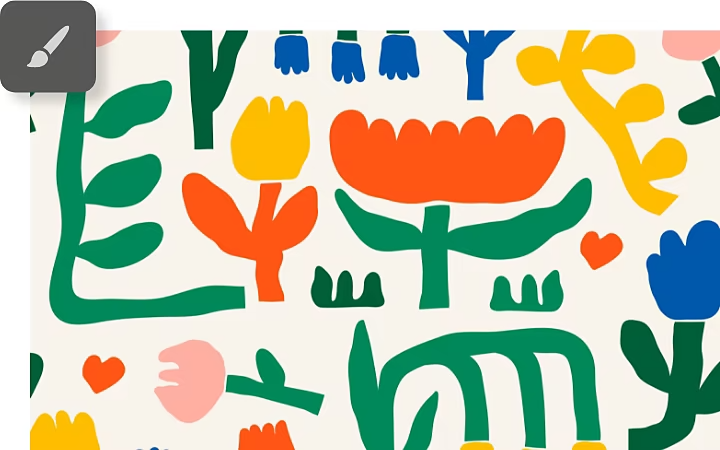
अपनी इमेज पर मनचाही चीज़ें पेंट या ड्रॉ करें। प्रीसेट ब्रश, ब्रश टिप, और शेप को चुनें, या इमेज के किसी हिस्से से एक बिलकुल अलग किस्म की ब्रश टिप बनाएँ।
Photoshop में पेंट कैसे करें।
चाहे आपको शेप्स जोड़ने हों या ब्रश टूल की मदद से फ़्रीहैंड ड्रॉ करना हो, सबसे ज़रूरी स्टेप्स एक जैसे ही होते हैं।
- टूलबार में से टूल को चुनें।
टूलबार में मौजूद टूल पर क्लिक करें (या ब्रश के लिए B वाली 'की' को और रेक्टैंगुलर मार्की टूल के लिए M वाली 'की' को दबाएँ)। - ऑप्शन्स बार में मौजूद टूल में अपनी ज़रूरतों के हिसाब से बदलाव करें।
तय करें कि ब्रश का साइज़ कितना होगा, पेंट कितनी तेज़ी से फ़्लो करना चाहिए, या आपके रेक्टैंगल या इलिप्स को किस कलर से भरा जाएगा। - अपनी पहचान बनाएँ।
पेंट करें, ड्रॉ करें, या शेप्स आज़माकर देखें। अलग-अलग सेटिंग्स आज़माकर देखें कि वे कैसी दिखती हैं।
अपनी फ़ाइल सेव करें।
न्यूरल फ़िल्टर्स की मदद से बड़े-बड़े बदलाव तुरंत करें।
न्यूरल फ़िल्टर्स स्मार्ट फ़िल्टर्स होते हैं, जो इमेजेज़ में तेज़ी से, ऑटोमैटिक बदलाव करने के लिए Adobe Sensei AI टेक्नोलॉजी की ताकत का इस्तेमाल करते हैं। प्रोफ़ेशनल ग्राफ़िक डिज़ाइनर्स जो एडिट्स घंटों में करते थे, वैसे एडिट्स अब सेकंड्स में किए जा सकते हैं।
कोई फ़िल्टर चुनने के लिए, Photoshop में ऊपर की ओर मौजूद मेन्यू में 'फ़िल्टर › न्यूरल फ़िल्टर्स' पर क्लिक करें। अगर आपकी पसंद का फ़िल्टर पहले से ही इंस्टॉल नहीं किया हुआ है, तो उसे डाउनलोड करें और उसके बाद अपने हिसाब से सेटिंग्स को एडजस्ट करें। उपलब्ध फ़िल्टर्स में से कुछ नीचे दिए गए हैं।
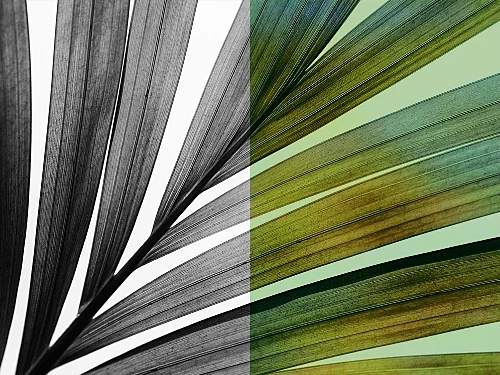
ब्लैक-एंड-वाइट फ़ोटोज़ को कलर करें।
'कलर करें' फ़िल्टर की मदद से ब्लैक-एंड-वाइट इमेजेज़ को कुछ ही क्लिक्स में पूरी तरह से कलर में बदलें। मनचाहे कलर्स चुनें और फ़ोकस प्वाइंट्स के साथ सैचुरेशन को फ़ाइन-ट्यून करें।
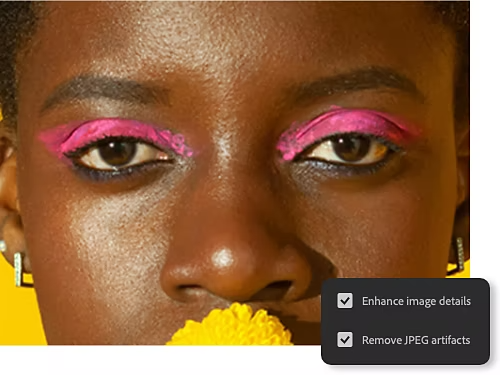
शार्पनेस को बरकरार रखते हुए ज़ूम इन करें।
'सुपर ज़ूम की मदद से, बारीकियाँ खोए बिना ही सब्जेक्ट को करीब से दर्शाएँ। क्लोज़-अप को साफ़-सुथरा रखने के लिए फ़ेश्यल फ़ीचर्स को बेहतर बनाएँ व धुँधलापन दूर करें।
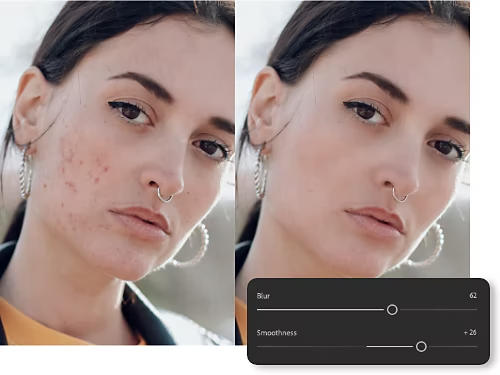
स्किन को चिकना बनाएँ।
स्किन स्मूदिंग फ़िल्टर की मदद से दाग-धब्बे, टैटूज़, और घावों की निशानियाँ वगैरह हटाएँ। बिलकुल मनचाहा लुक पाने के लिए स्मूदनेस व ब्लर स्लाइडर्स का इस्तेमाल करें।
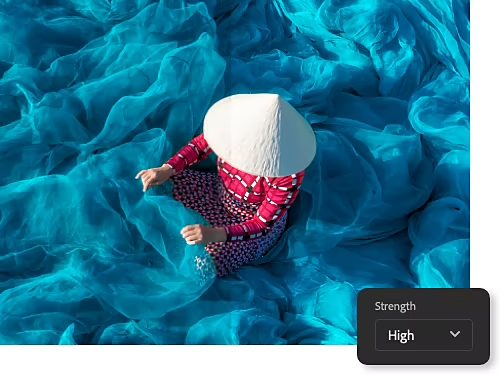
अपनी फ़ोटोज़ को साफ़-सुथरा बनाएँ।
अगर आपने किसी JPEG को PSD में कनवर्ट किया है, तो आपको कुछ हिस्से धुँधले या पिक्सलेट किए हुए नज़र आ सकते हैं। JPEG आर्टिफ़ैक्ट्स रिमूवल फ़िल्टर की मदद से कम्प्रेशन के इन आर्टिफ़ैक्ट्स को हटाया जा सकता है। हाई, मीडियम, या लो लेवल वाले ब्लर के साथ फ़ाइन-ट्यून करें।
इन स्टेप-बाय-स्टेप Photoshop ट्यूटोरियल्स को आज़माएँ।
और ज़्यादा टूल्स के बारे में जानें व अपनी फ़ोटो एडिटिंग स्किल्स को नए मुकाम पर ले जाना सीखें।
अपनी फ़ोटोज़ को अलग-अलग जगहों पर ले जाएँ।
क्विक सेलेक्शन टूल के ज़रिए अपने सब्जेक्ट्स को उनके ओरिजिनल बैकग्राउंड से अलग करें व उन्हें बिल्कुल नई जगह पर ले जाएँ।
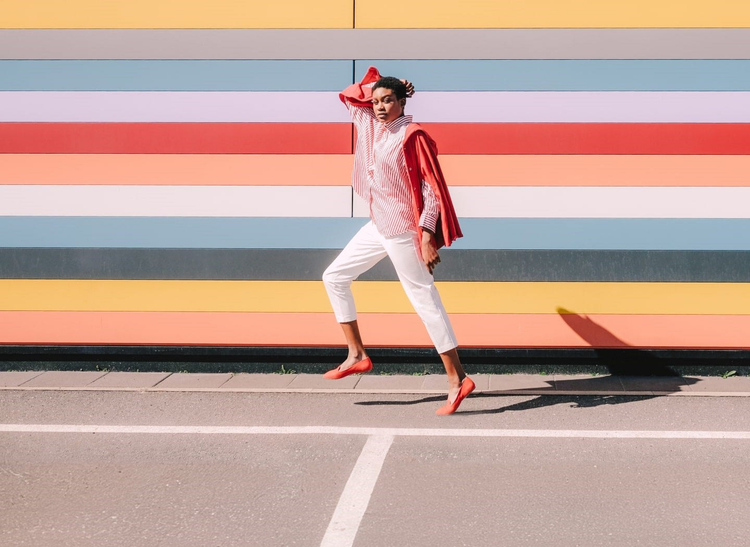
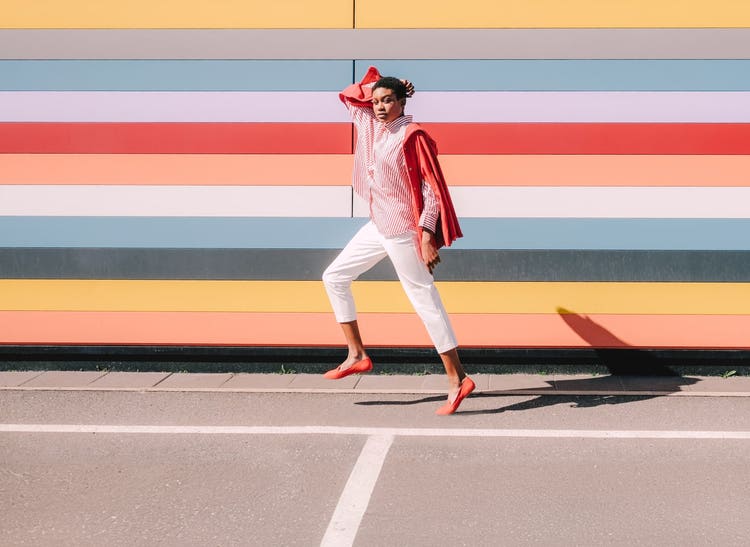
किसी फ़ोटो में नया बैकग्राउंड जोड़ें|किसी फ़ोटो में नया बैकग्राउंड जोड़ें
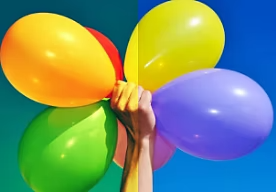
कलर्स एडजस्ट करें और रंगत बढ़ाएँ।
चमचमाता हुआ बनाने, ध्यान भटकाने वाली रंगत को फ़ीका बनाने, या महज़ एक एलिमंट को उभारने के लिए अपनी फ़ोटोज़ में कलर्स को एडजस्ट करें।
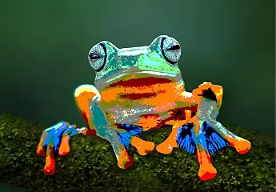
फ़ोटो में स्टाइल डालें।
किसी फ़ोटो या किसी खास सेलेक्शन में दिखने वाले कलर्स की तादाद तय करके पेंट किया हुआ या एयरब्रश किया हुआ लुक हासिल करें।
अपनी पिक्चर को पोस्टराइज़ करें|अपनी पिक्चर को पोस्टराइज़ करें
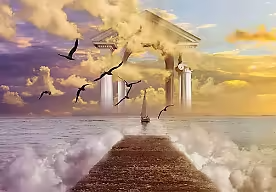
इमेजेज़ कम्बाइन करें।
दो अलग-अलग इमेजेज़ मिलाकर एक कम्पोज़िट बनाएँ, जोकि अपने आप में एक आर्ट होता है।
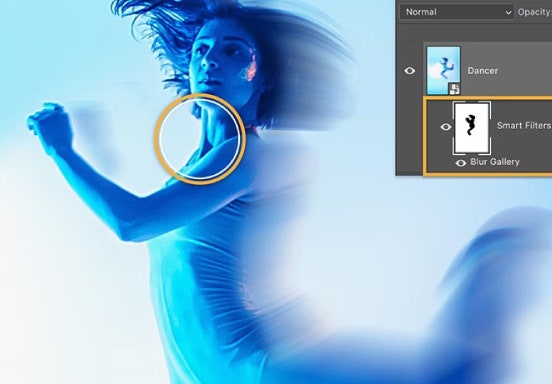
इमेज में ब्लर जोड़ें।
लोगों को ध्यान किसी खास हिस्से की तरफ़ ले जाने या मोशन के इफ़ेक्ट को उभारने के लिए ब्लर इफ़ेक्ट जोड़ना सीखें।
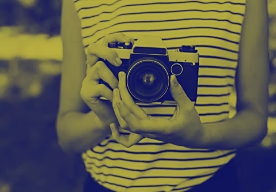
डुओटोन इफ़ेक्ट क्रिएट करें।
ग्रेडिएंट मैप एडजस्टमेंट लेयर जोड़कर किसी भी हाई-कॉन्ट्रास्ट, ब्लैक-एंड-वाइट इमेज को एक नया बोल्ड लुक दें।