Proteggere PDF con password

{{verb-widget-legal}}
Oltre 1 milione* di file caricati!
Unisciti ai milioni di utenti che hanno già protetto i loro PDF tramite password grazie ad Acrobat.
*In un periodo di 18-24 mesi.

Come proteggere un file PDF tramite password

Segui questi semplici passaggi per creare una password e proteggere un file PDF:
https://main--dc--adobecom.aem.live/dc-shared/fragments/modals/videos/frictionless/how-to-password-protect-a-pdf#video | Riproduci video: Come proteggere un file PDF tramite password | :play-medium

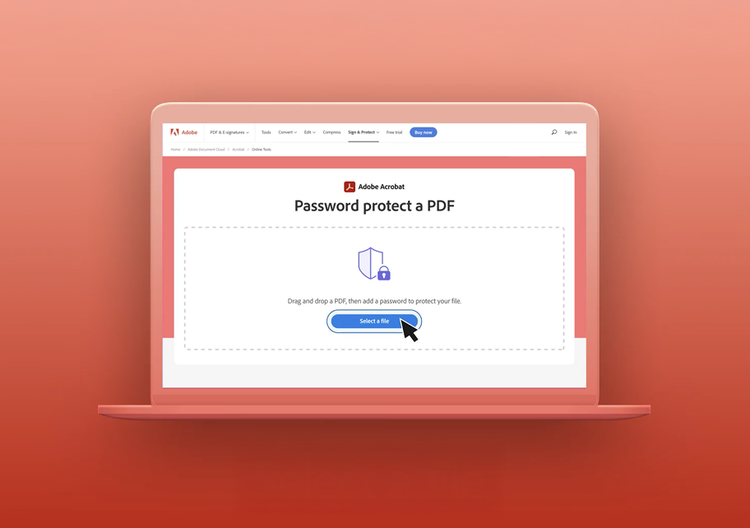
  1. Fai clic sul pulsante Seleziona un file qui sopra oppure trascina e rilascia un PDF nell’area di rilascio.
  2. Inserisci una password e poi digitala di nuovo per confermarla.
  3. Fai clic su Imposta password.
  4. Scarica il documento PDF protetto tramite password oppure accedi per condividerlo.

Prova il nostro strumento gratuito per proteggere i documenti tramite password

https://main--dc--adobecom.aem.live/dc-shared/assets/images/shared-images/frictionless/seo-icons/protect-pdf.svg | Un file PDF con un lucchetto che rappresenta un PDF protetto tramite password

Proteggi i PDF tramite password

Aggiungi la protezione tramite password ai PDF con lo strumento online di Adobe Acrobat. In questo modo, solo le persone che inseriscono la password corretta potranno visualizzare i contenuti del documento.

https://main--dc--adobecom.aem.live/dc-shared/assets/images/shared-images/frictionless/seo-icons/private-pdf.svg | Uno scudo con all’interno un lucchetto che rappresenta i contenuti protetti

Proteggi i contenuti riservati

L’aggiunta di una password contribuisce a garantire che i dati riservati, come le date di nascita o le informazioni mediche, siano visibili solo alle persone autorizzate e rimangano inaccessibili a tutti gli altri utenti.

https://main--dc--adobecom.aem.live/dc-shared/assets/images/shared-images/frictionless/seo-icons/restrict-authorization.svg | Un lucchetto con un simbolo di divieto a indicare che è possibile limitare gli accessi non autorizzati ai PDF

Limita gli accessi non autorizzati

Proteggendo un PDF tramite password, puoi controllare l’accesso al file. Per consentire ad altre persone di aprire il file, dovrai fornire loro la password.

https://main--dc--adobecom.aem.live/dc-shared/assets/images/shared-images/frictionless/seo-icons/reliable-pdf.svg | Un PDF con un’asticella a indicare che è possibile scegliere il grado di sicurezza della password

Scegli il grado di sicurezza della password

Adobe vuole assicurarsi che il tuo file sia ben protetto. Quando crei una password, ti faremo sapere se è debole, media o forte in base agli standard di sicurezza delle password.

https://main--dc--adobecom.aem.live/dc-shared/assets/images/shared-images/frictionless/seo-icons/nothing-to-install.svg | Una nuvola con il logo Acrobat a indicare che è possibile usare i servizi Adobe Acrobat online senza installare software

Non devi installare nessun software

Gli strumenti PDF online di Acrobat funzionano in qualsiasi browser, tra cui Microsoft Edge e Google Chrome. Ti basterà trascinare e rilasciare un file per iniziare. Non è necessario installare altri software.

https://main--dc--adobecom.aem.live/dc-shared/assets/images/shared-images/frictionless/seo-icons/best-pdf.svg | Un PDF protetto con una password sicura e affidabile

PDF con password sicure e affidabili

In qualità di inventore del formato di file PDF, Adobe garantisce la sicurezza dei documenti. Proteggi i tuoi PDF tramite password in tutta tranquillità.

Domande frequenti

Come proteggere un PDF con password gratuitamente online?

Per proteggere un PDF con password gratuitamente puoi usare Adobe Acrobat online. Sarà sufficiente selezionare il file PDF o trascinarlo nella casella apposita, impostare la password e scaricare il tuo nuovo documento. A questo punto potrai condividerlo in totale sicurezza.
Come si sblocca un PDF protetto tramite password?
Quando apri un PDF protetto tramite password, una finestra di dialogo ti chiederà di inserire la password per poter visualizzare il contenuto del file. Digita la password del documento e fai clic su OK per aprire il file. Il proprietario o la proprietaria del documento può anche rimuovere la password con un abbonamento ad Adobe Acrobat Pro o una versione di prova gratuita di 7 giorni.

Qual è la differenza tra protezione tramite password e crittografia PDF?

Quando proteggi i documenti tramite password, le persone che inseriscono la password corretta possono accedere al file o alla cartella in questione. La crittografia è un metodo di protezione più forte e le tipologie più comuni sono la chiave a 128 bit o la crittografia AES a 256 bit. La crittografia trasforma il contenuto del documento in testo cifrato illeggibile. Per decifrare il documento, gli utenti autorizzati hanno bisogno di una chiave, che generalmente consiste in una password o un certificato digitale.

Quando usi lo strumento online di Acrobat per proteggere un PDF tramite password, il file viene crittografato per una maggiore sicurezza. Se hai bisogno di funzioni di protezione più avanzate, puoi attivare una versione di prova gratuita di 7 giorni di Adobe Acrobat Pro per Mac o Windows. Con la prova gratuita puoi aggiungere opzioni di crittografia, cifrare i file PDF con certificati o gestire le impostazioni di sicurezza e le autorizzazioni per limitare le funzionalità di modifica, copia o stampa. Acrobat Pro ti permette anche di modificare i documenti PDF, organizzarne le pagine e convertire i PDF da e verso i formati delle app Microsoft Office, compresi documenti Microsoft Word, presentazioni PowerPoint e fogli di calcolo Excel.

Come creare una password sicura per un PDF?

Per creare una password sicura, usa una combinazione di lettere (sia maiuscole che minuscole) e numeri che sia il più lunga possibile. Anche l’inserimento di simboli può aumentare la sicurezza della tua password. Quando la crei, evita di utilizzare informazioni personali o parole comuni che possano essere indovinate facilmente.

È necessario installare software per proteggere un PDF con password?

No, non è necessario installare software per proteggere un PDF con la password. Adobe Acrobat è ampiamente utilizzato per proteggere i file PDF direttamente online. È possibile proteggere il file tramite password e controllare le autorizzazioni, aiutandoti a gestire facilmente l’accesso ai documenti sensibili in conformità con gli standard di sicurezza Adobe.

Come rimuovere o cambiare la password di un PDF protetto?

Se sei il proprietario del documento, puoi rimuovere la password con gli strumenti disponibili su Adobe Acrobat Pro, per il quale puoi scegliere la versione di prova gratuita di 7 giorni.

Che tipo di crittografia usa Adobe Acrobat per i PDF?

Il formato di file PDF è una nostra invenzione e ci impegniamo costantemente per garantire elevati standard di sicurezza per tutti i documenti PDF generati con Adobe Acrobat. Utilizziamo principalmente lo standard di crittografia AES (Advanced Encryption Standard), per proteggere i documenti con diversi livelli di crittografia supportati, che si basano principalmente sull’impiego di una password o di un certificato.

Cosa fare se si dimentica la password di un PDF protetto?

Per ragioni di sicurezza Adobe non fornisce un modo per il recupero delle password dimenticate. La protezione garantisce che solo gli utenti autorizzati possano accedere ai file protetti. In caso di smarrimento della password, dovrai richiederla al proprietario del file o una nuova versione del documento. Adobe dà la priorità alla privacy e alla protezione dei dati rispetto alla possibilità di aggirare le password.

Come limitare la modifica, la stampa o la copia di un PDF?

Azioni come la modifica, la stampa o la copia di un PDF sono evitabili se si decide di proteggere il PDF con una password, perché offre una maggiore sicurezza e il pieno controllo sui propri documenti. In questo modo potrai bloccare gli accessi non autorizzati. È molto facile da usare e assolutamente affidabile per la garanzia di protezione della privacy dei documenti senza complicare il flusso di lavoro.

È possibile proteggere un PDF con password su mobile?

Sì, è possibile proteggere un PDF con password su dispositivi mobili (smartphone e tablet), ma è necessario ricorrere agli strumenti di Adobe Acrobat Pro.
https://main--dc--adobecom.aem.live/dc-shared/assets/images/shared-images/frictionless/create-an-account-image/create-an-account.svg | Immagini di un fumetto, una matita e documenti PDF impilati che rappresentano gli strumenti Acrobat online gratuiti

Usa gli strumenti di Acrobat gratuitamente

  • Esegui l’accesso per provare oltre 25 strumenti, ad esempio quelli per convertire o comprimere i file
  • Aggiungi commenti, compila moduli e firma file PDF gratuitamente
  • Condividi i tuoi file online per accedervi da qualsiasi dispositivo

Crea un account gratuito | Crea un account gratuito Adobe Acrobat Accedi

Verb
password-protect-pdf

Prova questi strumenti online di Acrobat

Converti da PDF

Converti in PDF

Riduci le dimensioni dei file

Modifica

Firma e proteggi

IA generativa

Converti da PDF
Converti in PDF
Riduci le dimensioni dei file
Modifica
Firma e proteggi
IA generativa