AcrobatでPDFとチャットする方法
オンラインでAcrobat AIアシスタントを使えば、以下の簡単な手順で、文書の内容をすばやく把握できます。
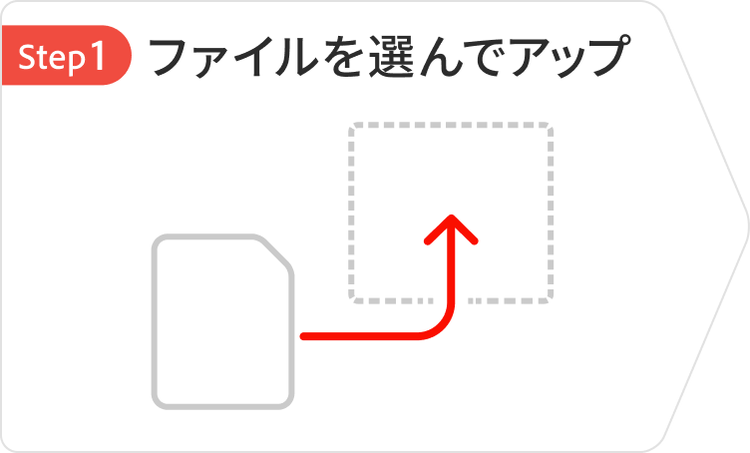
- PDFやDOCX、PPTXなどの文書を「ファイルを選択」から選ぶか、点線の範囲にドラッグ&ドロップします。複数ファイル選択も可能です。
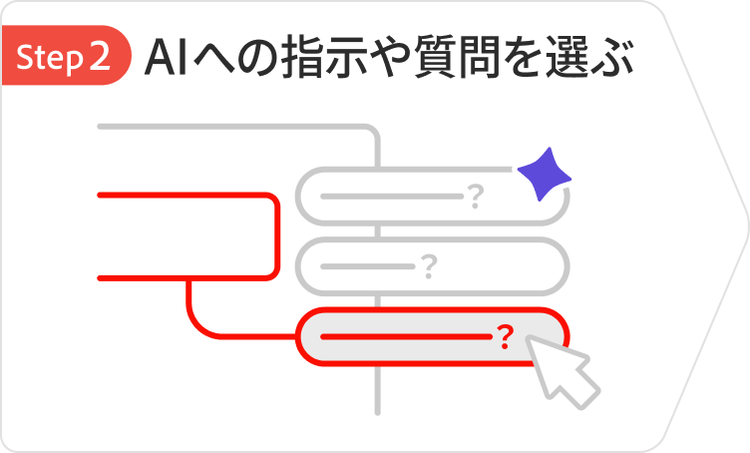
- AIが自動で作成した質問から、知りたい内容を選ぶか、チャット形式でAIとやりとりできます。
- AIの回答には文書の該当箇所へのリンクがあります。リンクをクリックすると、該当箇所にジャンプして回答を検証できます。
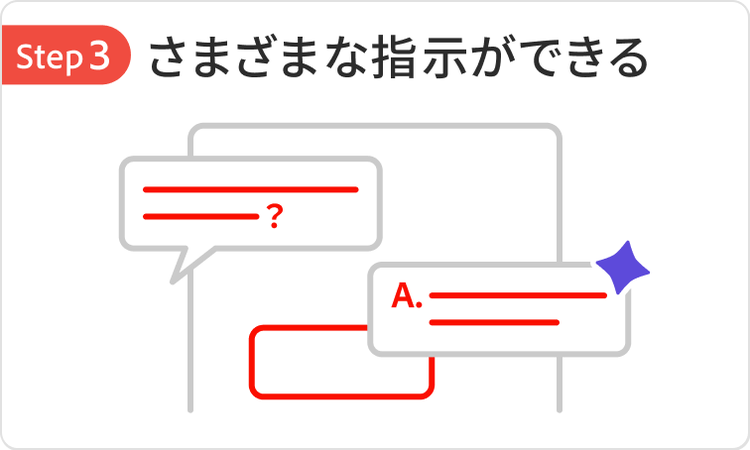
- チャットの回答をコピーして、文書にコメントとして残せます。
- さらに文書を追加して、横断的に回答してほしいときはログインしてください。
無料でAcrobat AIアシスタントを試しましょう

文書とチャット
PDF、Microsoft Word、Microsoft Powerpoint、テキストファイル、RTFファイルなどの文書をアップロードして、AIへの質問や指示を選ぶか、任意の質問を入力すれば、文書の内容を効率よく把握できます。

すばやく文書の要点を把握
文書の要点を知りたい場合は、「生成要約」ならワンクリックで効率よく要点を把握できます。

AIで作業を効率化
Acrobat AIアシスタントを使えば、文書をもとに社内向けの報告メールやSNS投稿、プレゼンのアウトラインなどを効率的に作成できます。
回答元をリンクから検証
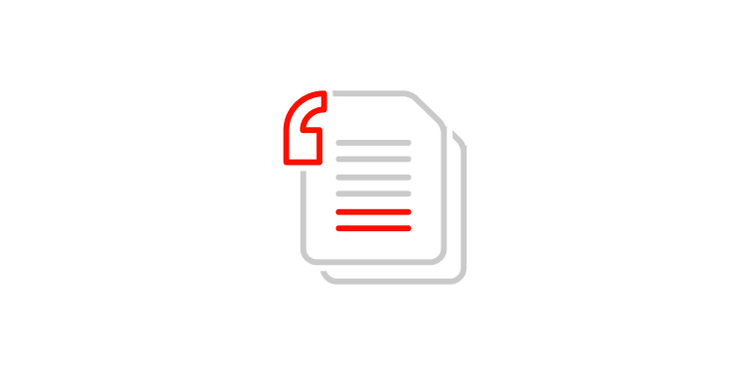
Acrobat AIアシスタントの回答には該当箇所のリンクも表示されるため、生成AIの回答を簡単に検証できます。リンクをクリックすると回答元がハイライトされます。

グラフや表のデータを分析
Acrobat AIアシスタントはAIアルゴリズムを使用して、文書に含まれるグラフや表も迅速に分析できます。

安心のセキュリティ
Acrobat AIアシスタントはユーザーの文書や質問、回答をAIの学習に使用しません。アドビの確かなセキュリティ技術により、安心してご利用いただけます。詳しくはこちらを参照してください。
よくある質問
例えばAIアシスタントに文書の重要な5つのポイントをリストアップさせたり、1000文字程度に要約させることもできます。または、AIアシスタントが提案する質問から自分が知りたい質問を選びましょう。
Acrobat AIアシスタントにはPDFだけでなく、Word(DOCX)、PowerPoint(PPTX)、テキストファイル、RTFファイルをアップロードできます。文書をアップロードするとPDFに変換され、AIに文書に関する質問ができます。
AIアシスタントの回答には該当箇所へのリンクも一緒に表示されます。そのリンクをクリックすると該当箇所にジャンプし、ハイライトされ、回答を簡単に検証することが可能です。AIアシスタントによるコンテンツの取り扱いについてはこちらを参照してください。
AIアシスタントはオンラインでも使えるため、MacやWindowsなどのほぼすべてのwebブラウザーやオペレーティングシステムで利用できます。また、Chrome拡張機能からも使用できます。
はい。アドビは最優先事項としてセキュリティに配慮しています。ログインせずに文書をアップロードした場合、文書は短時間でサーバーから削除されます。ログインした場合でも、Acrobatで作成されたすべてのPDFは暗号化して保存されます。
また、アドビは、Acrobatで生成AI機能を提供する際、信頼性の高いMicrosoft Azure OpenAIサービスAIモデルをアドビ独自の技術と統合しています。アドビとプロバイダーはAIのトレーニングに、ユーザーのアップロードした文書やAIアシスタントによる回答を使用しません。詳しくはこちらをご確認ください。

Acrobatツールを無料で使う
- ログインして変換、圧縮など25以上のツールを試す
- コメントの追加、フォームへの入力、PDFへの署名が無料で利用可能
- ファイルをオンラインで保存し、どのデバイスからでもアクセス


