

オンラインでPDFのページをトリミングする方法
Acrobatオンラインツールを使えば、以下の簡単な手順で、PDFのページをトリミングできます。
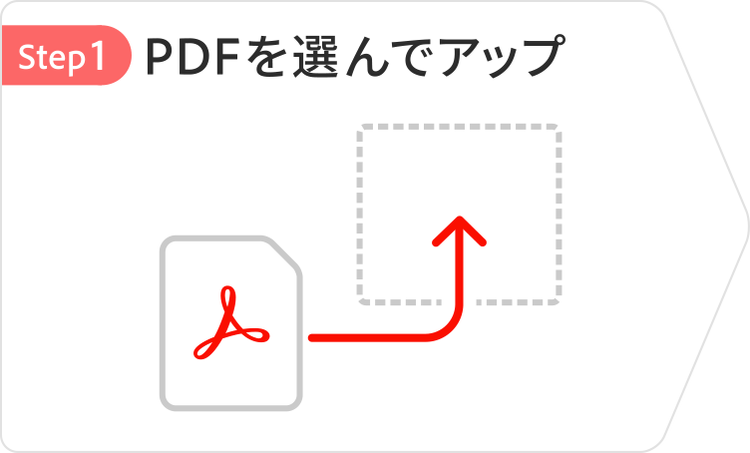
- トリミングしたいPDFを、ページ上部の「ファイルを選択」から選ぶか、点線の範囲にドラッグ&ドロップします。
- アップロードの完了後、ログインします。
- PDFの最初のページにトリミング用の枠線が自動的に表示されます。枠線をドラッグしてトリミングする領域を決めます。
- 準備が完了したら「トリミング」ボタンをクリックします。
- トリミング後のPDFは、ダウンロードしたり共有したりできます。
無料のPDFトリミングツールを試す
PDFから余白をトリミングする
Acrobatオンラインツールを使えば、PDFの余白や表示領域、ページサイズを簡単に調整できます。

直感的な操作で簡単にトリミング
ファイルをアップロードしてログインすると、PDFの最初のページにトリミング用の枠線が自動的に表示されます。枠線をドラッグしてトリミングする領域を決めます。

複数ページを一括でトリミング可能
複数ページを一括でトリミングできます。連続する複数のページであれば、同じトリミング設定を適用できます。

元のデータを復元可能
トリミングして保存した後、「リセット」を選択すれば元のデータを復元できます。トリミングしたデータは隠しているだけで破棄しないためです。

高機能なPDFトリミングツール
PDFファイル形式を発明したアドビだからこそ、高機能なPDFトリミングツールが実現しました。

どこにいてもオンラインで作業可能
Acrobatオンラインツールは、どのデバイスからでもアクセスできます。必要なのはインターネット接続とWebブラウザだけです。
よくある質問
はい、PDFをトリミングした後も、不要なページの削除や、順序の入れ替えができます。また、Microsoft Officeオンラインを用いてテキストの直接編集ができるほか、変換・圧縮・結合・分割・回転・抽出・挿入・電子署名・パスワード設定など、いろいろな機能がお使いいただけます。
Adobe Acrobat Pro の7日間無料体験に登録すれば、100GBのクラウドストレージを使用できます。クラウドストレージに保存したファイルは、アドビのサーバーで暗号化して管理されるので安全です。
トリミングしたいPDFをアップロードした後にログインします。
そうすれば、最初のページにトリミング用の枠線が表示されます。枠線を任意の位置にドラッグし、トリミングする領域を変更してください。領域を指定した後、「トリミング」ボタンをクリックすると、トリミングが適用されます。

Acrobatオンラインツールを無料で使う
- ログインすると、変換や圧縮など25種類以上のPDFツールが試せます
- PDFの編集や結合、電子署名の追加なども可能です
- ファイルをクラウドストレージで保存し、どのデバイスからでもアクセスできます


