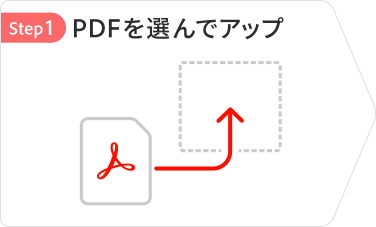
ドラッグ&ドロップもしくは「ファイルを選択」をクリック。
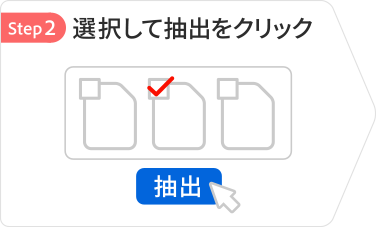
抽出したいページを選択して(複数選択可) 抽出をクリック
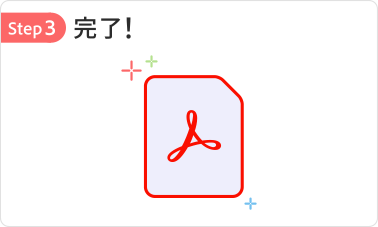
抽出後、新しいPDFが作成されダウンロードや共有ができます。
オンラインでPDFのページを抽出する方法
Acrobatオンラインツールを使えば、以下の簡単な手順で、PDFからページを抽出できます。
- 抽出したいページがあるPDFを、ページ上部の「ファイルを選択」から選ぶか、点線の範囲にドラッグ&ドロップします。
- ファイルをアップロードしたら、ログインします。
- 抽出したいページを選択します。
- 「抽出」をクリックします。抽出後、新しいPDFが自動的に作成されます。
- 抽出後のPDFは、ダウンロードしたり共有したりできます。
PDFの抽出ツールを無料で試す
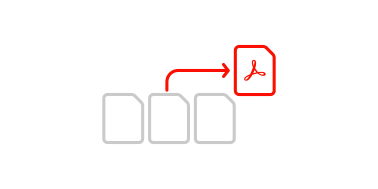
PDFから特定のページを抽出
Acrobatオンラインツールを使えば、PDFから必要なページを抽出して、新しいPDFを簡単に作成できます。
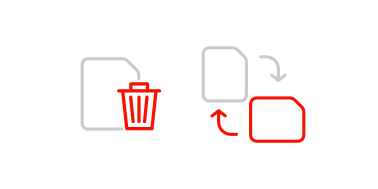
抽出前後のページを自在に整理
ページの抽出前後でPDFの整理が可能です。必要に応じて、ページの削除、回転、入れ替えなどができます。

高機能なPDF抽出ツール
PDFファイル形式を発明したアドビだからこそ、高機能なPDF抽出ツールが実現しました。

抽出後のPDFをダウンロードまたは共有
Acrobatオンラインツールで抽出されたPDFはダウンロードできます。また、ログインして他のユーザーと共有することもできます。

どこにいてもオンラインで作業可能
Acrobatオンラインツールは、どのデバイスからでもアクセスできます。必要なのはインターネット接続とWebブラウザだけです。

安心のセキュリティ
アドビならセキュリティも万全です。アップロード後のファイルは、ログインして保存しない場合、すぐに削除されます。
よくある質問
抽出したページは、元のPDFから削除されますか?
いいえ、抽出したページは、元のPDFから削除されません。AcrobatオンラインツールによるPDFの抽出は、抽出したページで新しいPDFを作成するため、元のPDFは変更されません。
また、Adobe Acrobat Pro の7日間無料体験で、さらに高度なPDF編集ツールをご使用いただけます。PDFのテキストや画像の編集、ページ番号やしおりの追加、PDFの変換、透かしの挿入、PDFの分割、ファイルサイズの圧縮など、いろいろな機能が無制限でお使いいただけます。
特定の範囲のページだけ抽出できますか?
はい、抽出したいページを複数選択して、特定の範囲だけ抽出することも可能です。
PDFから抽出できるページ数に上限はありますか?
AcrobatオンラインツールでアップロードできるPDFのページ上限が500ページのため、抽出できる上限は500ページです。

Acrobatオンラインツールを無料で使う
- ログインすると、変換や圧縮など25種類以上のPDFツールが試せます
- PDFの編集や結合、電子署名の追加なども可能です
- ファイルをクラウドストレージで保存し、どのデバイスからでもアクセスできます
Verb
extract-pdf-pages


