
Acrobatを使ってPDFを結合した数百万人のユーザーに加わりましょう。


PDFを結合する具体的な手順
Acrobatオンラインツールを使えば、以下の簡単な手順で、PDFのページを結合できます。
- 結合したいPDFを、ページ上部の「ファイルを選択」から選ぶか、点線の範囲にドラッグ&ドロップします。複数のファイルを同時にアップロードできます。
- 追加でアップロードしたいPDFがあれば、「ファイルを挿入」のアイコンをクリックしてアップロードしてください。
- アップロードしたファイルは、ドラッグして順序を入れ替えることができます。
- 準備が完了したら「結合」ボタンをクリックします。
- 結合後のPDFは、ダウンロードしたり共有したりできます。
PDF結合ツール、6つの特長

複数のPDFを一つにまとめる
Adobe Acrobatのオンラインツールを使えば、複数のPDFをひとつの文書にすばやく簡単に結合できます。ファイルを追加して、結合するだけで完了です。

PDFに結合してシンプルに管理
複数のファイルをひとつのPDFに結合すれば、保存やレビューがより簡単にできます。また、ひとつに結合されたPDFへのリンクを電子メールで送信すれば、効率よくファイルを共有できます。

オンラインPDFを整理
PDFを結合した後は、ログインして各ページを整理しましょう。納得できる文書になるまで、必要に応じてPDFの各ページを移動、追加、削除または回転させることができます。

ファイルをダウンロードまたは共有
クリックまたはログインすると、結合したPDFをダウンロードできます。ログインしていれば、そのファイルを友人や同僚と共有することもできます。

任意のwebブラウザーで操作
アドビのオンラインPDF結合ツールは、Microsoft EdgeやGoogle Chromeなど、どのwebブラウザーからでも使用できます。また、Mac、WindowsおよびLinuxの各オペレーティングシステムで動作します。

最高品質のPDF結合ツール
PDF形式を開発したアドビのPDFツールは、高い信頼を得ています。アドビのPDF結合ツールを使用すれば、どこからでもファイルを結合し、作業を進めることができます。
いつでも、どこでも無料でPDFを結合

あらゆるデバイスでオンラインPDF結合
Adobe Acrobatのオンラインツールを使えば、無料で複数のPDFをすばやく簡単に1つの文書に結合できます。あらゆるデバイスに対応し、Microsoft EdgeやGoogle Chromeなどのwebブラウザーでも利用できます。

PDFを結合して業務を効率化
複数のファイルをひとつのPDFに結合すれば、保存やレビューがより簡単にできます。 また、ひとつに結合されたPDFへのリンクを電子メールで送信すれば、効率よくファイルを共有できます。

オンラインPDFを整理
PDFを結合した後は、ログインして各ページを整理しましょう。 納得できる文書になるまで、必要に応じてPDFの各ページを移動、追加、削除または回転させることができます。

ファイルをダウンロードまたは共有
クリックまたはログインすると、結合したPDFをダウンロードできます。 ログインしていれば、そのファイルを友人や同僚と共有することもできます。

Mac、Windows、Linuxで利用可能
Webブラウザーはもちろん、Mac、Windows、Linux、各種モバイルOSといった主要なOSでもPDFを結合する方法を確認しましょう。

安全、安心なPDF結合
アドビはPDF形式を発明した企業として、信頼性の高いPDFツールを提供しています。ファイルはサーバーで安全に処理され、ログインして保存しない限り完全に削除されます。
PDFを1つの文書に結合するメリット
PDFを結合することで、文書を整理し、関連ファイルをまとめ、共有を効率化できます。PDFをひとつのファイルにまとめることが、日常業務でいかに役立つかを確認しましょう。

プロジェクト報告書をまとめる
複数のプロジェクト報告書、更新情報、納品物を1つの整理されたPDFにまとめてから、関係者やクライアントと共有しましょう。

共有前に契約書を結合
バラバラの契約書ページを1つのPDF文書に結合することで、すべてが1か所にまとまり、確認しやすくなります。
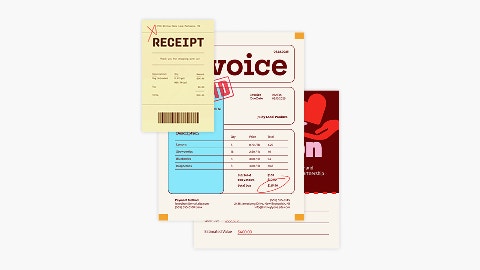
スキャン書類をまとめる
スキャンした複数のページを1つのPDFにまとめることで、書類の保存、共有、保管を効率よくおこなうことができます。
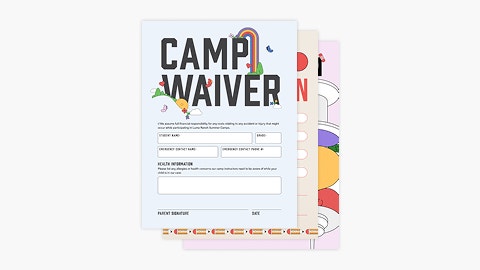
書類を整理
記入済みの書類、申請書、アンケートを1つのPDFにまとめ、記録を整理していつでも提出できる状態に保つことができます。
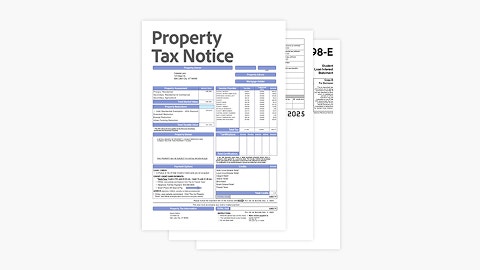
税務書類の準備
税金関連の書類、領収書、証明書類を1つのPDFにまとめることで、確定申告や会計士への情報共有をスムーズにおこなえます。
よくある質問
PDFを結合する際、1つの文書にまとめる前にファイルの並べ替え、追加、削除をおこなえます。結合後のPDFで個々のページを整理する必要がある場合は、ログインしてください。コンテンツが希望の順序になるまで、必要に応じてPDFページの追加、削除、移動、またはPDFページの回転が可能です。
また、Adobe Acrobat Proの7日間無料体験もご利用いただけます。PDFの作成・編集、ページ番号の追加、ブックマークや透かしの挿入、PDFの分割、パスワードによるPDFの保護、PNGやその他の画像ファイルとPDF間の変換、Microsoft PowerPoint、Excel、Word文書とPDF間の相互変換などお試しいただけます。
Acrobatオンラインツールを無料で使う
- ログインすると、変換や圧縮など25種類以上のPDFツールが試せます
- PDFの編集や結合、電子署名の追加なども可能です
- ファイルをクラウドストレージで保存し、どのデバイスからでもアクセスできます


