PDFに電子署名を追加

{{verb-widget-legal}}
毎月7億5,000万人以上のユーザーがAcrobatで効率的に作業しています。

PDFに署名してフォームに入力する方法

以下の簡単な手順で、PDFへの入力と電子サインを使った署名ができます。

https://main--dc--adobecom.aem.live/dc-shared/assets/images/frictionless/how-to-images/sign-pdf-how-to.svg | オンラインでPDFに無料で署名するプロセスを示す、2つの隣り合ったPDF

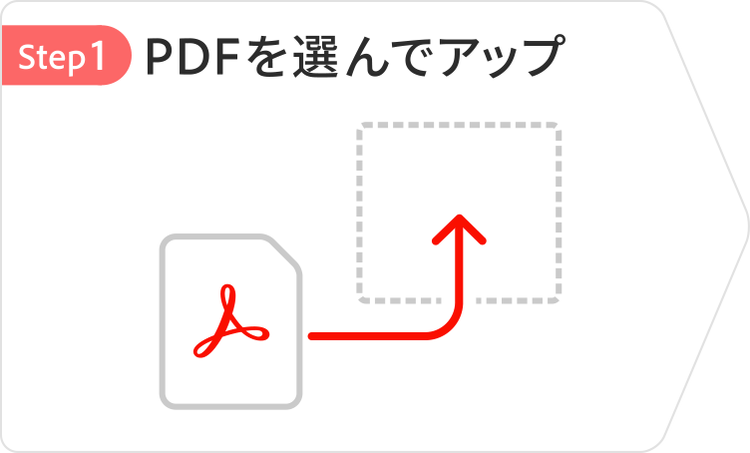
  1. 上の「ファイルを選択」ボタンをクリックするか、ファイルをドロップ範囲にドラッグ&ドロップします。
  2. 入力と署名をするPDFを選択します。
  3. ファイルはAcrobat webにアップロードされます。 フォームに入力するには、ログインする必要があります。
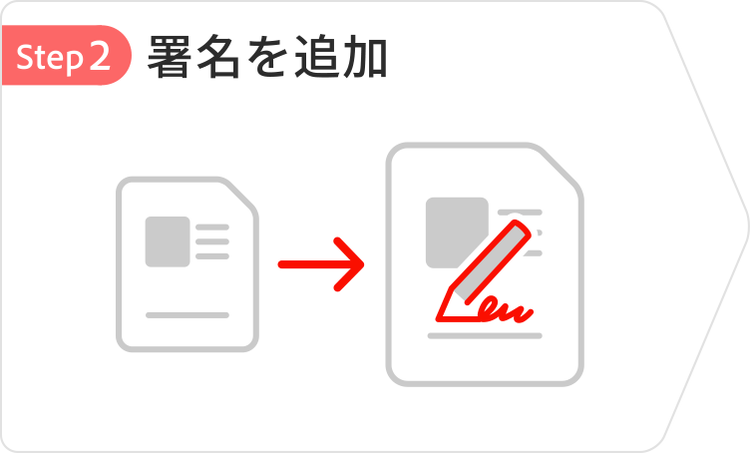
  4. 署名パネルのツールを使ってフォームフィールドに入力し、PDFに署名を追加します。
  5. 次へ」をクリックします。
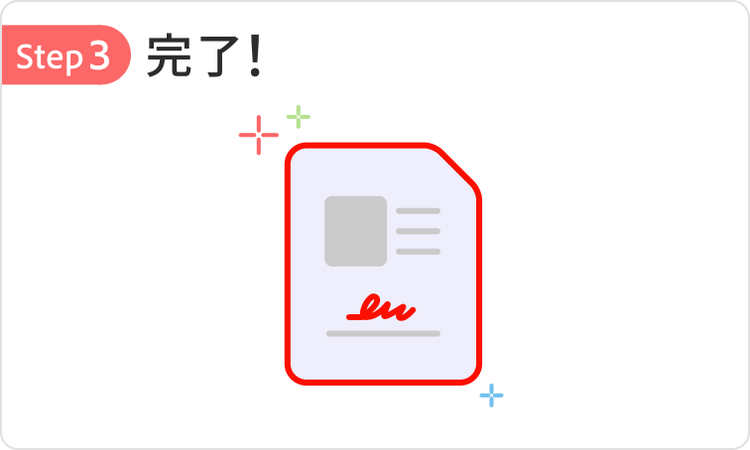
  6. 完成したフォームをダウンロードするか、リンクを取得してPDFをオンラインで共有します。

無料のPDF入力・文書署名ツールをお試しください

https://main--dc--adobecom.aem.live/dc-shared/assets/images/shared-images/frictionless/seo-icons/sign-online.svg | Adobe AcrobatオンラインサービスのPDFツールを使ってオンラインで署名できることを示すアイコン

オンラインでPDFに入力し、署名

Adobe Acrobatの入力と署名ツールで、すばやく簡単にフォームに入力できます。 ファイルをアップロードしてテキスト、チェックマーク、線などを追加できます。

https://main--dc--adobecom.aem.live/dc-shared/assets/images/shared-images/frictionless/seo-icons/fast-online-sign.svg | Webブラウザー上で署名し、入力されるPDF

PDFにすばやく署名を追加

PDFフォームに署名するには、無料で電子サインを作成し、作成した署名またはイニシャルをPDFの任意の場所に配置します。名前を入力したり、署名を手書きしたり、自分の署名画像をアップロードしたりすることも可能です。

https://main--dc--adobecom.aem.live/dc-shared/assets/images/shared-images/frictionless/seo-icons/fast-pdf.svg | PDFにオンラインで署名する際のワークフローをスピードアップできることを示すアナログ時計

ワークフローをスピードアップ

Acrobatのオンライン署名ツールを使えば、フォームの入力と文書の署名や、他のユーザーとのフォームの共有をAcrobat内で直接おこなえるため、どこにいても短時間で作業を終えられます。

https://main--dc--adobecom.aem.live/dc-shared/assets/images/shared-images/frictionless/seo-icons/form-filler-trust.svg | 信頼性の高いPDFフォーム入力ツールを示すチェックマークが表示されているエンブレム

電子サイン済みのファイルを安全に共有

ログインしてフォームをダウンロードしたら、数回クリックするだけで無料のPDFを他のユーザーと共有できます。文書にパスワードを設定して変更内容を安全に保つことも可能です。受信者にはメールで信頼できるリンクが送信されます。

https://main--dc--adobecom.aem.live/dc-shared/assets/images/shared-images/frictionless/seo-icons/nothing-to-install.svg | Acrobatを使うのにソフトウェアをインストールする必要がないことを示す、Acrobat PDFのロゴが付いたクラウド

どこからでもPDFに電子サイン

文書署名機能はどのブラウザーでもご利用いただけるため、ソフトウェアを追加でインストールする必要がありません。インターネットに接続していれば使用できます。

https://main--dc--adobecom.aem.live/dc-shared/assets/images/shared-images/frictionless/seo-icons/let-others-sign.svg | Acrobatを使用してすべての文書に署名できることを示すファイルの束

電子サインのあらゆるニーズに対応

学校関連の書類から正式な契約書まで、Acrobatなら紙に印刷することなく、署名の追加などのあらゆるニーズに対処します。また、Acrobat AIアシスタントを使用すれば文書とチャットして契約書や合意書の要約を取得できるため、重要な事項を見逃すことがありません。

https://main--dc--adobecom.aem.live/dc-shared/assets/images/shared-images/frictionless/seo-icons/draw-on-your-pdf.svg | オンラインでのフォーム入力に使用できる文書上のペンと図形を示すアイコン

フォーム入力が簡単

クリックするだけで項目をチェックでき、時間を節約できます。フォームの要件に応じてチェックマーク、円、点を使用できます。テキストフィールドにも簡単に入力でき、イニシャルと署名を追加してフォームを完成させることができます。

https://main--dc--adobecom.aem.live/dc-shared/assets/images/shared-images/frictionless/seo-icons/best-pdf.svg | 入力と署名が可能なPDF

信頼性の高い無料のPDF入力ツール

PDFを開発したアドビは、他のどの企業よりも長くPDFを取り扱っています。Acrobatツールの品質は保証されており、PDFに入力や署名をする際にも安心してご利用いただけます。

PDFのフォーム入力とオンライン文書署名に関するよくある質問

フォームに入力するにはどうすればよいですか?

AcrobatのオンラインPDFフォーム入力ツールを使うと、入力可能なフィールドの入力と文書への署名をオンラインで実行して、ペーパーレス化を実現できます。PDFをアップロードした後、フォーム入力ツールを使用してPDFフォームのフィールドに入力します。バツマーク、チェックマーク、円、線、点でボックスにチェックを入れ、テキストボックスを追加してテキストフィールドに入力することもできます。そして、電子サインPDFツールを使用して電子サインを無料で生成し、ファイル内の任意の場所に署名やイニシャルを配置します。ログインしてファイルをアドビクラウドストレージに保存し、完成したフォームをダウンロードします。

WindowsまたはMacでAdobe Acrobat Proの7日間無料体験を開始すると、ファイルを他の署名者に送信して署名を依頼し、電子サインを手間をかけずに迅速に収集することもできます。受信者は電子メールでリンクを受け取れるため使い勝手もよく、わずか数分で文書に署名できます。Acrobatをダウンロードする必要はなく、オンラインで無料で署名できます。監査証跡とともに、ワークフローの通知機能をリアルタイムで受け取ることで文書を手軽に管理し、署名プロセスをトラックできます。

Acrobat Proの無料体験では、高度な機能を7日間ご利用いただけます。デジタル署名の収集と検証、タイムスタンプの追加、PDFの作成、PDFエディターのマークアップツールを使ったPDFの編集、OCR機能の利用、入力可能なPDFフォームとテンプレートの作成、ファイルへのコメントの追加、ページサイズの変更、透かしの挿入、他のファイル(Microsoft Excel、Microsoft PowerPoint、Microsoft Word文書など)とPDFとの双方向変換機能をご利用いただけます。PNG、JPG、その他の画像ファイル形式も変換できます。また、iPhoneなどのスマホや、iPadなどのタブレットやタッチパッドなど、モバイルデバイスに対応したAdobe Acrobat Readerモバイル版アプリを使用することで、Acrobat PDFツールを出先で使用できます。

オンラインでPDFに入力して署名するのは安全ですか?

はい。AcrobatのPDF入力と署名オンラインツールは、Microsoft EdgeやGoogle Chromeなど任意のwebブラウザーを使って安全にフォームに入力し、PDFにデジタル署名を追加できます。アドビのセキュリティとプライバシーに対する取り組みにより、安心してPDFに入力および署名できます。

手書き署名の画像をアップロードするにはどうすればよいですか?

文書をアップロードしたら、次の手順に従ってPDFに署名を追加できます。

  1. 署名した文書は、ログインしてダウンロードすることも、共有することもできます。
  2. 署名を追加」を選択します。
  3. 画像」、「画像を選択」を順にクリックし、手書き署名の画像を参照します。 名前を入力するか、マウスやトラックパッドを使って署名を手書きし、署名を作成することもできます。
  4. 新しい電子サインを署名フィールドかPDFの任意の場所にドラッグします。 クリックして署名を配置します。
https://main--dc--adobecom.aem.live/dc-shared/assets/images/shared-images/frictionless/create-an-account-image/create-an-account.svg | 吹き出し、鉛筆のアイコン、無料のAcrobatオンラインツールを示す重なったPDFアイコン

Acrobatツールを無料で使う

  • ログインして変換、圧縮など25以上のツールを試す
  • 注釈の追加、フォームへの入力、PDFへの署名が無料で利用可能
  • ファイルをオンラインで保存し、どのデバイスからでもアクセス

無料アカウントを作成 | Adobe Acrobatの無料アカウントを作成 ログイン

Verb
sign-pdf

Acrobatオンラインツールを試す

PDFを変換

PDFに変換

ファイルサイズをコンパクトに

編集

署名と保護

生成AI

PDFを変換
PDFに変換
ファイルサイズをコンパクトに
編集
署名と保護
生成AI