#111

AI(Illustrator)ファイルをPDFに変換する方法

AIファイル(.ai)をPDFとして開くには、Acrobat Proが便利です。以下のページをぜひチェックしておいてください。

ツールをチェックしておく

AI(Illustrator)ファイルをPDFに変換する方法

AIファイル(.ai)は、デザインツール「Adobe Illustrator」専用のファイル形式です。

拡大・縮小しても劣化しないベクター形式のため、ロゴやイラストなど精密な表現が求められる制作に広く使われています。

ただし、Illustratorがない環境では開けません。そのため、ファイルを共有する際は、どんな環境でも同じように表示でき、デザインが崩れる心配のない「PDF形式」に変換しておくのがオススメです。

この記事では、Illustratorを使ったPDFへの変換方法や、Illustratorがない場合に「Adobe Acrobat Pro」を活用してPDFに変換する方法をご紹介します。

目次

AIファイルをPDFに変換する方法
デザインデータの修正・共有に便利な「Acrobat Pro」

AIファイルをPDFに変換する方法

AIファイル(.ai)はIllustrator専用のファイル形式のため、環境によっては開けない場合があります。

そのため、ファイルの共有や確認の際には、どんな環境でも開けるPDF形式に変換しておくと安心です。

ここでは、AIファイルをPDFに変換する2つの方法をご紹介します。

  1. IllustratorでAIファイルをPDFに変換する
  2. Acrobat ProでAIファイルをPDFに変換する

IllustratorとAcrobat Proはいずれも7日間の無料体験期間が用意されています。

ご自身の環境に合わせて、最適な変換方法を選びましょう。

IllustratorでAIファイルをPDFに変換する方法

共有相手がIllustratorを持っていない場合に備えて、送信前にあらかじめPDF形式に書き出しておきましょう。

また、AIファイルを受け取った側でIllustratorを持っていない場合は、無料体験版で内容を確認することもできます。

Illustratorを7日間無料で試してみる

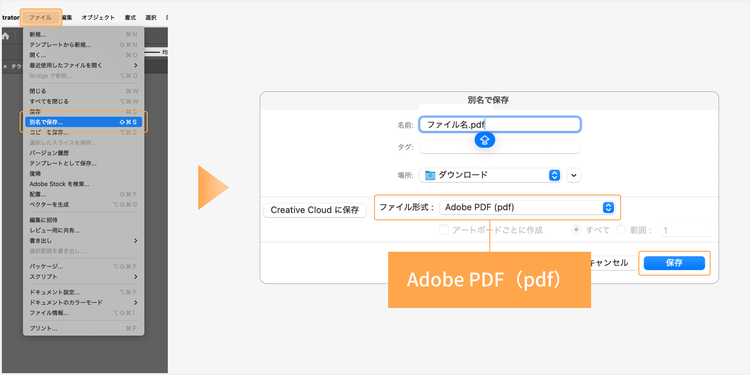
以下の手順でAIファイルをPDF形式として保存できます。

  1. IllustratorでAIファイルを開く
  2. 「ファイル」>「別名で保存」から、ファイル形式に「Adobe PDF(pdf)」を選択し「保存」をクリックする IllustratorでAIファイルを開いたら、「ファイル」>「別名で保存」から、ファイル形式に「Adobe PDF(pdf)」を選択し「保存」をクリックする
  3. オプション画面が表示されたら、バージョンや画質などを選択し、「PDFを保存」をクリックする

以上で、AIファイルをPDF形式で保存できました。

続いて、Illustratorを使わずにAIファイルをPDF形式に変換する方法を見ていきましょう。

Acrobat ProでAIファイルをPDFに変換する方法

自身の環境でIllustratorを利用できない場合は、「Adobe Acrobat Pro」のデスクトップ版を活用すれば、AIファイルをPDFとして開いて内容を確認・保存できます。

Acrobat Proを使ったことがない方は、以下のリンクから無料体験版をインストールしてご利用ください。

Acrobat Proを7日間の無料お試し期間で使ってみる

Acrobat ProでAIファイルを開く手順は以下のとおりです。

  1. PCでAcrobat Proを起動する
  2. 「ファイル > 開く」をクリックしてAIファイルを選択するか、ドラッグ&ドロップでアップロードする
  3. ファイルが自動的にPDF形式で開く

このように、Acrobat ProでAIファイルを開くだけで、PDFとして閲覧・保存が可能です。

次の章では、デザインデータの確認や修正、共有に役立つAcrobat Proの機能をご紹介します。

デザインデータの修正・共有に便利な「Acrobat Pro」

PDFのオールインワンツール「Acrobat Pro」

デザインの最終確認や共有の際、本格的な編集までは不要でも「テキストを一部修正したい」「画像を差し替えたい」といったケースはよくあります。

そんなときに便利なのが、Acrobat Proの「PDFを編集」機能です。PDF形式のまま、文字や画像を編集できるため、Illustratorがなくても軽微なデザイン修正が行えます。

⚫︎Acrobat ProでPDFを編集する方法

  1. Acrobatを起動し、編集したいPDFを開く
  2. メニューから「PDFを編集」をクリックする
  3. テキストや画像などを調整する
  4. 「保存」ボタンをクリックし、編集したPDFを保存する

関連:PDFの要素を編集

そのほか、Acrobat Proには、デザイン制作の最終段階に役立つ以下のような機能が揃っています。

さらに、印刷向けの国際規格である「PDF/X」形式への変換や、トンボの設定など、印刷所への入稿データ作成にも対応しています。

関連:PDFで入稿データを作るには?

このように、Acrobat Proを使えば、デザイン確認から納品、印刷までの一連の流れをPDFで統一できます。

7日間の無料期間で、さまざまな機能を体験してみてください。

Acrobat Proを7日間の無料お試し期間で使ってみる

https://main--dc--adobecom.aem.page/jp/dc-shared/fragments/roc/seo/product-blade/acrobat

関連記事

以下の記事では、PDFに関するお役立ち情報をご紹介しています。Adobe Acrobatを使って、日々の業務を効率化する方法をご紹介しているので、ぜひチェックしてみてください。

PDFをAIファイルに変換する方法

PDFをAIファイル(.ai)に変換する方法をわかりやすく解説。Illustratorがなくても、無料ツールでPDFをWordやPowerPointに変換して編集する方法も紹介します。

今すぐ読む

RGBとCMYKの違いと変換方法!印刷で失敗しないコツも紹介

RGBとCMYKの違いや基礎知識を解説。印刷時にRGBからCMYKへの変換が必要な理由と、Photoshop・Illustratorでの変換方法もご紹介します。

今すぐ読む

PDFが印刷できない原因と対処法!印刷ミス防止のチェックリスト付き

PDFファイルが印刷できないときに確認したい原因と、原因別の対処法を解説。印刷前にミスを予防するチェックリストや、PDFファイルを扱う業務をスムーズにするツールもご紹介します。

今すぐ読む

https://main--dc--adobecom.aem.page/dc-shared/fragments/acrobat/seo-frictionless-footer