.

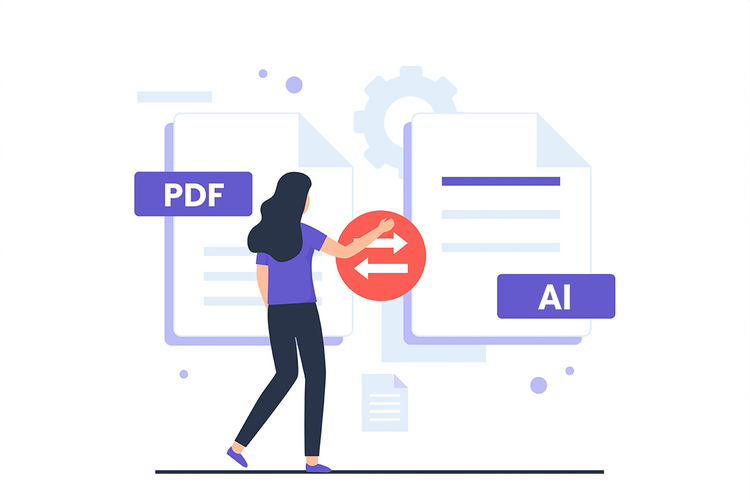
PDFをAIファイルに変換する方法

PDFを使いやすく変換・編集するには、Acrobat オンラインツールが便利です。すぐ無料で試しましょう。

すぐに試す

PDFをAIファイルに変換する方法

「PDFでデザインデータを受け取ったけれど、色や形を自由に変更できない」

「イラストの色やサイズを調整したいが、PDFのままでは自由にいじれない」

こんなときは、PDFをIllustrator形式(.ai)に変換してみましょう。

いわゆる「AIファイル」に変換することで、PDFの内容によっては、デザインやイラストの色・サイズ・形などを編集できる可能性が広がります。

この記事では、PDFをAIファイルに変換する具体的な手順をわかりやすく解説します。

さらに、「PDFの内容をどの程度編集したいのか」「手軽さやコストはどこまで重視するのか」といった目的やニーズに合わせて、最適なツールを選ぶポイントも紹介しますのでぜひ参考にしてください。

まずはIllustratorを使って、PDFをAIファイルに変換する方法から見ていきましょう。

PDFをAIファイルにカンタンに変換する方法

PDFをAIファイルに変換できるデザインツール「Adobe Illustrator」

AIファイル(.ai)とは、デザインツール「Adobe Illustrator」固有のファイル形式のことです。拡大縮小しても劣化しないベクター形式で扱えるため、イラストやロゴなどを細かく編集できます。

関連:AIファイル - ファイルの詳細と開く方法


では早速、以下の手順でPDFをAIファイルに変換してみましょう。

  1. まずは以下のリンクから、Illustratorのデスクトップ版をインストールします。7日間の無料体験があるので、ぜひお試しください。

Illustratorを7日間無料で使ってみる

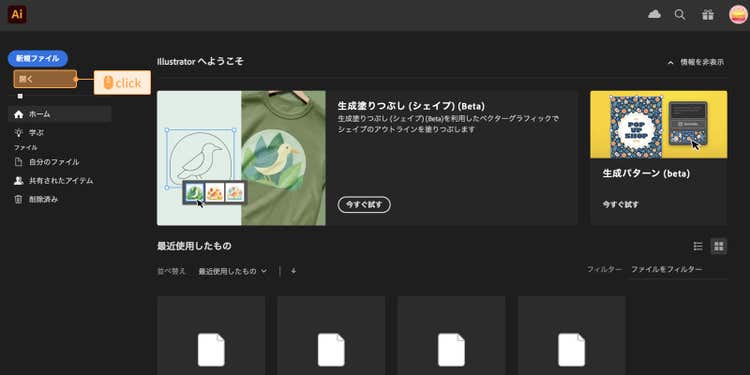
  1. インストールが完了したら、Illustratorのメニューから「開く」をクリックするか、画面にPDFファイルをドラッグ&ドロップして、PDFファイルを開きます。

Illustratorのメニューから「開く」をクリックして、PDFファイルを開く

  1. 次に、上部のメニューから「ファイル」>「別名で保存」をクリックします。ファイル形式は「Adobe Illustrator(.ai)」を選択して、「保存」をクリックしましょう。これで、PDFファイルがAIファイルとして保存されました。

保存時にバージョン選択のオプションが表示された場合は、通常は最新バージョンを選択しておけば問題ありません。指定がある場合は、そのバージョンを選択してください。

あとはIllustratorを使って、デザインやイラストを編集しましょう。ただし、PDFの作成方法や内容によっては、イラストや文字が画像化されており、パーツごとに編集できないケースもある点にご注意ください。

以下のページでは、わかりやすいチュートリアルでIllustratorの使い方を学べます。

Illustrator を学ぶ


編集したAIファイルは、再度PDF形式に書き出すことも可能です。続いて、その方法をご紹介します。

AIファイルをPDFに変換する方法

今度は逆に、AIファイルをPDFに変換する方法を見ていきましょう。

Illustratorで編集したAIファイルをPDFに変換しておけば、共有する際にもスムーズです。

  1. Illustratorで変換したいAIファイルを開きます。
  2. 「ファイル」>「別名で保存」をクリックします。ファイル形式は「Adobe PDF(pdf)」を選択して、「保存」をクリックしましょう。
  3. オプション画面が表示されたら、バージョンや画質などを選択し、「OK」をクリックすればPDFへの変換は完了です。

ここまでIllustratorを使って、PDFやAIファイルを変換する方法を紹介しました。

「Illustratorでの編集は便利だけれど、もう少し軽微な編集で十分」という方や「できれば無料で編集したい」という方は、このあと紹介するPDF編集ツールもオススメです。

ぜひ参考にしてください。

Acrobat ProでPDFを直接編集する

「Illustratorほど本格的に編集する必要はないけれど、PDFの文字や画像をちょっと変更したい」という場合には、PDFのオールインワンツールAcrobat Pro便利です。

Acrobat Proは、PDFに関する70以上の機能を備えており、テキスト修正や画像の差し替えはもちろん、電子署名や墨消し、AIアシスタントによるPDFの要約や翻訳も可能です。

一度インストールしておけば、あらゆるPDF作業を1つのソフトでカバーできるのが魅力です。

PDFを直接編集できるPDFのオールインワンツール「Acrobat Pro」

⚫︎Acrobat ProでPDFを編集する方法

  1. Acrobatを起動し、編集したいPDFを開く
  2. メニューから「PDFを編集」をクリックする
  3. テキストや画像などを調整する
  4. 「保存」ボタンをクリックし、編集したPDFを保存する

これだけで、PDFのテキストや画像をカンタンに編集できます。詳しい方法は以下の記事でも紹介しています。

PDFの要素を編集


Acrobat Proは7日間の無料期間があるので、ぜひこの機会に体験してみてください。

Acrobat Proを7日間の無料お試し期間で使ってみる

Acrobat オンラインツールで、PDFをWordやPowerPointに変換して編集する

「ソフトのインストールを避けたい」「できるだけ無料で試したい」という方には、ブラウザー上で使える無料のAdobe Acrobat オンラインツールオススメです。

インターネットに接続できる環境さえあれば、PDFをMicrosoft WordやMicrosoft PowerPointといったOffice形式に変換して編集できます。編集後は、再度PDFに変換することも可能です。「大がかりなレイアウト変更はしないけれど、ちょっとした文章修正をしたい」という場面にぴったりです。

PDFをWordやPowerPointに変換できる「Acrobat オンラインツール」

⚫︎Acrobat オンラインツールでPDFをWordに変換する方法

  1. PDFをWordに変換ページへアクセスする
  2. 「ファイルを選択」をクリック、またはドラッグ&ドロップで変換したいPDFをアップロードする
  3. Word形式に自動で変換される
  4. 変換されたWordファイルをダウンロードして編集する

同様の手順で他の形式にも変換できます。以下のリンクからぜひお試しください。

なお、以下の記事では、Acrobat オンラインツールの詳しい機能や使い方を解説しています。

はじめてのAdobe Acrobat オンラインツール完全ガイド(概略版)

目的に合ったPDF編集ツールを選ぼう

この記事では、PDFをAIファイルに変換する方法から、Acrobat ProやAcrobat オンラインツールを使った編集・変換まで幅広く紹介しました。目的によって最適なツールは異なります。ここで、それぞれの特徴をまとめておきましょう。

編集ツール

最適な用途

メリット

注意点

Illustrator
イラストやロゴ(.ai)の本格的な編集
ベクターデータなら色・形を編集可能
PDFをAIファイルに変換して編集する(※)
Acrobat Pro
PDF文書の編集
PDFのまま直接編集できる
高度なデザイン編集には不向き
Acrobat オンラインツール
PDF文書の簡易的な編集
無料・インストール不要
PDFを他形式に変換してから編集する

(※ただし、画像化されたPDFをはじめ、PDFの作り方によってはIllustratorで細かく編集できない場合があるので注意が必要です。

適切なツールを選ぶことで、PDFをより効率よく編集・活用できるようになります。

まずは、あなたの作業目的や内容に合ったツールからお試しください。

ぜひAdobe Acrobatオンラインツールをお試しください

関連記事

以下の記事では、PDFに関するお役立ち情報をご紹介しています。Adobe Acrobat オンラインツールを使って、日々の業務を効率化する方法をご紹介しているので、ぜひチェックしてみてください。

【無料】オンラインでPDF編集ができるブラウザツールと使い方

PDFの編集には、直感的に操作できる無料の「Adobe Acrobat オンラインツール」が便利です。この記事ではPDFを編集する方法を目的別に紹介します。

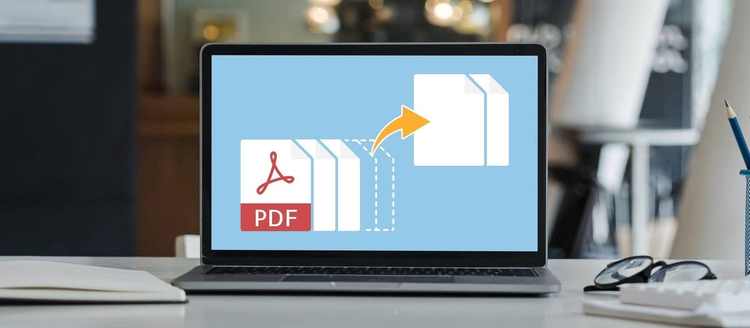
【無料】PDF分割・抽出のおすすめツールと機能の上手な使い分け方

無料の「Adobe Acrobat オンラインツール」でカンタンにPDFを分割・抽出する方法を解説。目的に応じて使い分けることで、より効率よく編集作業ができます。

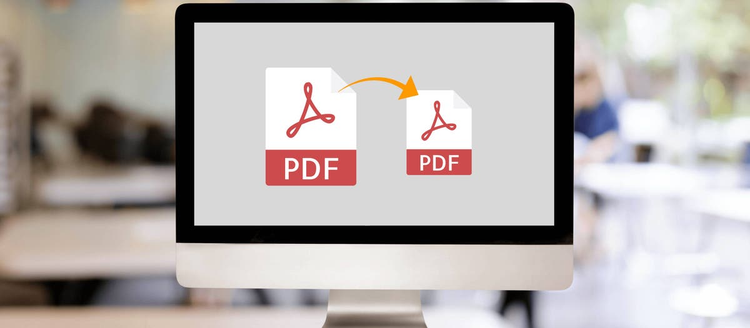
【無料】安全にPDFを圧縮する方法(オンラインツールで完結)

無料の「Adobe Acrobat オンラインツール」を使えば、PDFを簡単かつ安全に圧縮できます。本記事ではPDF軽量化の手順とメリット・デメリットを解説します。

word word word word word word word word word word word word word word word word word word word word word word word word word word word word word word word word word word word word word word word word word word word word word word word word word word word word word word word word word word word word word word word word word word word word word word word word word word word word word word word word word word word word word word word word word word word word word word word word word word word word word word word word word word word word word word word word word word word word word word word word word word word word word word word word word word word word word word word word word word word word word word word word word word word word word word word word word word word word word word word word word word word word word word word word word word word word word word word word word word word word word word word word word word word word word word word word word word word word word word word word

mmMwWLliI0fiflO&1
mmMwWLliI0fiflO&1
mmMwWLliI0fiflO&1
mmMwWLliI0fiflO&1
mmMwWLliI0fiflO&1
mmMwWLliI0fiflO&1
mmMwWLliI0fiflO&1