【登録不要】無料の在職証明書テンプレートと書き方・注意点を解説
PDFを編集して在職証明書を作成するには、Acrobat オンラインツールが便利です。以下のページをぜひチェックしておいてください。
「在職証明書、近日中に提出してください」——突然そう言われたら、あなたはどうしますか?
在職証明書は、住宅ローンや保育園利用の申請、転職活動、ビザ申請など、様々な場面で「今どこに勤めているか」を証明するために使われる重要な書類です。
発行する企業の担当者はもちろん、証明書を必要とする従業員側も、正しい書き方や取得方法を知っておくことで、スムーズに手続きを進められるようになります。
本記事では、在職証明書の基本的な知識から、便利なPDFツールを使った作成方法まで、発行者(企業)と申請者(本人)のそれぞれの立場に向けてわかりやすく解説します。
さらに、登録不要ですぐに使えるテンプレートや、PDF業務を効率化するツールもご紹介。
ツールとテンプレートを活用すれば、書類作成の手間を大きく減らせるので、ぜひ最後までご覧ください。
すぐに使える!在職証明書テンプレート
在職証明書(在籍証明書)の作成に役立つテンプレートを用意しました。
基本的な項目を網羅した汎用タイプ、就労時間や給与の記載欄を設けた詳細タイプ、就労ビザ申請用の英語併記タイプの3種類から選べます。
テンプレートを編集するだけで、すぐに在職証明書を作成できます。
登録不要で無料ダウンロードできるので、ぜひご活用ください。
テンプレートの編集方法は、オンラインで完結!在職証明書をサクッと作成する方法をご覧ください。
【汎用タイプ】基本のテンプレート
在職証明書に必要とされる基本的な項目を網羅した、汎用的なテンプレートです。
提出先からフォーマットや記載項目の指定がない場合は、こちらのテンプレートをご利用ください。
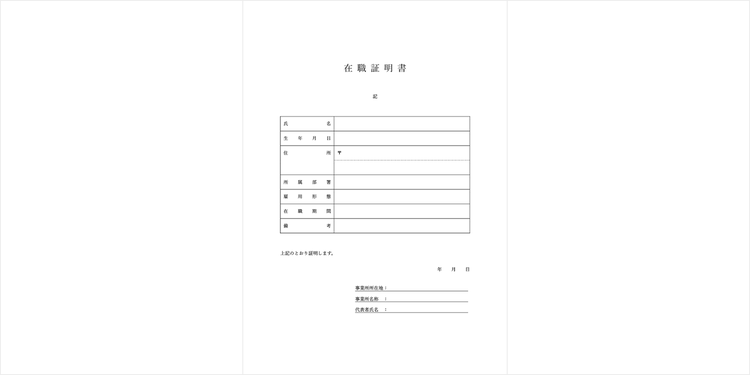
【詳細タイプ】就労時間/給与入りのテンプレート
在職証明書の基本的な項目に加え、就労時間と給与額の記載欄を設けた詳細版のテンプレートです。
提出先からこれらの記載を求められた場合にご利用ください。
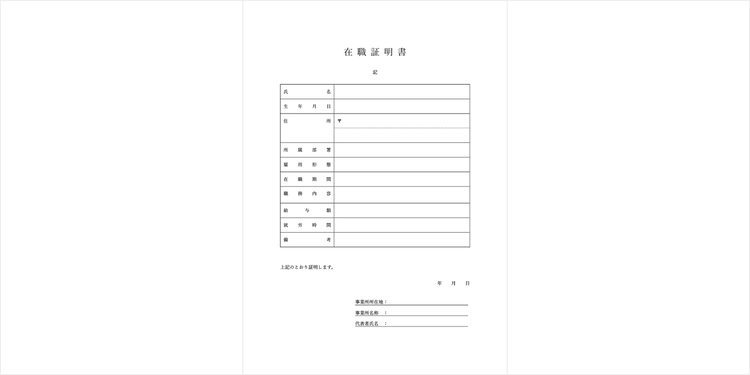
【英語併記タイプ】就労ビザ用テンプレート
外国人労働者が日本で就労ビザを申請する際、在職証明書の提出が求められることがあります。
この証明書は日本語による記載で問題ありませんが、申請者自身が日本語を理解できないケースも少なくありません。
そこで、日本語と英語を併記したフォーマットで作成すると安心です。
以下のテンプレートは、両言語が併記された形式になっていますので、ぜひご活用ください。
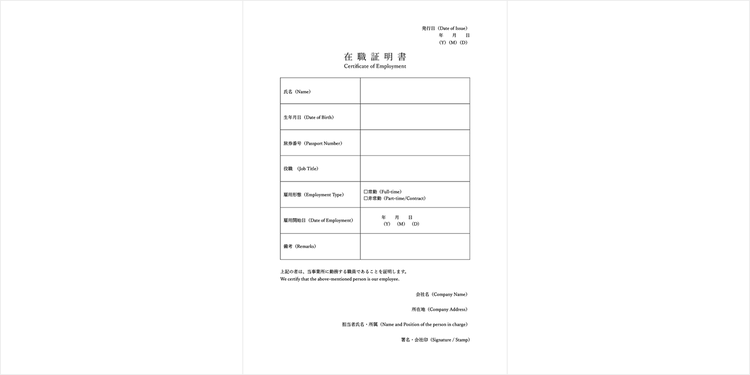
【英語併記タイプ】就労ビザ用テンプレートの記入例を確認する
こうしたテンプレートを使えば、在職証明書をカンタンに作成できます。
また、テンプレートをカスタマイズして使う際は「Adobe Acrobat オンラインツール」や「Adobe Acrobat Pro」がオススメです。
いずれもPDFの編集から共有、電子契約に至るまで、PDFにまつわる充実した機能が搭載されたオールインワンソリューション。セキュリティにも配慮されていて、安心して利用できるので、ぜひ一度お試しください。
Acrobat オンラインツールをチェックしてみる
Adobe Acrobatをチェックしてみる
さて、テンプレートをダウンロードしたところで、次は在職証明書の基礎知識をおさらいしていきます。
在職証明書とは「組織に勤めている事実を証明する文書」のこと
在職証明書とは、現在その組織に勤めていることを証明するための文書です。以前その組織に在籍していたことの証明に使われる場合もあります。
提出先は公的機関から民間企業まで多岐にわたり、必要となる目的も転職や副業、保育園の入園、住宅ローンの申請など様々です。
なお、企業の人事部・総務部などが発行するケースが一般的です。
在職証明書の法的効力と注意点
在職証明書自体に法的な強制力はありませんが、事実を裏付ける重要な資料として一定の効力があります。
そのため、記載内容に誤りや虚偽があるとトラブルの原因となり、場合によっては法的な責任が問われることもあり得ます。
また、こうした事態が発生すると、発行者・本人ともに社会的信用を大きく損なうおそれがあるため注意が必要です。作成にあたっては事実関係をしっかり確認したうえで、正確に記載するよう心がけましょう。
在籍・雇用・就労・退職証明書との違い
在職証明書と混同されやすい文書には、「在籍証明書」「雇用証明書」「就労証明書」「退職証明書」などがあります。
以下に、それぞれの特徴と在職証明書との違いをまとめました。
在籍証明書
雇用証明書
就労証明書
在職証明書と同義
企業によって名称が異なる場合がある
退職者に対し、在籍期間や退職理由を明記する文書
※退職後2年以内は発行義務あり(労働基準法第22条)
このように、在職証明書と同じ目的で使われる文書もあれば、目的や意味合いが異なる場合もあります。
そのため、従業員から発行を依頼された際は、まずどの機関や担当者に、どのような目的で提出するのかをしっかり確認しましょう。
そのうえで、雇用形態や在籍期間、就労日数など、申請先が求める情報を漏れなく把握したうえで記載することが大切です。申請者側も、目的や提出先を具体的に伝えるよう心がけましょう。
なお、上記で取り上げたもののうち「退職証明書」以外の書類については、企業に交付義務はありません。
一方で、「退職証明書」には労働基準法により交付義務と記載項目が定められているため、忘れないようにしましょう。
退職証明書の交付義務
労働基準法第22条により、退職者からの請求があった場合、企業には「遅滞なく退職証明書を交付する義務がある」と定められています。
この義務が適用されるのは、退職後2年以内とされており、それ以降の請求については企業の任意対応となります。
なお、企業には「自発的に退職証明書を発行する義務」はなく、退職者からの請求があった場合のみ対応すれば問題ありません。
退職証明書に記載が必要な項目
在職証明書とは異なり、退職証明書には下記項目の記載が法令で定められています。
- 使用期間
- 業務の種類
- その事業における地位
- 賃金
- 退職の事由
ただし、これらのうち退職者本人が記載を望まない項目については、プライバシー保護と本人の意思尊重の観点から、記載してはならないとされています。
このように、いくつかの例外規定があるため、作成にあたっては弁護士や社会保険労務士などの専門家に相談すると安心です。
ここまで、在職証明書の用途や法的効力、他の証明書との違いについて解説しました。
次の章では、実際の書き方について具体的に見ていきましょう。
在職証明書に記載する基本的な項目
在職証明書には、法的に定められたフォーマットはありません。
ただし、提出先から所定の書式が指定されたり、必須項目の記載を求められたりするケースもあります。
そのため、作成前にフォーマットや必須項目の有無を必ず確認しましょう。
特に指定がない場合は、一般的に以下のような基本項目を記載します。
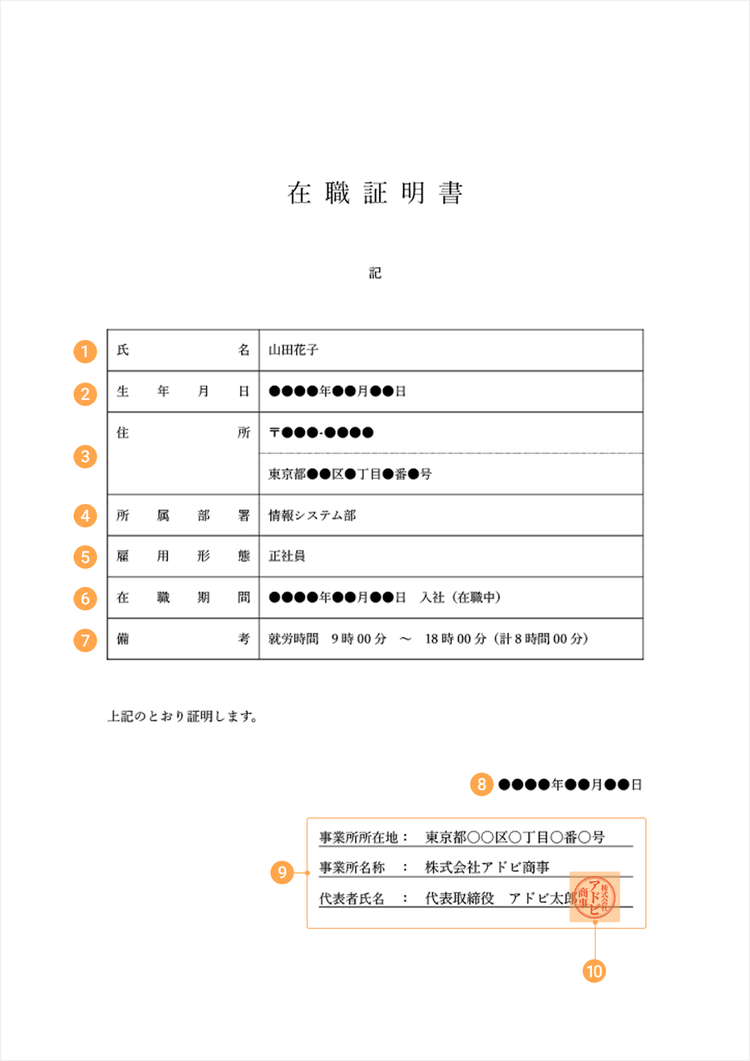
- 氏名
- 生年月日
- 住所
- 所属部署
- 雇用形態(正社員/契約社員/パートなど)
- 在職期間(入社日/退職日)
- 備考欄(その他、提出先から求められた項目を記載)
- 発行年月日
- 事業所所在地/事業所名/代表者名
- 社印または代表印
提出先から追加項目の記載を求められた場合は、「7. 備考欄」に追記しましょう。なお、追加項目としては以下のようなものが挙げられます。
- 職務内容
- 給与額
- 就労時間
これらをまとめて備考欄に記載する方法に加え、あらかじめ該当項目の記入欄が設けられたテンプレートを使用する方法もあります。
目的に応じて選べる3種類のテンプレートを用意しましたので、ぜひご活用ください。
すぐに使える!在職証明書テンプレート
「テンプレートは手に入れたけど、どう使えばよいかわからない…」という方もご安心ください。
次の章では、これらのテンプレートを使った在職証明書の具体的な作成方法をご紹介します。
誰でも迷わずカンタンに在職証明書を作成できるので、ぜひチェックしてみてください。
オンラインで完結!在職証明書をサクッと作成する方法
それでは、テンプレートを使って実際に在職証明書を作成してみましょう。
今回テンプレートの編集に使う「Adobe Acrobat オンラインツール」は、PDFの開発元であるアドビが提供する、無料のPDF編集ツールです。
専用ソフトのインストール不要で、PC・スマホ・タブレットからブラウザー上で手軽に編集・保存できます。
また、操作もシンプルなので、誰でも迷いなく利用できるのも特徴です。
ここでは、汎用タイプのテンプレートを例に編集方法をご紹介します。
ダウンロードがお済みでない場合は、以下からダウンロードしてみましょう。
【手順1】テンプレートをアップロードする
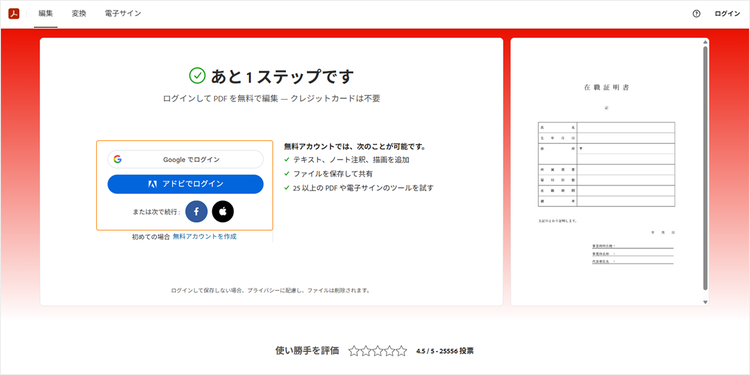
まずは「PDFを編集」にアクセスし、テンプレートをアップロードします。
アップロードするには「ファイルを選択」から選ぶか、ドラッグ&ドロップしてください。
https://main--dc--adobecom.aem.live/jp/dc-shared/fragments/roc/seo/business/online-pdf-editor
アップロードが完了したらログインしましょう。アカウント作成は無料で、GoogleアカウントやFacebookアカウント、 Apple Accountがあればすぐにログインできます。
【手順2】テキストを入力する
次に、ツールバーから「テキストを入力」を選択します。
入力したい箇所をクリックすると、テキストボックスが表示されるので、任意の内容を入力します。
記載項目の書き方に迷った場合は、以下の記入例も参考にしてみてください。
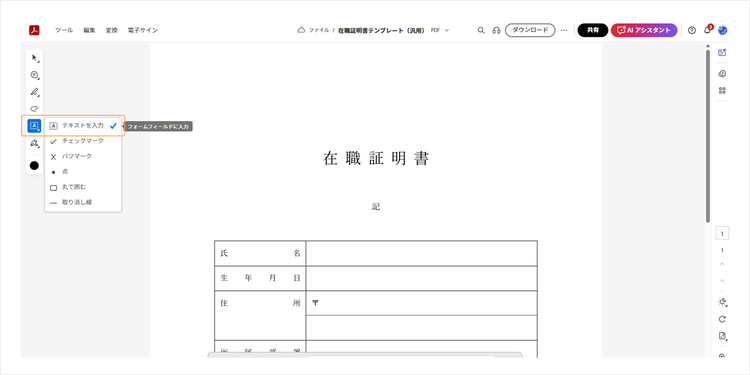
必要に応じてテキストサイズを調整し、見やすい証明書に仕上げましょう。
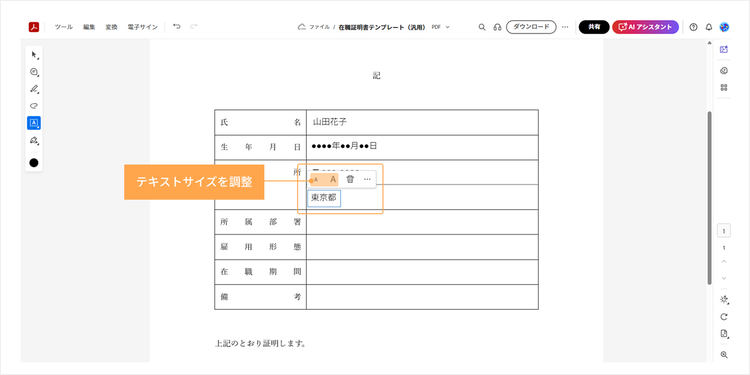
テキストボックスは自由に移動できるので、記入例を参考にバランスよく配置しましょう。
なお、追加したテキストの内容を変更したいときは、該当のテキストボックスをクリックして編集できます。
テキストを削除したいときはゴミ箱アイコンをクリックしてください。
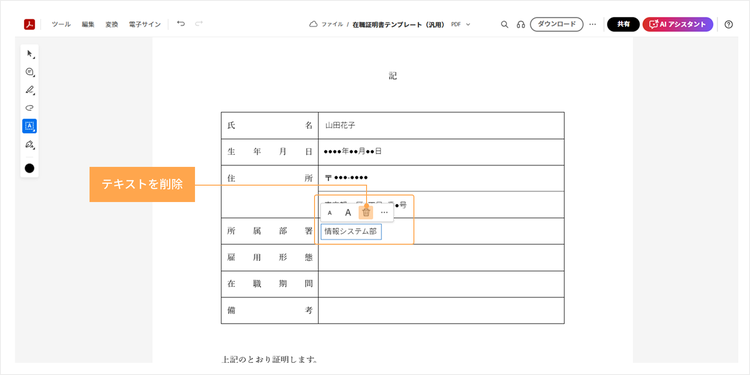
なお、今回はPDFテンプレートにテキストボックスを追加して手軽に編集する方法をご紹介しました。
しかし、タイトルや項目名を変更したい場合など、テンプレート自体をカスタマイズしたいこともあるでしょう。
そんなときは、Acrobat オンラインツールの「PDFをWordに変換」機能を使うと便利です。この機能でPDFをMicrosoft Word形式に変換すれば、見出しやレイアウトを自由に編集できます。
具体的な手順は以下の記事で詳しく解説していますので、ぜひお試しください。
【無料】PDFをWordに変換して編集するカンタンな方法
さらに、有償のAcrobat Proを契約すれば、PDF内の文字を直接編集することも可能です。
詳しくはAcrobat Proの製品ページをご確認ください。
【手順3】押印または電子署名をして仕上げる
最後に、仕上げの押印または署名をして完成させましょう。
用途と提出先にもよりますが、在職証明書への押印の要否について、以下の3つのパターンが考えられます。
それぞれのパターン別に操作手順を解説します。
1.押印済み原本の提出が求められる場合
実物の押印が必要な場合は、完成した在職証明書を印刷しなければなりません。
すぐに印刷したい方は「ダウンロード」の横にある3点リーダーから「印刷」を選択し、印刷してください。
一度プレビューを確認したい方は、「ダウンロード」から「このPDF」>「PDFをダウンロード」をクリックしましょう。
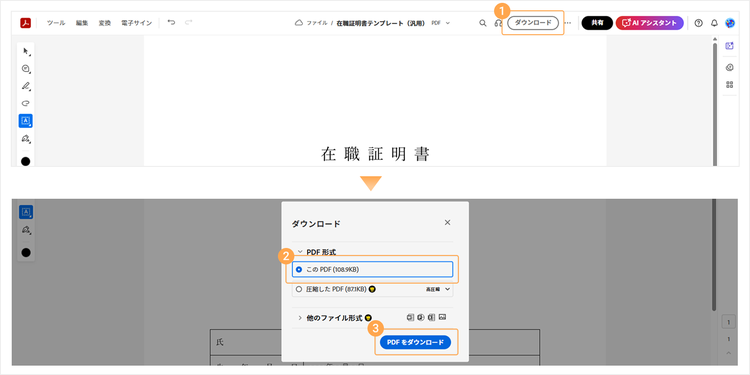
ダウンロードできたら、PDFファイルを開いて内容を確認しましょう。
もし誤字脱字や記入漏れなどがあった場合もご安心ください。
Acrobat オンラインツールで編集したファイルは、アドビのクラウドストレージに保存されているため、いつでも編集を再開できます。
確認後、問題がなければ印刷し、押印すれば完成です。
2.押印が必要で、電子印鑑でもよい場合
昨今のペーパーレス化の流れを受けて、在籍証明書を電子データで提出するケースも増えています。
電子データでの提出でよい場合は、Acrobat オンラインツールの電子署名機能を用いた電子印鑑の押印が便利です。
電子印鑑の追加方法はカンタンです。
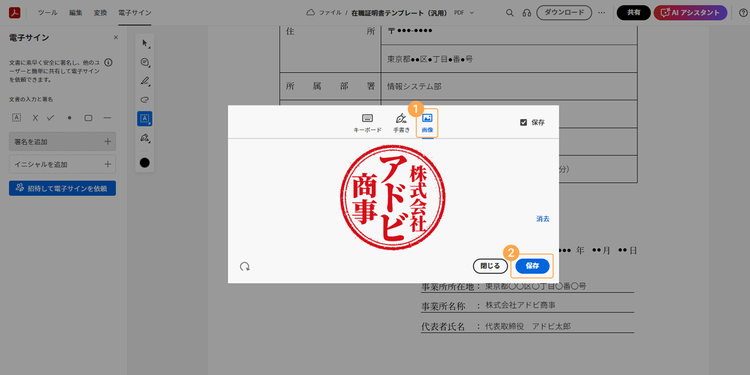
「電子サイン」を選択し、「署名を追加」をクリックしてください。
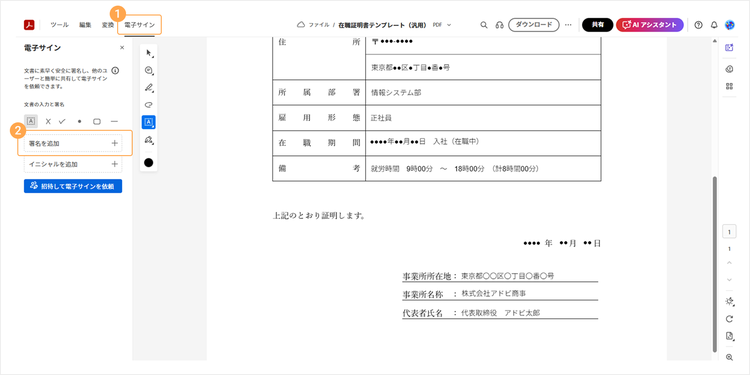
ポップアップが開いたら、「画像」を選択し、電子印鑑(画像)をアップロードしてください。
その後、「保存」ボタンをクリックします。
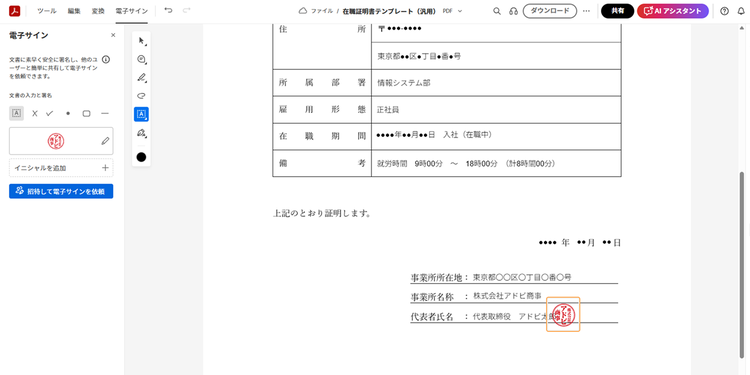
代表者名の右端に電子印鑑を押印してください。
なお、電子印鑑の画像がない方も、Acrobat オンラインツールを使って無料で作成できます。作成の仕方については、以下の記事を参考にしてください。
【無料】電子印鑑を編集・作成してPDFに押す方法
押印が完了したら、まずは完成した在職証明書をダウンロードして保存しておきましょう。
なお、紙でのやりとりが不要な場合や、メール添付ではなくURLで共有したい場合は、「共有」ボタンをクリックし、「共有するリンクを作成」でURLを発行することもできます。
ちなみに「ファイルのコピーを作成してから変更できます」と表示された場合は、「コピーを作成」をクリックしてください。
修正前の原本を残せるため、後から修正が必要になった際にも安心です。
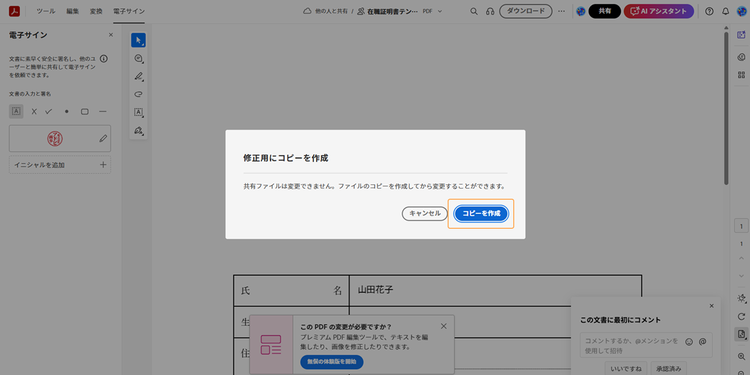
コピー作成後、再度「共有」ボタンから「コピー」をクリックし、コピーした共有URLのリンクを申請者に共有しましょう。
リンクを共有された申請者は、ソフトのインストール不要で在職証明書の閲覧やダウンロードが可能です。
3.押印そのものが不要な場合
完成した在職証明書をダウンロードし、印刷しましょう。
「ダウンロード」から、「このPDF」>「PDFをダウンロード」をクリックしてください。
ダウンロード後、PDFファイルを開いて内容を確認してください。
確認後、問題がなければ印刷して完了です。
なお、紙ではなく電子データで共有する場合は、URLで共有する方法もあります。
URLを発行するには「共有」ボタンをクリックし、「共有するリンクを作成」をクリックしてください。
「ファイルのコピーを作成してから変更できます」と表示された場合は、「コピーを作成」をクリックしましょう。そうすることで、修正前の原本を残せるため、後から修正が必要になった際にも安心です。
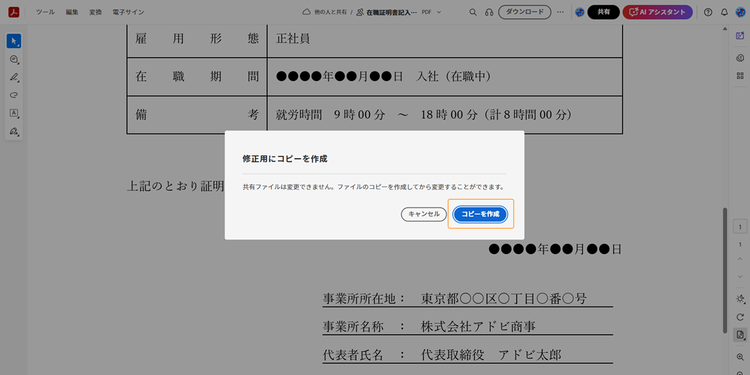
コピー作成後、再度「共有」ボタンから「コピー」をクリックし、コピーした共有URLのリンクを申請者に共有しましょう。
リンクを共有された申請者は、ソフトのインストール不要で在職証明書の閲覧やダウンロードが可能です。
以上が、PDFテンプレートを活用した在職証明書の作成手順でした。
テンプレートとオンラインツールを使えば、在職証明書の作成はカンタンに行えます。
ただし、記載ミスや不要なトラブルを防ぐためには、作成時に注意すべきポイントも押さえておくことが大切です。
続いては、在職証明書を発行・提出する際の注意点を解説します。
在職証明書作成時の注意点
在職証明書は、従業員の就業実態を第三者に証明する重要な文書です。
記載ミスや対応の不備があると、信頼性を損なうだけでなく、提出先で受理されないおそれもあります。
トラブルを防ぐためには、事前に押さえておくべき注意点を理解しておくことが大切です。
ここでは、発行者・申請者それぞれの立場で注意すべきポイントをまとめました。
発行者側の注意点
はじめに、企業側の担当者が在職証明書を作成する際に注意すべきポイントを、実務目線でわかりやすく解説します。
■本人の同意のうえで発行する
まず重要なのは、本人の同意を得て発行することです。
在職証明書には個人情報が含まれるため、外部からの問い合わせであっても、本人の許可がないまま発行するのは避けましょう。
依頼はできるだけメールや申請書など、記録に残る方法で受け取るのが安心です。
■フォーマットの指定や必須項目がないか確認する
また、提出先や目的によって記載内容が変わる点にも注意が必要です。
保育園の申請と住宅ローンの審査では、必要とされる情報が異なることがあります。指定のフォーマットや必須項目があるケースもあるため、申請者に確認してから作成に着手しましょう。
■事実にもとづき正確に記載する
記載内容の正確さが何よりも重要です。
在籍期間や雇用形態などは、人事システムや雇用契約書をもとに確認し、事実にもとづいて記載してください。
申請者側の注意点
一方、証明書を依頼・提出する側の立場では、「どのように依頼すればよいか」「相手の負担にならない伝え方はあるか」など、気になる点も多いのではないでしょうか。
ここからは、在職証明書を企業に依頼する際のポイントを、実例とあわせてご紹介します。
■感謝の気持ちを込めて丁寧に依頼する
まず大切なのは、感謝の気持ちを込めて丁寧に依頼することです。
在職中・退職後を問わず、証明書の発行には企業の事務対応が必要となるため、相手の負担に配慮した姿勢が大切です。
また、メール・依頼文書など文面に残る形で依頼すれば、行き違いの防止にもつながります。
以下に、在職中と退職後、それぞれの状況に応じた依頼メールの文例をご紹介します。
件名:在職証明書の発行依頼について
〇〇株式会社
人事部 【担当者名】様
お疲れ様です。〇〇部の【氏名】です。
このたび、【(例)住宅ローンの申請】にあたり、在職証明書の提出を求められております。
つきましては、在職証明書をご発行いただけますようお願い申し上げます。
以下に、必要な情報を記載いたします。
■使用目的:〇〇(例:〇〇銀行への提出)
■提出期限:〇月〇日(〇曜日)
■提出先様式:(例1)指定書式なし/(例2)添付ファイルのとおり
お忙しいところ恐れ入りますが、何卒よろしくお願いいたします。
ご不明な点がございましたら、どうぞお気軽にご連絡ください。
【署名】
氏名:〇〇〇〇
部署:〇〇部
電話番号:〇〇〇-〇〇〇〇-〇〇〇〇
メールアドレス:〇〇〇@〇〇〇
件名:在職証明書の発行について(ご依頼)
〇〇株式会社
人事部 ご担当者様
ご多忙のところ恐れ入ります。
私は、以前貴社〇〇部にて勤務しておりました【氏名】と申します。(在籍期間:〇〇年〇月〜〇〇年〇月)
このたび、【(例)転職先への提出】【(例)行政手続き】にあたり、貴社での在職を証明する書類が必要となりました。
つきましては、在職証明書をご発行いただけましたら幸いです。
お手数をおかけして誠に恐縮ですが、何卒ご対応のほどよろしくお願い申し上げます。
■使用目的:〇〇(例:転職先企業への提出)
■提出期限:〇月〇日(〇曜日)
■提出先様式:(例1)指定書式なし/(例2)添付ファイルのとおり
■在籍情報の補足:
・所属部署:〇〇部
・在籍期間:〇〇年〇月〜〇〇年〇月
・雇用形態:正社員/契約社員/アルバイト など
ご不明な点がございましたら、どうぞお気軽にご連絡ください。
お忙しいところ恐縮ですが、よろしくお願い申し上げます。
【署名】
氏名:〇〇〇〇
電話番号:〇〇〇-〇〇〇〇-〇〇〇〇
メールアドレス:〇〇〇@〇〇〇
なお、退職後に在職証明書の原本を郵送で受け取りたい場合は、事前に電話連絡を入れたうえで、メールではなく書面で正式に依頼するのが望ましいとされています。
その際は、返送先の住所・氏名を記載した返信用封筒(切手貼付)や記入例を添えておくと、担当者の負担が軽くなり、よりスムーズに対応してもらいやすくなるでしょう。
■目的・期限・提出先を明確に伝える
企業が証明書を正確に作成できるよう、使用目的・期限・提出先を明確に伝えましょう。
また、提出先によっては独自のフォーマットが指定されている場合があります。
その場合は、該当のファイルを忘れずに添付・共有してください。
ここまで、在職証明書の作成方法から、発行時の注意点、依頼時のマナーについて解説してきました。
続いては、これらの証明書作成をもっと効率化するための便利なツールをご紹介します。
PDF業務を効率化する「Acrobat オンラインツール」活用術
在職証明書の作成では、「テンプレートの調整」や「提出形式の調整」など、PDFに関する細かな作業が発生する場合があります。
そんなときに役立つのが、アドビが提供するAcrobat オンラインツールです。
https://main--dc--adobecom.aem.live/jp/dc-shared/fragments/roc/seo/business/acrobat-online-top
Acrobat オンラインツールなら、PDFに関する25以上の機能を無料で使えます。
そのうち、在職証明書の作成はもちろん、日々の事務業務でも活用できる便利な機能を3つピックアップしてご紹介します。
■PDFのExcel変換
PDFで作成された申請書や証明書をMicrosoft Excelで管理・加工したいときに役立つのが、「PDFをExcelに変換」機能です。
操作はシンプルで、PDFファイルをアップロードして「Excelに変換」を選ぶだけで、あっという間に変換できます。
在職証明書の発行履歴や申請管理をExcelで行いたい場面でも活用できる、実用性の高い機能です。
■PDFのWord変換
PDFテンプレートを「自社向けにカスタマイズしたい」「提出先の書式にあわせたい」といったケースでは、「PDFをWordに変換」機能が便利です。
PDFファイルをアップロードし、「Wordに変換」をクリックするだけで、編集可能なWordファイルに早変わりします。
文言の変更やレイアウトの微調整を行った後は、再びPDFとして保存すれば、そのまま提出用として使えます。テンプレートの柔軟な編集を行いたい方には、非常に重宝する機能です。
■PDFへの署名依頼
証明書の完成後、「押印が必要、でも対面でのやりとりは難しい」といった場合は、「署名用のPDFを送信」機能を活用しましょう。
電子署名を依頼したい相手にURLを送るだけで、クラウド上で署名作業を完結できます。
署名の依頼を受け取る側は、アドビアカウントがなくてもOK。スマホからでも署名できるため、リモート対応が中心の企業にも最適です。
紙での押印・郵送・返送といった従来の手間を削減できる、非常に便利な機能です。
以上、知っておくと便利な3つの機能を紹介しました。
PDF形式を開発したアドビならではの、高品質かつ多彩なPDF編集機能を、ぜひオンラインでお試しください。
Acrobat オンラインツールについて、さらに詳しく知りたい方は、以下の記事もオススメです。
さらに多くの機能が搭載された「Adobe Acrobat Pro」
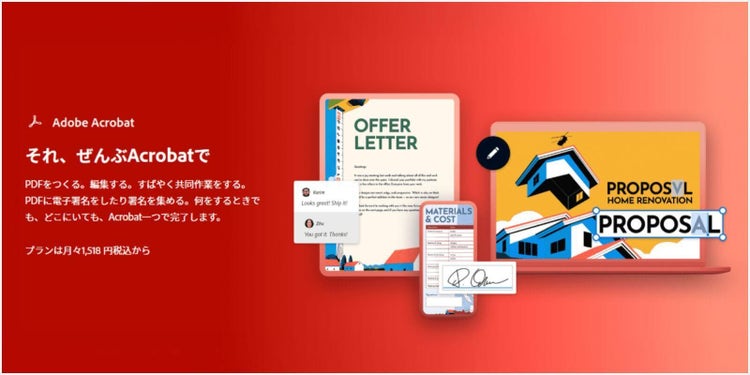
Acrobat Proなら、PDFの直接編集や高度な電子署名機能も活用できます。
今回ご紹介した在職証明書のテンプレートを編集する際も、単にテキストを追加するだけでなく、テンプレートに含まれるテキストや画像も自在に編集できるため、非常に便利です。
さらに、公開鍵暗号技術と電子証明書を用いた厳格な署名機能も備わっているので、重要文書の電子署名にも最適です。
7日間の無料お試し期間があるので、この機会にぜひお試しください。
Acrobat Proを7日間の無料お試し期間で使ってみる
ここまで、在職証明書の作成・依頼に役立つ基礎知識と実務のポイントを解説してきました。
在職証明書の作成は、テンプレートとオンラインツールを上手に組み合わせることで、誰でも手軽かつスピーディーに行うことができます。
本記事でご紹介したテンプレートとAcrobat オンラインツール・Acrobat Proの機能を活用して、押印や共有までスマートに完了させましょう。
これから在職証明書を作成・依頼する予定がある方は、ぜひ本記事の内容を参考に、スムーズな対応にお役立てください。
それでは最後に、在職証明書の発行に関するよくある質問と、その対処法をまとめてご紹介します。
在職証明書に関するよくある質問(FAQ)
在職証明書の発行に際しては、発行者側・申請者側ともに判断に迷うケースが少なくありません。
ここでは、実務でよくある質問をQ&A形式でまとめ、対応のヒントをわかりやすくご紹介します。
【発行者】在職証明書はどのような場面で提出が求められますか?
在職証明書は、勤務実態を証明する書類として、様々な場面で提出が求められます。
主な用途には以下のようなケースがあります。
- 転職活動時:内定先や転職エージェントに、在職中であることを証明するため
- 保育園の入園/継続申請時:自治体に、就労状況を証明するため
- 住宅関連の契約時:不動産会社や金融機関に、雇用状況の安定性を示すため
- 副業の取引開始時:取引先に、身元や信頼性を証明するため
- 進学の出願時:教育機関に、勤務実態を証明するため
- 就労ビザ申請時:出入国在留管理局に、雇用実態を証明するため
このように、公私問わず多様な目的で使用されるため、提出先や使用目的に応じた記載内容にすることが重要です。
【発行者】退職者から在職証明を依頼された場合、どのように対応すればよいですか?
退職者であっても、在籍していた事実が確認できる場合は在職証明書を発行できます。
在籍期間や最終職位など、事実にもとづいた情報を記載しましょう。
また、社内で発行ルールが定められている場合は、それに従って対応することが大切です。
【発行者】給与額や役職を記載しても問題ありませんか?
提出先によっては、給与額や役職の記載を求められることがあります。
ただし、これらは個人情報に該当するため、本人の同意がない場合は記載してはいけません。
必ず本人に確認し、記載への同意を得たうえで対応しましょう。
【発行者】在職証明書の発行を断ることはできますか?
在職証明書は、法的に企業へ発行を義務づける文書ではないため、発行を断ることは可能です。
とはいえ、従業員の申請や転職活動に関わる場合は、できる限り協力するのが望ましいとされています。
発行を拒む正当な理由がない限りは、柔軟に対応するほうがトラブルを防げます。
ただし、退職証明書の場合は、企業に交付の義務があるため、発行を断れません。詳しくは退職証明書の交付義務をご覧ください。
【申請者】勤め先に在職証明書を依頼しにくい場合、どのように伝えればよいですか?
人事部や上司に発行を依頼する方法がわからず、気が引けるという方もいらっしゃるでしょう。
提出先や目的、記載してほしい項目、提出期限を簡潔に整理し、丁寧な文面で依頼すれば問題ありません。
具体的な依頼の仕方は申請者側の注意点を参考にしてください。
【申請者】自分で在職証明書を作成してもよいですか?
提出先から「企業が記入すること」という明確な指定がなければ、自分でフォーマットを準備し、企業に内容の確認と押印を依頼することも可能です。
この記事で紹介したテンプレートを活用すれば、スムーズにフォーマットを作成でき、企業側の負担も軽減できます。
ただし、虚偽の記載があるとトラブルの原因になるため、必ず事実にもとづいた内容にしましょう。
作成した書類は、企業側に確認・承認してもらったうえで、正式に発行してもらってください。
【申請者】発行を断られることはありますか?
在職証明書には法的な発行義務はありませんが、必要性や使用目的を丁寧に説明すれば、応じてもらえるケースが大半です。
失礼のない依頼文を心がけ、誠意をもって依頼しましょう。
申請者側の注意点もぜひ参考にしてください。
(執筆:ウェブライダー)
関連記事
以下の記事では、PDFに関するお役立ち情報をご紹介しています。Adobe Acrobat オンラインツールを使って、日々の業務を効率化する方法をご紹介しているので、ぜひチェックしてみてください。
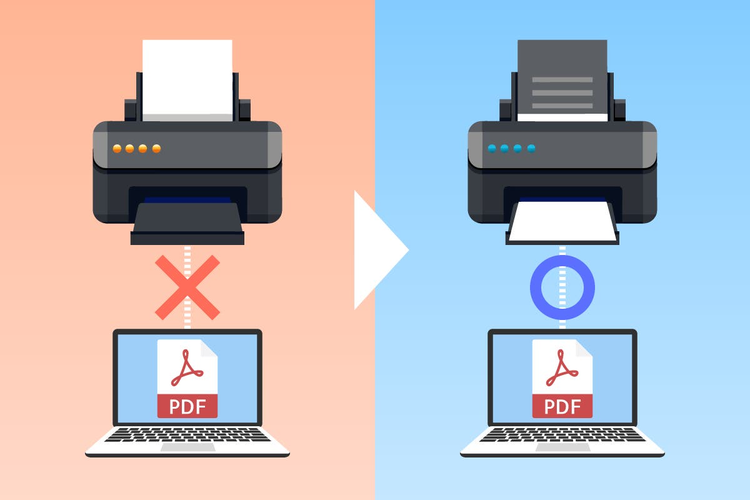
PDFが印刷できない原因と対処法!印刷ミス防止のチェックリスト付き
PDFファイルが印刷できないときに確認したい原因と、原因別の対処法を解説。印刷前にミスを予防するチェックリストや、PDFファイルを扱う業務をスムーズにするツールもご紹介します。
【テンプレートと例文付き】送付状の書き方・送り方のコツ
送付状の書き方を解説。送付状をサッと作れるテンプレートのダウンロードも可能です。, 送付状を書く際に役立つ例文や書く際の注意点もあわせてご紹介します。