【無料】電子印鑑を編集・作成してPDFに押す方法
PDFに電子印鑑を押すには、Acrobat オンラインツールが便利です。以下のページをぜひチェックしておいてください。

この記事では「PDF形式の発注書や請求書に押印するための、電子印鑑を作成したい」「元々使用している電子印鑑を編集したい」と考えている方に向けて、オススメのツールとその使い方を解説します。
ご紹介するのは、無料で使えるオンラインツール「Adobe Acrobat オンラインツール」です。Acrobat オンラインツールを使えば、事前に作成した電子印鑑をカンタンにPDFファイルに押すことができます。また、Adobe ScanとAdobe Expressを使えば、実物の印鑑をスキャンして電子印鑑にすることも可能です。
これらを併用すれば、ご希望の印影を電子印鑑としてPDFファイルに配置できます。
印鑑画像の作成手順から知りたい方は「無料ツールで電子印鑑を作成する方法」を、すでに持っている電子印鑑の画像を使いたい方は「無料ツールでPDFファイルを編集して電子印鑑を押す方法」にお進みください。
まずは実物の印鑑をスキャンして電子化する方法を解説します。必要な手順は以下のとおりです。
まずは、PDFファイルに電子印鑑として配置したい印鑑を紙に押印します。後で背景を削除しやすいように、白い紙にハッキリと押しましょう。
次に、「Adobe Scan」という無料のモバイルアプリで印鑑をスキャンします。iOS、Androidどちらでも使えるため、お使いのデバイスに合わせて以下からインストールしてください。
Adobe Scanのアプリを開くと自動でカメラが起動します。撮影したい印影に対して、なるべく水平にカメラを向けてください。読み取り範囲が決まると自動的に撮影されるので、デバイスを動かさないようにします。
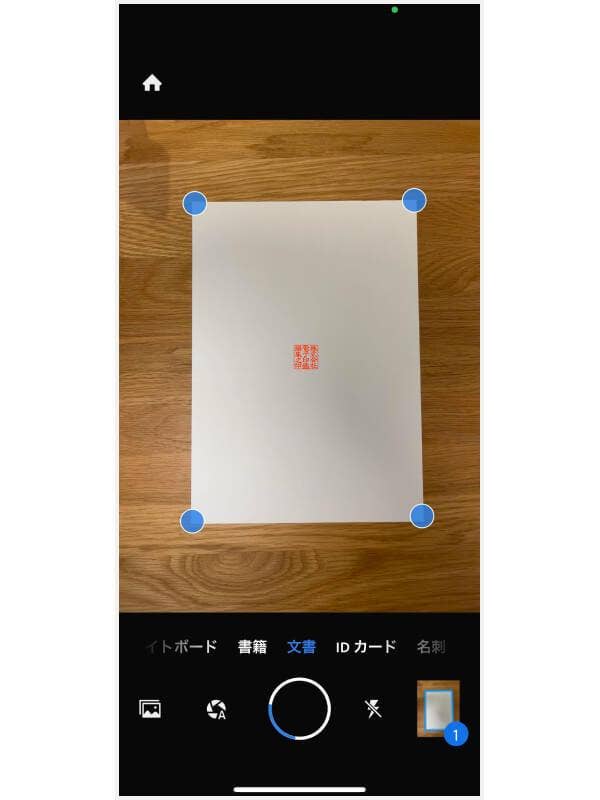
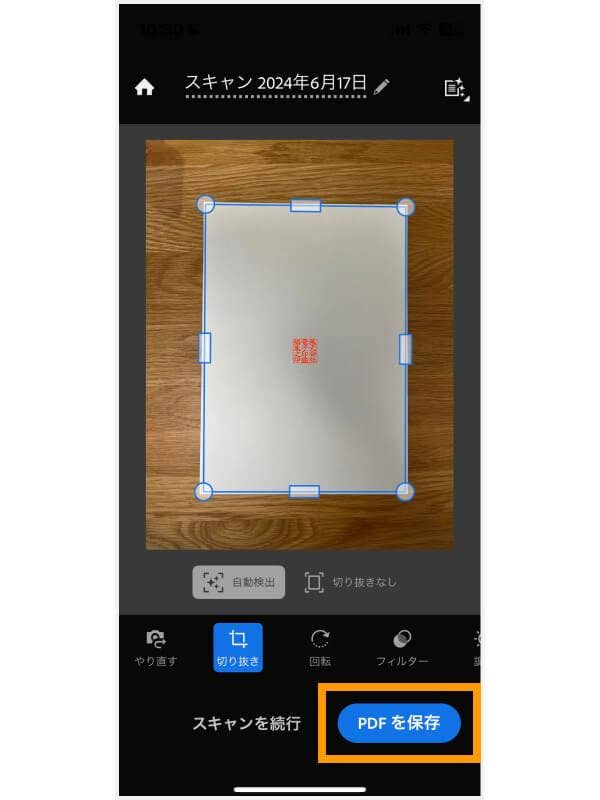
読み取り範囲の枠線が紙と一致していることを確認したら、「PDFを保存」ボタンをタップします。
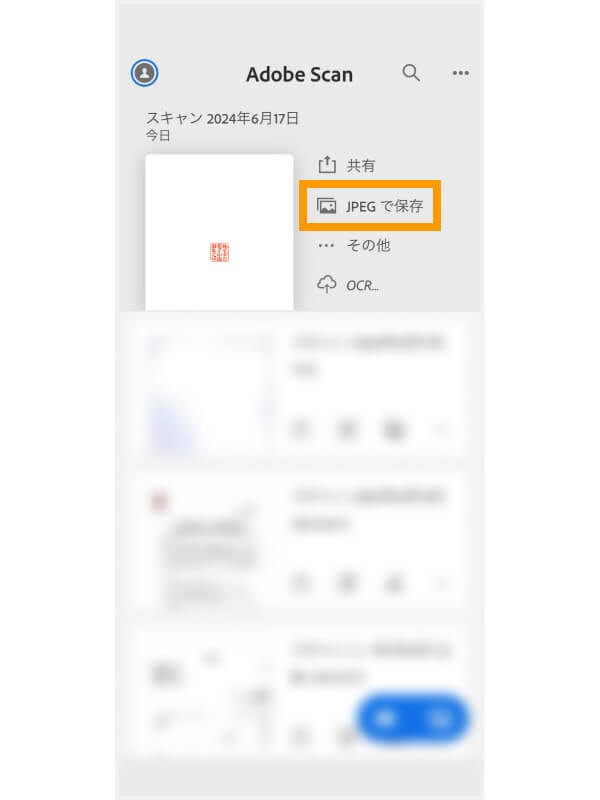
画面右上の「JPEG で保存」をタップすると、画像形式でスマホに保存されます。
以上の手順で印鑑を画像化できますが、電子印鑑として使用するには背景を削除する必要があります。以下で、その手順を解説します。
なお、Adobe Scanについてもっと詳しく知りたい方は「スマホで紙の書類をスキャンできるおすすめの無料アプリと使い方」をご覧ください。
次に、印鑑画像の背景を削除します。画像の背景を削除するには、「Adobe Express」という無料のモバイルアプリが便利です。お使いのデバイスに合わせて、Adobe Expressのアプリを以下からインストールしてください。
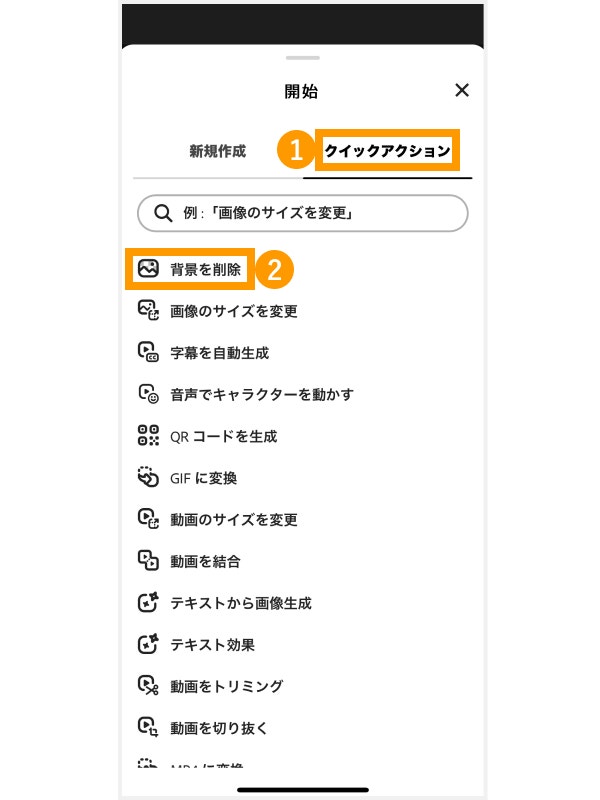
右下のプラスボタンをタップしたあと、「クイックアクション」から「背景を削除」を選択し、先ほど撮影した印鑑の画像をアップロードしてください。すると、自動で背景の削除処理が始まります。
背景の削除が完了したら、「ダウンロード」ボタンから画像ファイルをダウンロードします。
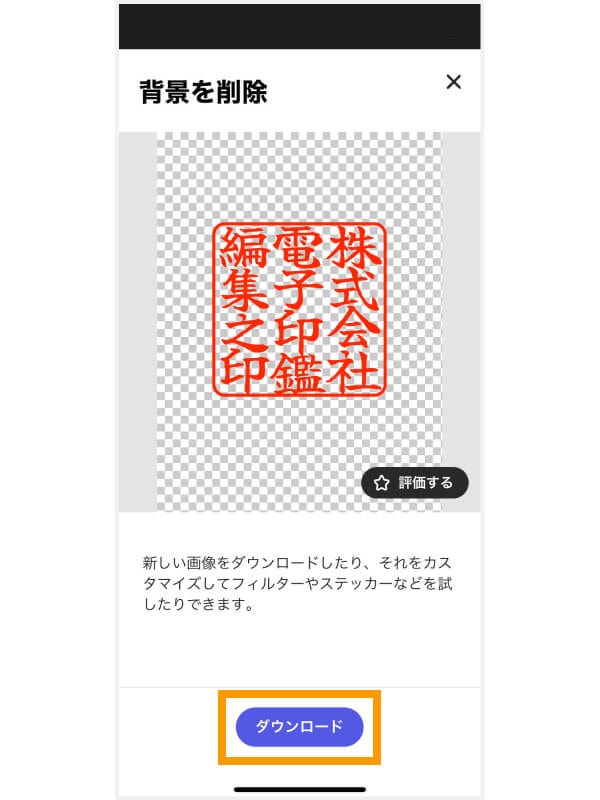
なお、同じアカウントでログインすれば、Adobe ExpressをPC(ブラウザー上)で利用できます。例えば、背景削除まではスマホで行い、PCでダウンロードするといったことも可能です。PCで電子印鑑を押す場合は、ぜひブラウザー版もご利用ください。
実物の印鑑を電子化する手順は以上です。次の章では、作成した電子印鑑の画像をPDFファイルに配置する方法を解説します。
電子印鑑をPDFファイルに配置するには、「Adobe Acrobat オンラインツール」という無料のオンラインツールが便利です。この章では、具体的な方法を実際の操作画面とともに解説します。(なお、この章で紹介する機能をスマホやタブレットで利用する場合は、無料アプリAcrobat Readerのインストールが必要です)
必要な手順は次のとおりです。操作は非常にカンタンなので、安心してお進みください。
Acrobat オンラインツールの「PDFに入力して署名」を開き、電子印鑑を押したいPDFファイルを以下のいずれかの方法でアップロードしてください。
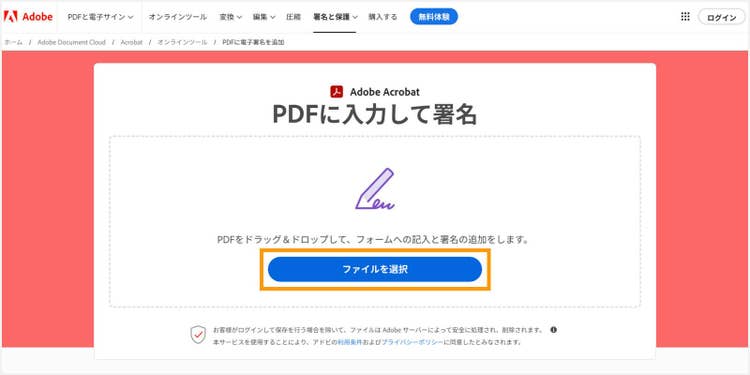
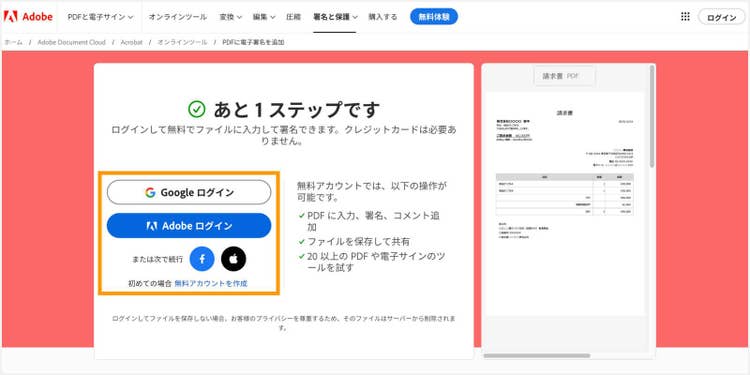
アップロードが完了したら、画面左のボタンからAcrobat オンラインツールに無料登録・ログインします。ログイン方法は、Adobe アカウントに加えて、Google アカウント、Facebook アカウント、Apple IDから選べます。
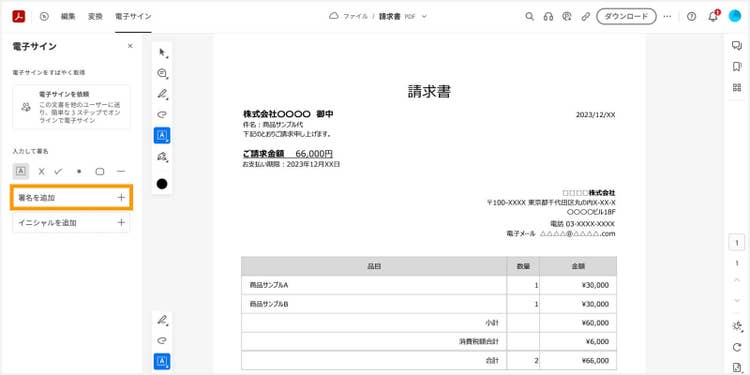
ログインが完了したら、左サイドのメニューにある「署名を追加」をクリックします。
ポップアップが開いたら、上部の選択肢から「画像」を選び、電子印鑑をアップロードしてください。その後、右下の「保存」ボタンをクリックします。
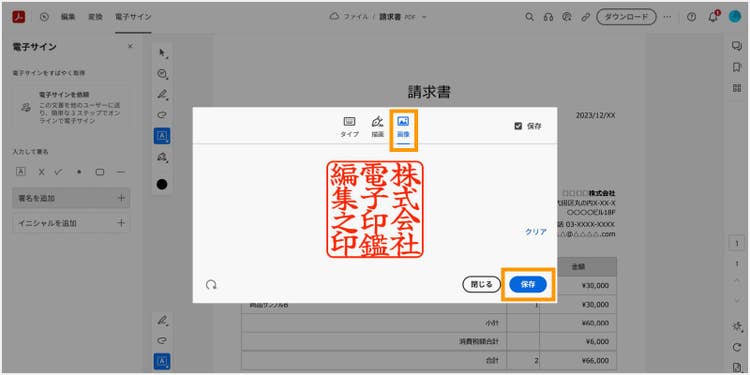
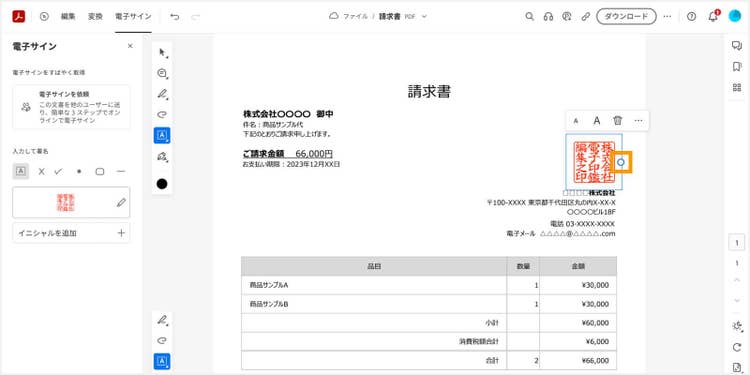
この状態でPDFファイルの任意の箇所をクリックすると、電子印鑑を配置できます。印鑑の枠線上の円をドラッグすると、サイズを調整できます。
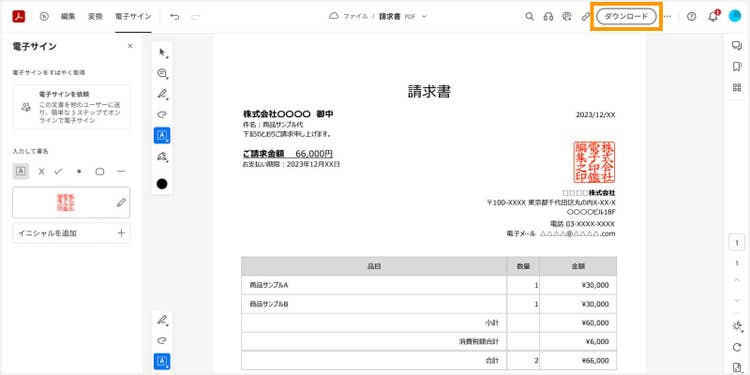
電子印鑑を配置できたら、画面右上の「ダウンロード」ボタンからPDFファイルをダウンロードしましょう。
Acrobat オンラインツールを使って電子印鑑を配置する手順は以上です。
次の章では、Acrobat オンラインツールに関するQ&Aをご紹介します。Acrobat オンラインツールを使おうか迷っている方は、きっと参考になるので、ぜひ確認してみてください。
この章では、Acrobat オンラインツールに関する以下のような疑問にお答えしていきます。
ご利用を迷われている方は、気になる項目をチェックしてみてください。
はい、無料で使えます。Acrobat オンラインツールなら、今回ご紹介した電子印鑑の配置に加えて、PDFに関する20以上の機能を無料で使用可能です。
ただし、無償版のAcrobat オンラインツールには使用回数の制限があります。
一方、有償版のAdobe Acrobat Proなら、Acrobat オンラインツールの全機能を回数無制限で使えます。また「墨消し」や、法的効力がある「電子署名」といった機能も利用可能です。(※ Creative Cloud Proを既にご契約中の方も、回数の制限なく全機能をお使いいただけます)
PDFを扱う業務が多い方は、ぜひ有償版の利用も検討してみてください。
本記事で紹介した「PDFに入力して署名」は、PCからであればOSを問わずブラウザー上で使えますが、スマホやタブレットから利用するには無料アプリAcrobat Readerのインストールが必要です。
その他の「様々な形式からPDFに変換」や「PDFのファイルサイズを圧縮」といった機能は、デバイスを問わずオンラインで利用できます。
はい、安全に使えます。Acrobat オンラインツールは、アップロードされた情報を暗号化します。ログインせずにAcrobat オンラインツールを利用した場合、アップロードしたデータはサーバーから削除されるので、安全です。ログインした場合は、アップロードや変換をしたファイルは暗号化された状態でクラウドストレージに自動で保存され、いつでも削除できます。(セキュリティに関する取り組みについて詳しくはこちらもご確認ください)
電子印鑑に法的効力を持たせるには、印影に識別情報が保存されたタイプの電子印鑑を使う必要があります。有償のAdobe Acrobat Proを使えば、識別情報をもった電子印鑑をPDFファイルに押印可能です。
ただし、場合によっては第三者機関によるデジタル証明書など、より高度な要件が求められる可能性があります。必要に応じて、契約相手や法律の専門家に確認してください。
有償版のAdobe Acrobat Proを使えば、PDFファイルの編集を制限する「権限パスワード」を設定できます。これを活用すれば、電子印鑑が勝手に編集されないよう、PDFファイルを保護できます。
Acrobat オンラインツールは、今回ご紹介した電子印鑑の配置に加えて、PDFに関する20以上の機能を無料で使えます。
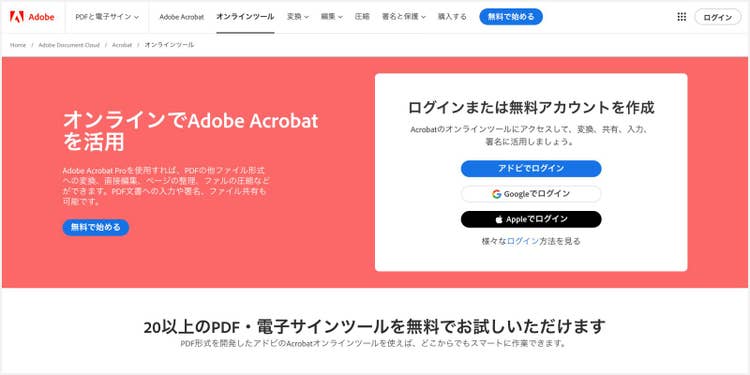
例えば、PDFファイルの構成や見た目を整えるための機能として、以下があります。
PDFから様々なファイル形式への変換や、逆にPDF形式への変換も可能です。
さらに、有償版のAdobe Acrobat Proなら、Acrobat オンラインツールの全機能を回数無制限で使えます。また「墨消し」や、法的効力がある「電子署名」といった機能も利用可能です。(※ Creative Cloud Proを既にご契約中の方も、回数の制限なく全機能をお使いいただけます)
Acrobat オンラインツールの詳しい情報については、以下の記事で解説されています。
はじめてのAdobe Acrobat オンラインツール完全ガイド(概略版)
無料かつカンタンにPDFファイルに電子印鑑を押せる「Adobe Acrobat オンラインツール」を、ぜひお試しください。
(編集:ウェブライダー)
以下の記事では、PDFに関するお役立ち情報をご紹介しています。Adobe Acrobat オンラインツールを使って、日々の業務を効率化する方法をご紹介しているので、ぜひチェックしてみてください。

無料でPDFに電子署名を追加・依頼する方法を紹介します。Adobe Acrobat オンラインツールを使えば、ブラウザー上で簡単に電子署名のやり取りが可能です。

紙の書類や画像をスキャンアプリ「Adobe Scan」でスキャンし、PDFファイルとしてデータ保存する方法を解説します。PDFの編集に便利な無料ツールもご紹介。

PDFへの捺印が必要な場面では、電子印鑑があると便利です。この記事では、電子印鑑のメリットや法的効力の有無、無料で作成する方法、PDFに捺印する際の注意点について解説します。
caas:content-type/article,caas:country/jp, caas:topic/password-protect-pdf,
caas:business-unit/document-cloud,caas:products/acrobat


