Únete a miles de usuarios que han recortado PDFs exitosamente usando Acrobat.
Cómo recortar páginas de un PDF en línea
Descubre cómo recortar un documento PDF en línea:
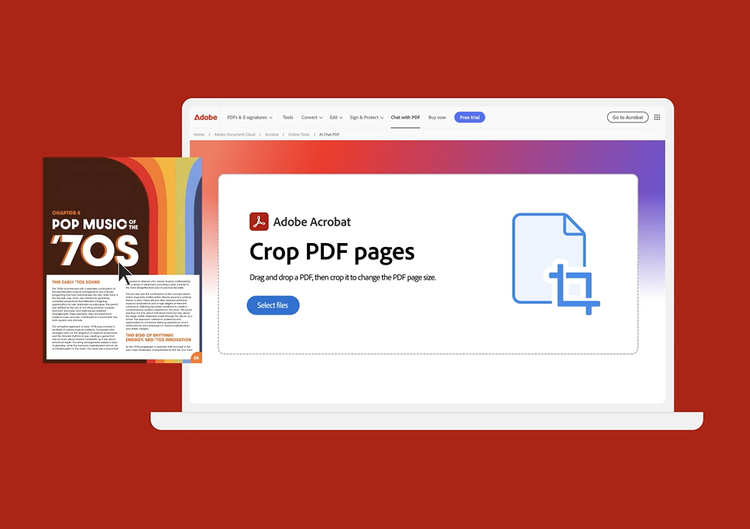
- Haz clic en el botón Seleccionar un archivo de la parte de arriba, o bien arrastra y suelta archivos en el área de colocación.
- Selecciona el archivo PDF que quieras recortar.
- Después de que Acrobat cargue el PDF, inicia sesión para recortar las páginas de tu archivo.
- Acrobat delimita automáticamente la primera página del PDF con un borde de recorte rectangular. Arrastra los bordes para ajustar el tamaño de la página como desees.
- Selecciona Recortar para guardar el archivo recortado.
- Aplica estos ajustes de recorte a páginas adicionales estableciendo el intervalo de página o haz clic en Todo en Intervalo de páginas.
- Haz clic en Aceptar y guarda el archivo.

Recorta los márgenes blancos de un archivo PDF

Recorta las páginas de un archivo PDF al tamaño adecuado

¿Tienes preguntas? Tenemos las respuestas.
Después de cargar el archivo PDF que quieres recortar y de iniciar sesión de forma gratuita, la herramienta de recorte de archivos PDF de Acrobat delimita automáticamente la primera página de tu documento PDF con un borde de recorte rectangular. Puedes cambiar el tamaño del área de recorte arrastrando los bordes como desees. Selecciona Recortar cuando hayas terminado y quieras guardar el archivo PDF recortado.
Puedes usar la herramienta de recorte de Acrobat en cualquier navegador web, como Microsoft Edge o Google Chrome. En consecuencia, puedes usar la herramienta en prácticamente cualquier sistema operativo, como Mac, Windows o Linux.

Utiliza las herramientas de Acrobat de forma gratuita
- Inicia sesión para probar más de 25 herramientas, como las de conversión o compresión.
- Añade comentarios, rellena formularios y firma archivos PDF de forma gratuita.
- Almacena tus archivos en línea para acceder a ellos desde cualquier dispositivo.
Crear cuenta gratis | Crea cuenta de Adobe Acrobat gratis Iniciar sesión | Inicia sesión en Adobe Acrobat


