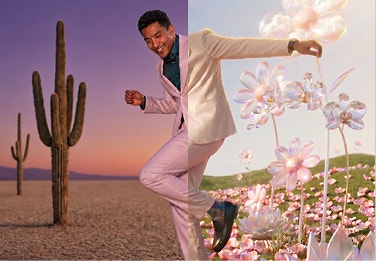
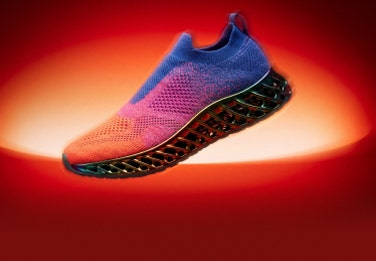

Gratisverktøy for fjerning av JPG-bakgrunn.
Bruk verktøyet for å gjøre JPG-filer om til PNG-format gjennom fjerning av bakgrunn for straks å ta bort distraherende bakgrunner i bilder. Rediger deretter det nye, bakgrunnsfrie bildet ved f.eks. å legge til grafikker og skrifter med Adobe Express – appen du raskt og enkelt kan lage hva som helst med.
Gratisverktøy for fjerning av JPG-bakgrunn.
Bruk verktøyet for å gjøre JPG-filer om til PNG-format gjennom fjerning av bakgrunn for straks å ta bort distraherende bakgrunner i bilder. Rediger deretter det nye, bakgrunnsfrie bildet ved f.eks. å legge til grafikker og skrifter med Adobe Express – appen du raskt og enkelt kan lage hva som helst med.
Dra og slipp
eller søk etter bildet du vil laste opp.
Filen må være i formatet JPEG, JPG, PNG eller WebP og ikke større enn 40 MB
Ved å laste opp et bilde eller en video godtar du Adobes Vilkår for Bruk og Retningslinjer for Personvern
Gratisverktøy for fjerning av JPG-bakgrunn.
Bruk verktøyet for å gjøre JPG-filer om til PNG-format gjennom fjerning av bakgrunn for straks å ta bort distraherende bakgrunner i bilder. Rediger deretter det nye, bakgrunnsfrie bildet ved f.eks. å legge til grafikker og skrifter med Adobe Express – appen du raskt og enkelt kan lage hva som helst med.
Gjør mer med bildet ditt i Adobe Express.
Filen må være i formatet JPEG, JPG, PNG eller WebP og ikke større enn 40 MB
Ved å laste opp et bilde eller en video godtar du Adobes Vilkår for Bruk og Retningslinjer for Personvern
Slik fjerner du bakgrunnen på JPG-bilder.
1. Velg.
For at resultatet skal bli best mulig, bør du velge et bilde uten overlappende elementer.
2. Fjern.
Last opp bildet ditt til verktøyet for fjerning av JPG-bakgrunn for å ta bort bakgrunnen.
3. Fortsett å redigere.
Last ned det nye bildet med gjennomsiktig bakgrunn for å lagre, dele eller fortsette å redigere det i Adobe Express.
Gi bildene dine et løft ved hjelp av verktøyet som gjør JPG-filer om til PNG-format gjennom fjerning av bakgrunn.
Sikre ved hjelp av verktøyet for fjerning av JPG-bakgrunn at bildet ditt får riktig fokuspunkt. Plasser det nye bildet mot ulike bakgrunner eller grafikk for å skape en lagdelt effekt. Lagre bildet i PNG-format med gjennomsiktig bakgrunn og bruk det i f.eks. innlegg på sosiale medier, flygeblad og plakater. Bruk Adobe Express til å ta bort bakgrunnen slik at motivet får skinne i all sin glans.
Et raskt og enkelt verktøy for fjerning av JPG-bakgrunn.
Fjern bakgrunnen på bilder raskere enn noen gang. Last ganske enkelt opp bildet ditt til verktøyet for fjerning av JPG-bakgrunn, og last det ned igjen direkte i bakgrunnsfri utgave. Publiser bildet på sosiale kanaler eller rediger det videre i Adobe Express.
Verktøyet for fjerning av JPG-bakgrunn åpner opp uendelige muligheter.
Rediger det bakgrunnsfrie bildet ditt på nye og spennende måter i Adobe Express. Plasser det mot en fargesterk bakgrunn eller i en ferdig ramme. Eller skriv inn en hjelpetekst og bruk "Generer teksteffekt" til å generere unikt teksturerte skrifter som sørger for at budskapet ditt blir lagt merke til. Bruk verktøyet for fjerning av JPG-bakgrunn på flere bilder som du deretter setter sammen til en montasje.
Skill deg ut i mengden med Adobe Express.
Med Adobe Express – appen du raskt og enkelt kan lage hva som helst med – kan du lage virkningsfulle innlegg på sosiale medier, bilder, videoer, flygeblad, presentasjoner, dokumenter og mye mer. Lag raskt enestående innhold, uavhengig av ferdighetsnivå, ved hjelp av generativ kunstig intelligens, brukervennlige redigeringsverktøy, et rikholdig utvalg av Adobe Stock-designressurser og tusenvis av maler du kan tilpasse etter ønske.
Kom i gang i dag med en drøss maler og ressurser.
Hvordan ville det redigerte, gjennomsiktige bildet ditt tatt seg ut på en t-skjorte? Eller som profilbilde eller reklameplakat? Bruk en Adobe Express-mal for å komme raskt i gang med en design som du deretter kan skreddersy med skrifter, ikoner, GIF-er og det nye bakgrunnsfrie bildet. Når du har Adobe Express med på laget, er det gjort i en håndvending å skape designer som skiller seg ut i mengden.