https://main--cc--adobecom.aem.live/cc-shared/assets/img/firefly.svg Adobe Firefly
Graffitigenerator: Lag graffitimotiver gratis på nettet.
Forvandle dine egne ideer til flotte motiver i gatekunststil med Firefly. Tilpass resultatene raskt og enkelt – og bruk dem hvor du vil.
- bilde
- video
- Beskriv et motiv, en handling, et sted, en stemning eller en stil.
- Adobes vilkår for generativ KI
- https://main--cc--adobecom.aem.live/creativecloud/animation/testdoc/unity/generate.svgGenerer
- Beskriv hva du vil generere
- Hjelpetekst
- Tips
- Kan ikke behandle forespørselen
- Beskriv hva du vil generere.
- Hjelpeteksten overskrider makslengden på 750 tegn
- Skriv inn en hjelpetekst
https://main--cc--adobecom.aem.live/cc-shared/assets/img/product-icons/svg/firefly-80.svg
Adobe Firefly
https://main--cc--adobecom.aem.live/cc-shared/assets/img/product-icons/svg/firefly-80.svg
Adobe Firefly
Neste generasjons kreativ KI er her – med bilde-, video-, lyd- og vektorverktøy for alle ideene dine.
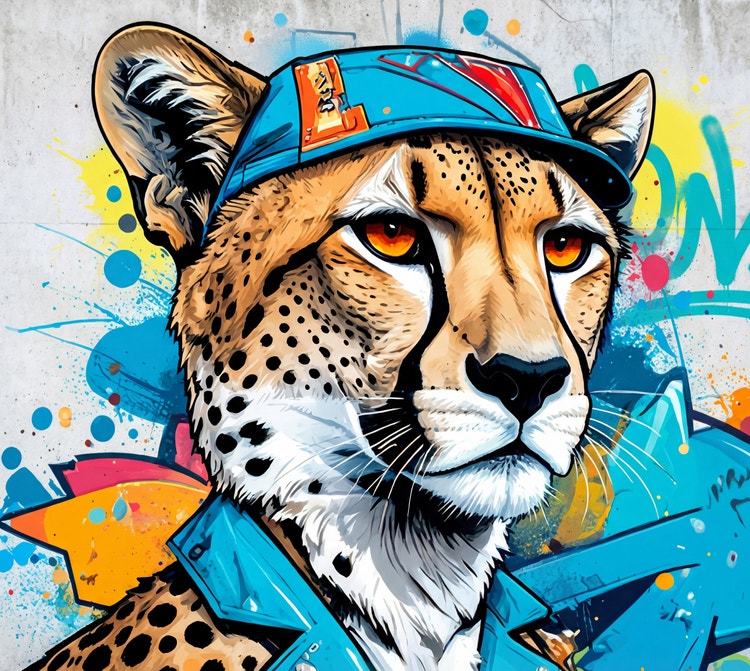
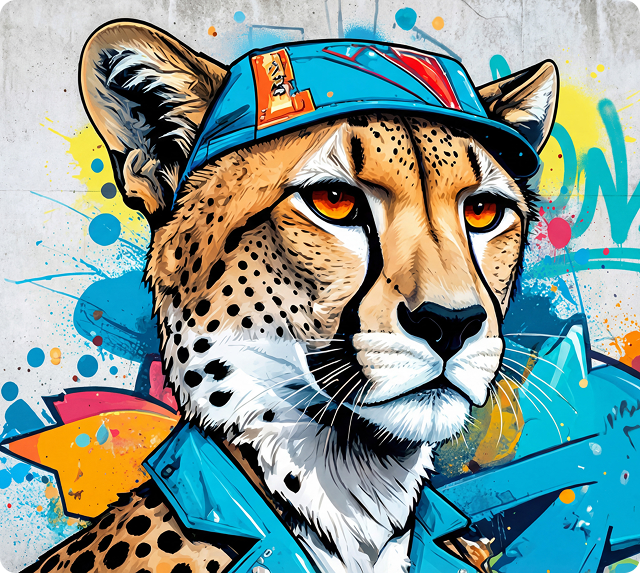
Utforsk bilder laget med KI-graffitigeneratoren.
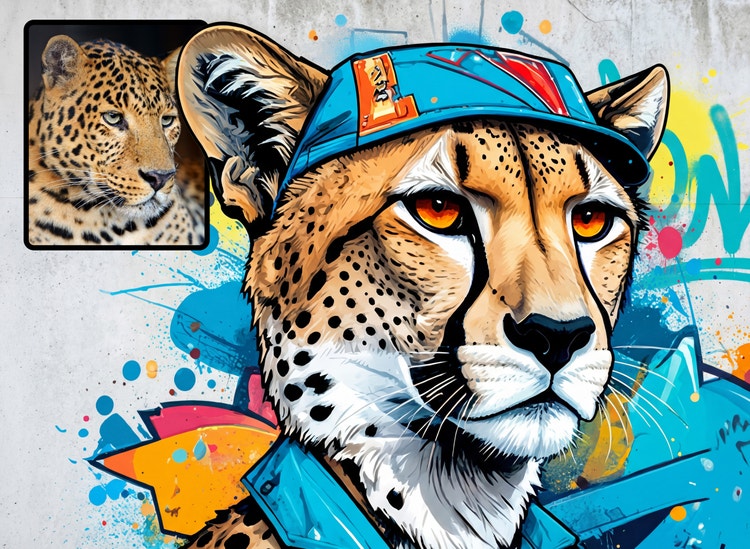
Med tekst til bilde og generativ KI kan du gjøre et ord eller en setning om til graffiti-kunst i akkurat den stilen du vil. Eller start med et referansebilde og bruk Bilde til bilde for å matche stilen gratis.
Velg verktøy for graffitigenerering.
Med Generer bilde og KI kan du gjøre et ord eller en setning om til graffiti-kunst i den stilen du ønsker. Eller start med et referansebilde og bruk Bilde til bilde for å matche stilen.

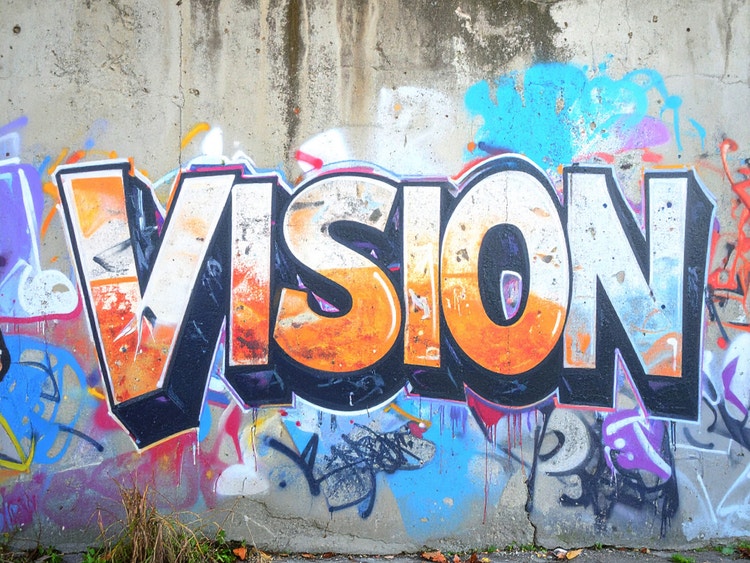
Gjør ideer til virkelighet med en graffitigenerator alle kan bruke.
Du trenger ikke å være proff med sprayboksen for å lage imponerende gatekunst. Med Adobe Fireflys graffitigenerator kan du skrive inn en hjelpetekst og lage graffitimotiver fra bunnen av, eller laste opp et referansebilde for å forvandle eksisterende motiver til gatekunst i graffitistil.
Tilpass graffitimotivet.
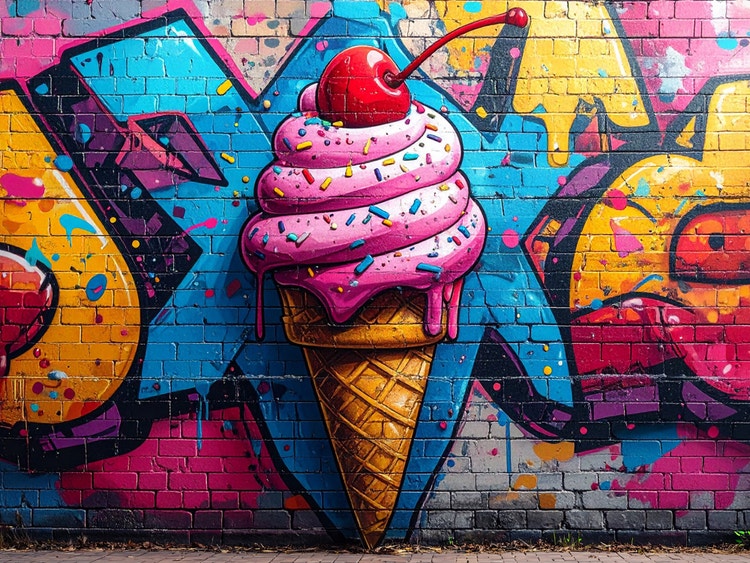
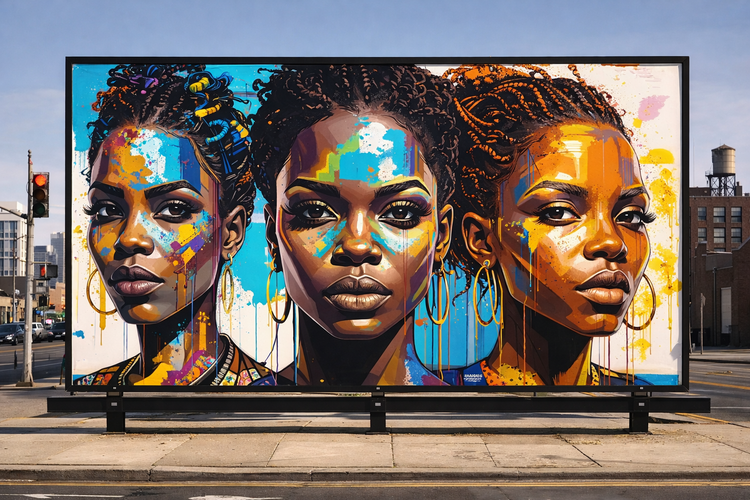
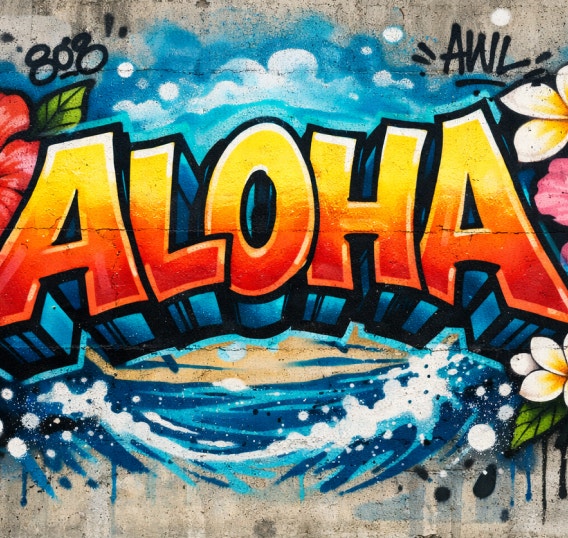
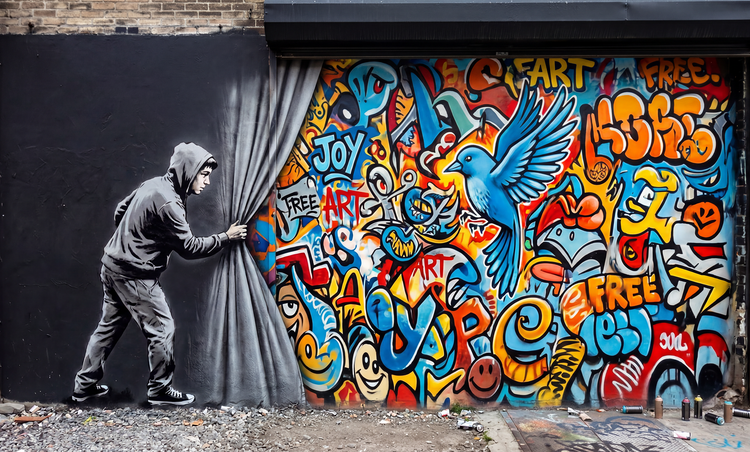
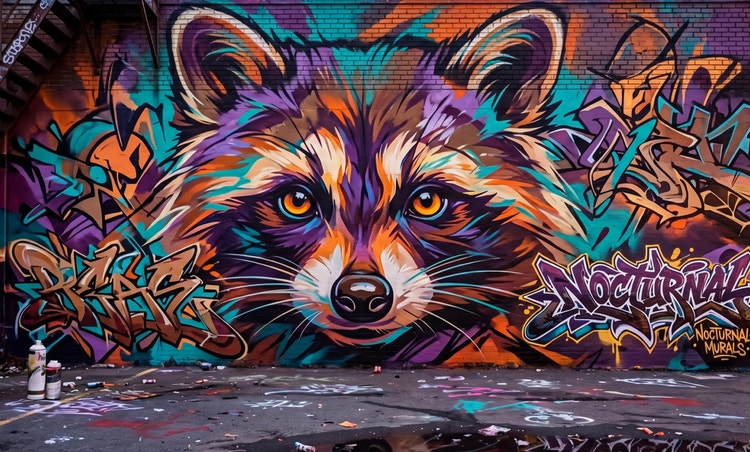
Velg blant et bredt utvalg av graffitistiler og få akkurat det uttrykket du er ute etter. Lag spennende graffititekst med 3D-bokstaver, prøv ekspressive wildstyle-tagger, eller lag mer abstrakte gatekunstmotiver ved å justere stilen, fargene og skyggeleggingen. Med små endringer i hjelpeteksten eller et referansebilde kan du lage mange ulike graffitiskrifter, -tekster og -stiler med bare noen få klikk.
Bruk graffitimotivene til det du vil.
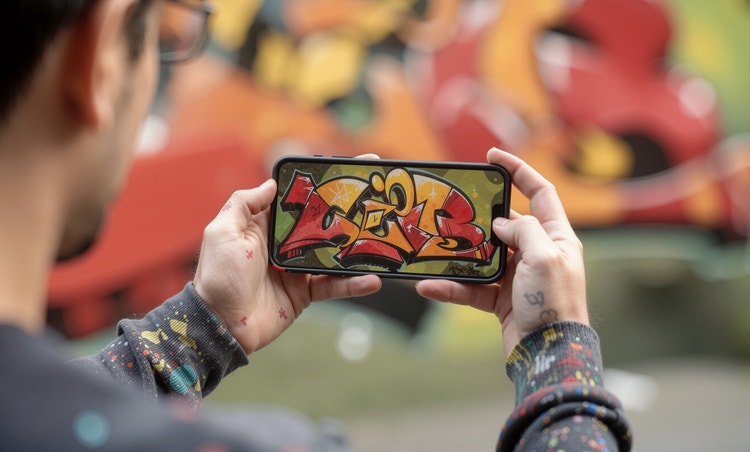
Last ned bildene du er fornøyd med. Deretter kan du bruke dem i sosiale medier eller i alt fra plakater til presentasjoner og rapporter.
Optimaliser kampanjene dine.
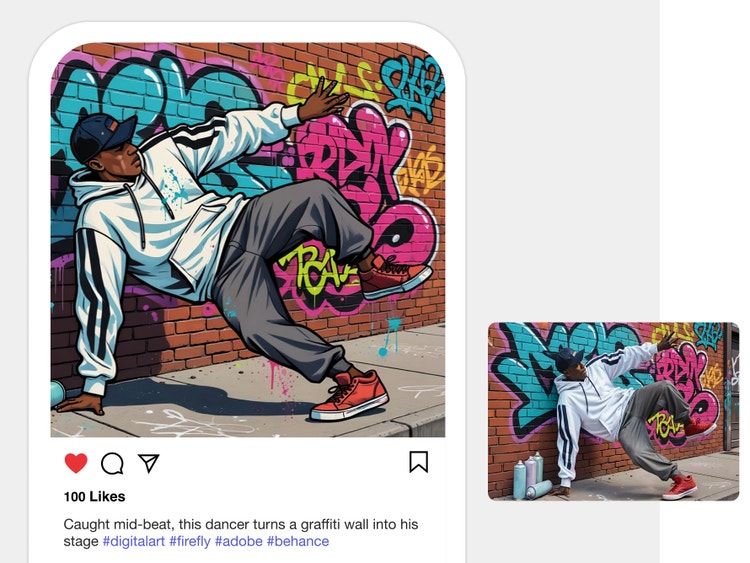
Lag graffitimotiver raskt, samtidig som du opprettholder et konsekvent uttrykk. Adobe Fireflys graffitigenerator hjelper designere og markedsførere med å generere spennende gatekunst til digital design, SoMe-innlegg og kampanjer, og deretter tilpasse motivene til trykksaker, klær, produktkonsepter og mye annet.
Slik lager du graffitimotiver med KI-graffitigeneratoren.
Trinn 1
Logg på Adobe Firefly.
Trinn 2
Skriv en hjelpetekst.
Trinn 3
Valgfritt: Last opp et referansebilde.
Trinn 4
Generer bildet.
Trinn 5
Finjuster, rediger og regenerer.
- Slik lager du en KI-generert figur.
- Slik lager du en KI-generert figur – trinn for trinn
- PT5M
- firefly
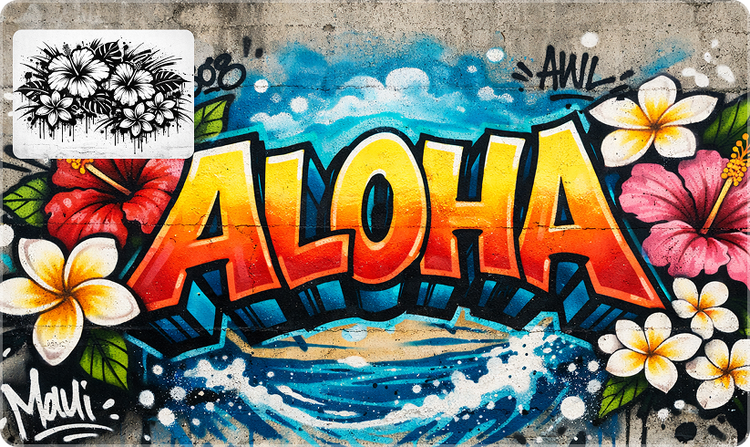
Fullstendig kreativ kontroll
Firefly gjør det mulig å generere skreddersydde KI-graffitimotiver i mange ulike stiler ved hjelp av enkle hjelpetekster, referansebilder og intuitive redigeringskontroller.
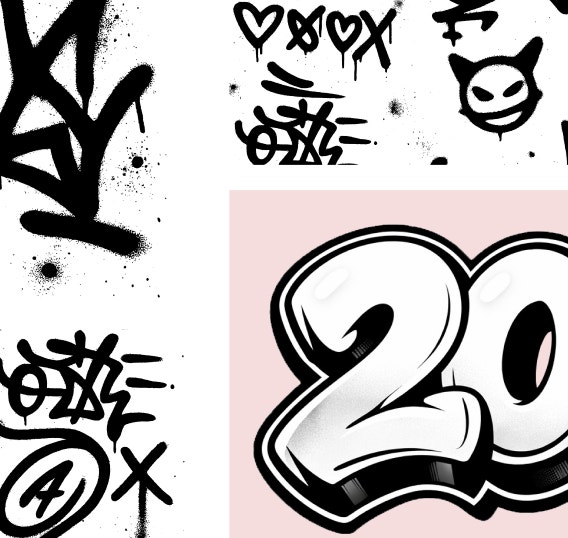
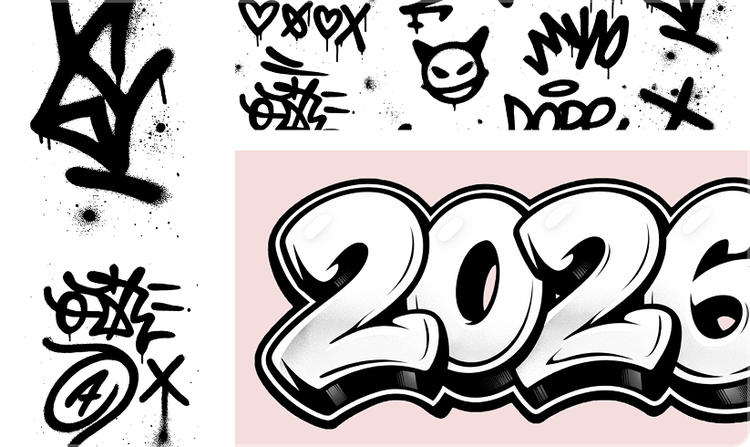
Rask konseptutforskning
Med funksjonen for bildegenerering i Firefly kan du enkelt lage flere motiver og redigere graffitidesign trinn for trinn. Utforsk raskt ulike stiler som tagger, wildstyle og stensilkunst, og finjuster detaljene underveis.
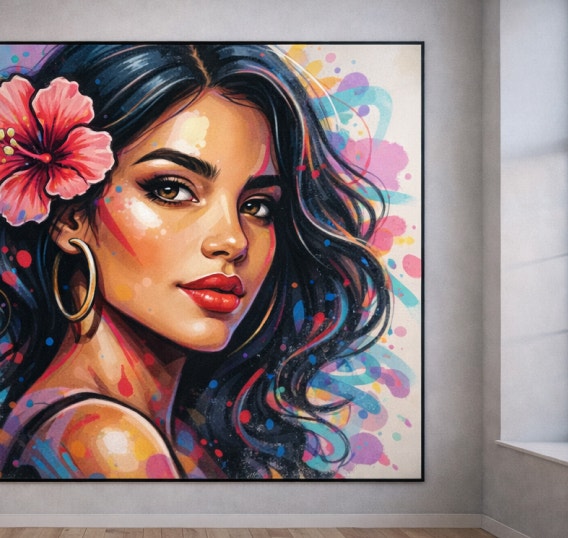
Design av høy kvalitet
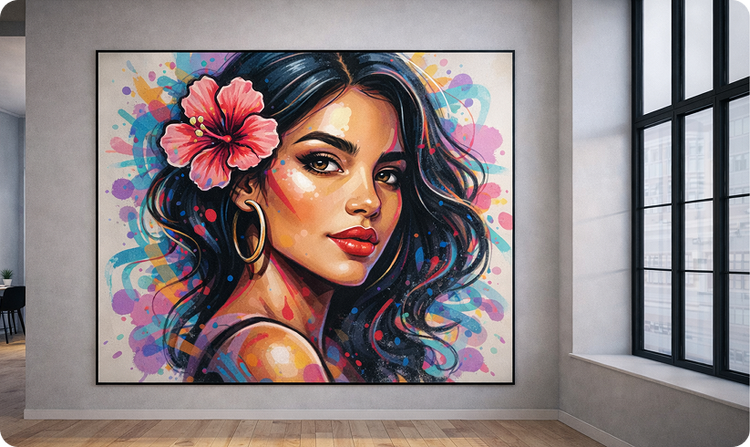
Graffitigeneratoren i Firefly gir deg flotte resultater med høy oppløsning som du kan bruke til mange spennende ting – fra veggmalerier og streetwear til interiørdesign.


Kommersielt trygge resultater
Innhold generert av Firefly-modellene er kommersielt trygt, slik at du kan bruke resultatene i alle slags profesjonelle, kunderettede eller kreative prosjekter.
Utforsk mulighetene med Firefly.



Utforsk enda flere funksjoner.
Spørsmål? Vi har svarene.
Hvordan fungerer graffitigeneratoren?
Kan jeg tilpasse de genererte graffitimotivene?
Hva slags innhold kan jeg lage med Adobe Firefly?
Er det gratis å bruke graffitigeneratoren?
Kan jeg bruke graffitimotivene jeg genererer, kommersielt?
Trenger jeg designferdigheter for å bruke Adobe Firefly?
Kan jeg laste ned de genererte graffitimotivene?
Ja, du kan laste ned graffitimotivene du lager med Adobe Firefly. Du kan gjøre dette på flere ulike måter:
- Last ned bildet lokalt.
- Lagre det i Creative Cloud Libraries
- Andre alternativer:
- Kopier bildet
- Lagre bildet i favoritter.
- Kopier en lenke til bildet.
Kan jeg lagre motivene og redigere dem senere?
Hvilke partnermodeller er tilgjengelige i Adobe Firefly?
Adobe Firefly gir deg tilgang til en rekke eksterne KI-modeller som hjelper deg med å lage skarpere og mer stilistiske graffitimotiver. Modeller som Gemini, GPT Image, FLUX, Ideogram og Imagen støtter tekst til bilde- og vektorarbeidsflyter, og gir deg effektiv kontroll med hjelpetekster, tydelige linjer og resultater med høy oppløsning som er enklere å jobbe med når du skal finjustere bokstavene og tegnestilen.
Til graffitikonsepter med bevegelse kan modeller som Veo, Ray3, Sora 2, Runway og Pika generere sømløse videosekvenser som viser tagger, figurpositurer eller veggmalerikonsepter som gradvis utvikler seg. Siden disse modellene er integrert i Adobe Firefly, kan du velge den som passer best til stilen, teksturen og bevegelsen du ønsker å fremkalle i graffitimotivet.
Hva kjennetegner en god KI-graffitigenerator?
Del denne siden
Utforsk flere Firefly-verktøy.
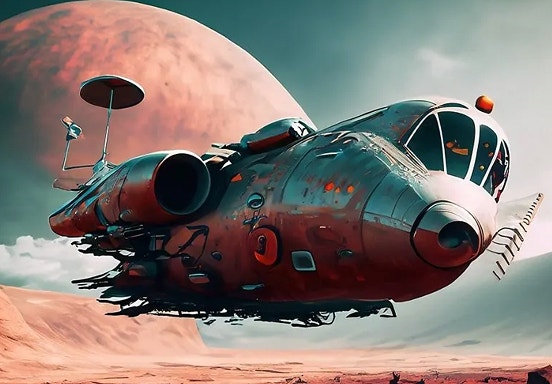
Slik skriver du gode hjelpetekster for KI-kunst.
De beste hjelpetekstene for KI er ikke alltid de mest opplagte. Med disse tipsene kommer du i mål på rekordtid.
Mer informasjon | Slik skriver du gode KI-hjelpetekster for kunst

Hjelpetekster for KI-kunst for grafiske designere
Finn ut hvordan du skriver effektive hjelpetekster for generativ KI for å få flotte resultater innen grafisk design.
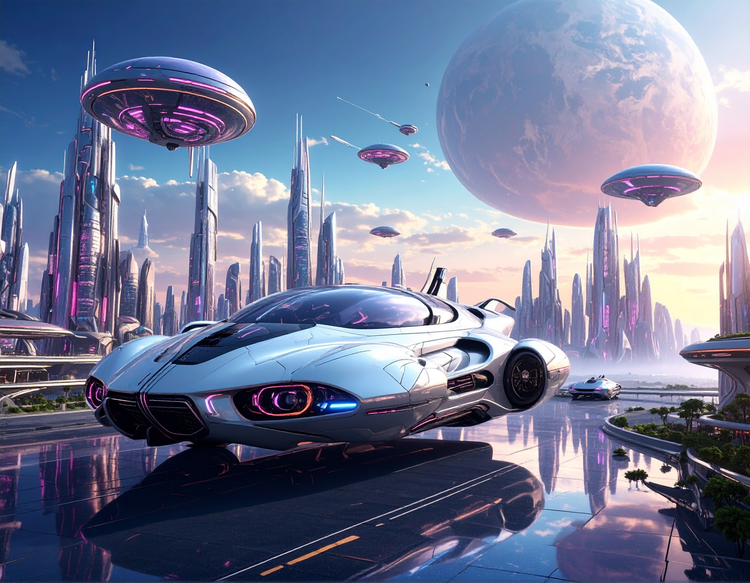
Hva er generativ KI?
Generativ KI omfatter teknologier som store språkmodeller (LLM-er) og multimodale modeller som kan kombinere tekst, bilder og andre typer innholdsressurser og lar brukere jobbe kreativt med alt fra designinnhold til videoproduksjon. Les mer om generativ KI – hvordan det fungerer, hva det er lært opp på, og hvordan det revolusjonerer kreative arbeidsprosesser.
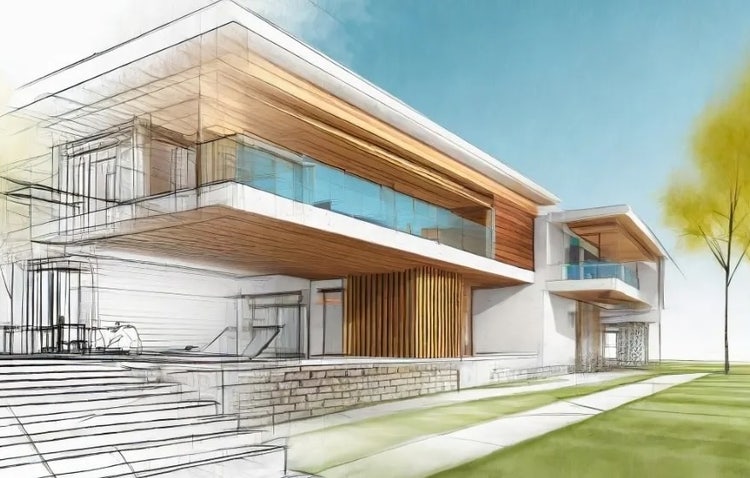
Slik integrerer du generativ KI i arkitektdesign.
Arkitektur spiller en grunnleggende rolle i hverdagen – fra monumenter og museer til boliger og sykehus. Generativ KI kan hjelpe arkitekter med å skape mer funksjonelle og nyskapende miljøer – raskere og mer effektivt enn noensinne.
Mer informasjon | Mer informasjon – Slik integrerer du generativ KI i arkitektonisk design.