
Spre ordet med en gratis KI-avatargenerator.
Lag videoer i studiokvalitet med engasjerende og livaktige avatarer med Tekst til avatar-funksjonen. Det er enkelt, kjapt og alltid trygt å bruke kommersielt. Perfekt for bedrifter, utdanningskunder og innhold til sosiale medier.
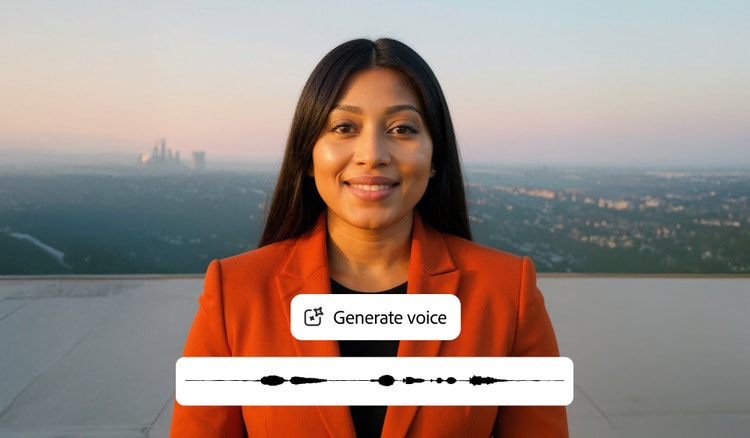
{{adobe-firefly}}
{{adobe-firefly}}
{{adobe-firefly}}
Neste generasjon kreativ KI er her – for alle ideene dine og med bilde-, video-, lyd- og vektorverktøy.
Lag unikt og iøynefallende innhold raskt.
Den gratis avatargeneratoren i Firefly gjør det raskt og enkelt å lage en videoavatar – selv uten tidligere erfaring. Intuitive tilpasningsmuligheter støtter ulike utseender og stiler og gjør det enkelt å lage en avatar for sosiale medier, markedsføringsvideoer, opplæringsinnhold og mer.
Gå fra tekst til avatar på et blunk.
Dra og slipp et manus, et blogginnlegg eller en artikkel inn i verktøyet. Velg en avatar, en aksent og en bakgrunn. Klikk på generer. og gjør raske redigeringer eller justeringer før du eksporterer en perfekt video som kan brukes til alle slags formål.
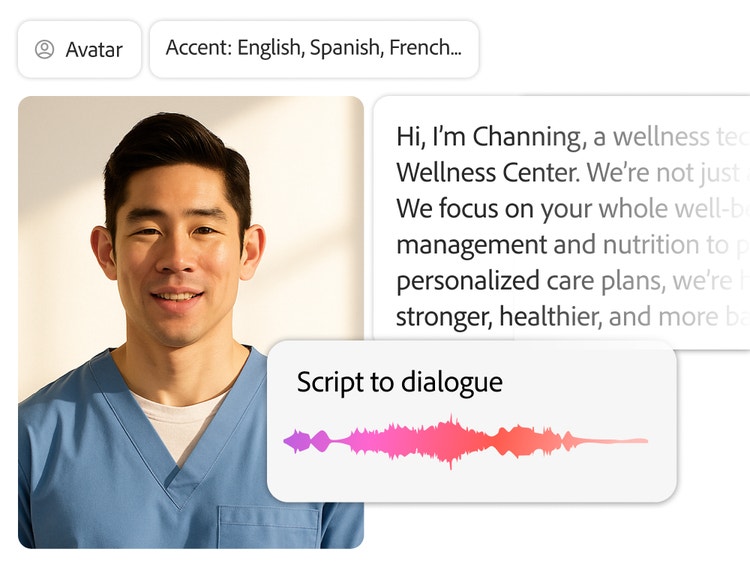
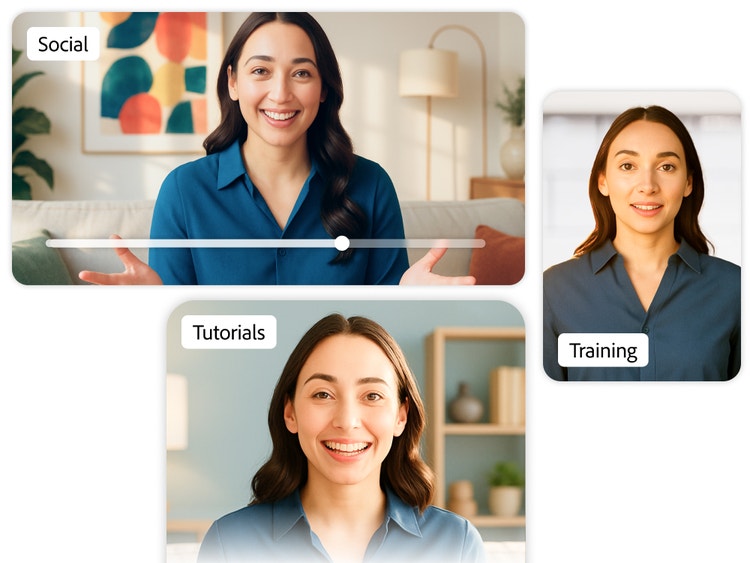
En avatargenerator til alle anledninger.
Bedriftsopplæringer og onboarding av nye ansatte. Innhold til salg og sosiale medier. Interaktive leksjoner for elever og studenter. Veiledninger. Egne prosjekter. Uansett hva du vil formidle, kan du spre ordet med Tekst til avatar.
Sett den perfekte avataren i hovedrollen.
Mangfoldig representasjon er viktig. Derfor tilbyr Firefly et bredt og mangfoldig spekter av avatarer med unike aksenter, utseender og garderober.
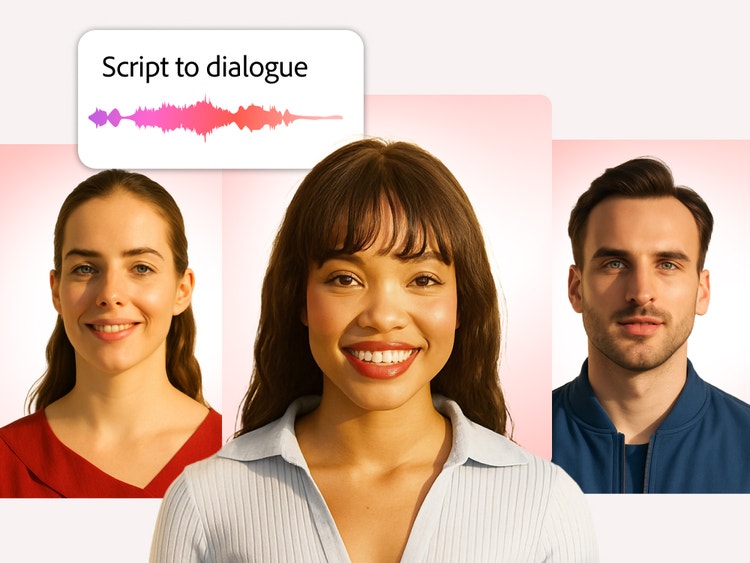
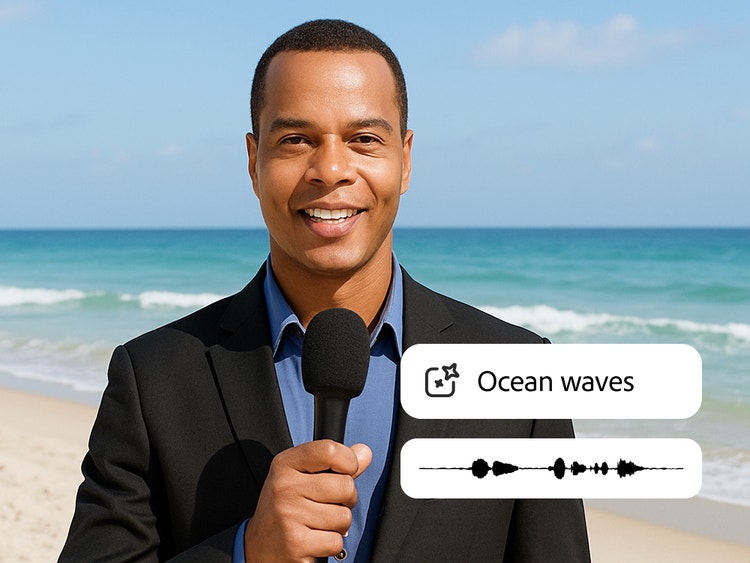
Ta videoene til nye høyder.
Firefly kan lage mye mer enn bare avatarer. Du kan legge til dine egne filmatiske lydeffekter med Generer lydeffekter, eller legge inn videoeffekter og elementer med Generer video for å gjøre innholdet enda bedre og mer engasjerende.
Lag avatarer uansett ferdighetsnivå.
Med et intuitivt grensesnitt gjør Firefly KI-avatargeneratoren det enkelt for skapere på alle ferdighetsnivåer å generere profesjonelle videoer på minutter.
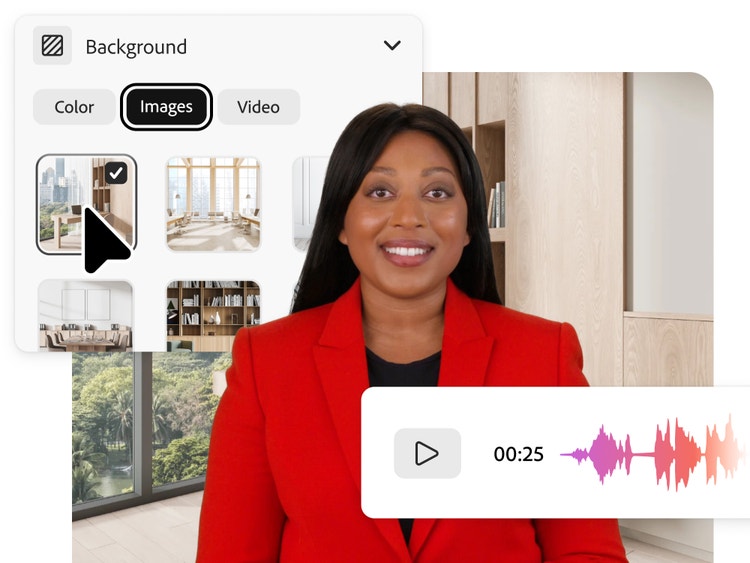
Slik bruker du Tekst til avatar i Firefly.
Følg disse trinnene for å gå raskt fra manus til flotte videoer:
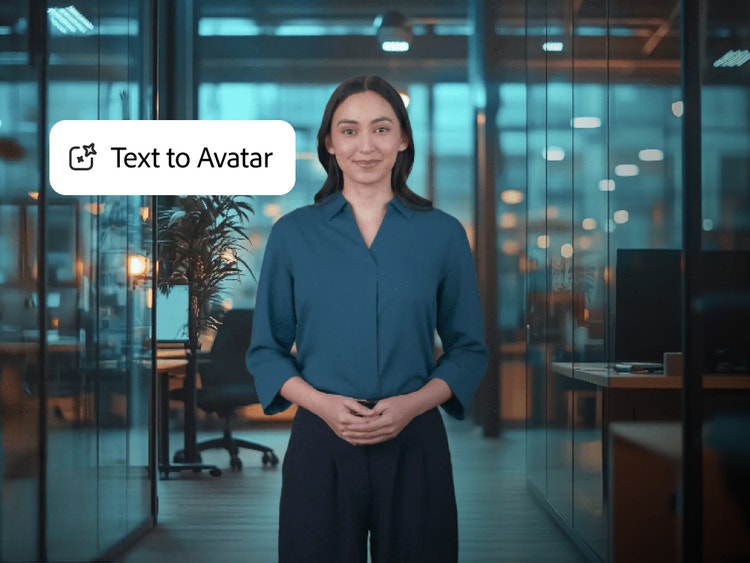
- Åpne Firefly.
På Adobe Firefly-hjemmesiden velger du Generer. Under Alle funksjoner velger du Video, og velger deretter Tekst til avatar. Start et nytt prosjekt ved å klikke på Opprett nytt. - Velg en avatar og tilpass den.
I venstre panel kan du velge blant ulike aksenter under Avatar-aksent. Uansett om du ønsker en avslappet eller formell stil, kan du velge fra et mangfoldig utvalg av avatarer og bakgrunner. - Skriv et manus.
Når du har valgt en avatar, skriver du inn en manustekst på minst 15 tegn. Bruk et beskrivende språk og skriv ut tall for å hjelpe avataren med å få riktig tone og fremføring. Du kan høre gjennom talesporet før du genererer videoen. - Generer.
Klikk på Generer for å lage videoen. Ved behov kan du gjøre justeringer eller kjappe endringer, og deretter generere videoen på nytt. Når du er fornøyd, kan du laste ned den ferdige videoen og spre budskapet du vil formidle.
Hvorfor er det nyttig å bruke Firefly til avatargenerering?
- Perfekte, realistiske avatarer: Avatargeneratoren i Firefly leverer konsekvent høy kvalitet i gjengivelser av hud, hår og ansiktsuttrykk.
- Konsistent merkevare- og skaperprofil: Firefly gjør det mulig å opprettholde et konsistent avatarutseende på tvers av flere prosjekter, noe som gjør det enklere å forsterke merkevareidentiteten eller nærværet til skaperen når du lager innhold i stor skala.
- Profesjonell designkontroll: Med fleksible tilpasningsmuligheter og intuitive redigeringsverktøy gir Firefly deg kreativ kontroll over stil og uttrykk uten å gjøre arbeidsflyten kompleks.
Firefly gjør avatargenerering tilgjengelig for alle ferdighetsnivåer, og kombinerer en intuitiv arbeidsflyt med profesjonelle resultater. Avatarer generert med Firefly-modeller er bygget på ansvarlig innsamlede og kommersielt sikre treningsdata, og de er er trygge å bruke, respekterer ekte mennesker og er klare for virkelige prosjekter.
Remiks innhold fra brukerfellesskapet.
Utforsk Firefly-hjelpetekster for å remikse dine egne bilder og sende dem til galleriet.
Nå ut til folket.
Uansett om målgruppen er en virtuell arbeidsstyrke eller en global kundebase, kan du kjapt gjøre manuset, blogginnlegget eller artikkelen om til en video med en avatar-presentatør som høres naturlig ut, skreddersydd til målgruppen. Med verktøy som Tekst til avatar kan du designe en avatar som passer til merkevarens preg og personlighet, før du bringer den til live med Tekst til avatar-funksjonen.
Utforsk flere Firefly-funksjoner.
Lag bilder fra tekst KI-videogenerator Generer karakterer Lag KI-portretter KI-animegenerator KI-tegneseriegenerator Tekst til tale KI-musikkgenerator KI-ansiktsgenerator KI-kunstgenerator Generativ match Oversett video Oversett lyd KI-menneskegenerator Profilbildegenerator
Spørsmål? Vi har svarene.
Hva er Tekst til avatar?
Hva er den beste KI-avatargeneratoren?
Må jeg laste opp bilder, eller kan jeg lage avatarer bare basert på tekst?
Kan jeg velge andre klær til avataren?
Hvor lang tid tar det å generere en avatar?
Er Adobe Firefly KI-avatargenerator gratis å bruke?
Hvilke KI-modeller kan jeg bruke i Adobe Firefly?
Hvilke nettlesere og enheter er kompatible med Adobe Firefly?
Hva er fordelene med å bruke KI-avatarer?
For læring kan KI-avatarer og animasjonsbasert videoinnhold bidra til å redusere unødvendig kognitiv belastning, slik at elever kan fokusere på nøkkelbegreper og ta komplekst materiale inn over seg mer effektivt. Dette kan føre til bedre forståelse og informasjonslagring sammenlignet med innhold som kun baserer seg på full instruktørtilstedeværelse.
For opplæring hos bedrifter finner organisasjoner som bruker KI-baserte videoverktøy, ofte at videoinnhold – spesielt når det er forbedret med avatarer – er mer effektivt for læring og kunnskapsoverføring enn kun tekstbaserte dokumenter.
For sosiale medier kan avatarer og virtuelle influencere øke engasjement og støtte skalerbare innholdsstrategier, så lenge autentisitet opprettholdes og avataren forblir i tråd med merkevarens stemme og verdier.
Les mer om generativ KI.
Slik fungerer generativ KI: fra opplæring til ferdig resultat.
Generativ KI preger overskriftene, og det er ikke uten grunn. Denne banebrytende teknologien vil snart være en del av hverdagen din – hvis den ikke allerede er det. Les mer om hvordan generativ KI fungerer, og kom i gang med å effektivisere måtene du arbeider på.
Mer informasjon | Mer informasjon – Slik fungerer generativ KI: fra opplæring til ferdig resultat

Hva er fordelene ved generativ KI for designere?
Nye generativ KI-verktøy endrer raskt måtene vi arbeider og skaper innhold på. Finn ut hvordan du kan bruke dem til å øke produktiviteten og utforske nye muligheter, samtidig med at du beholder den kreative kontrollen.
Mer informasjon | Mer informasjon – Fordelene med generativ KI for designere
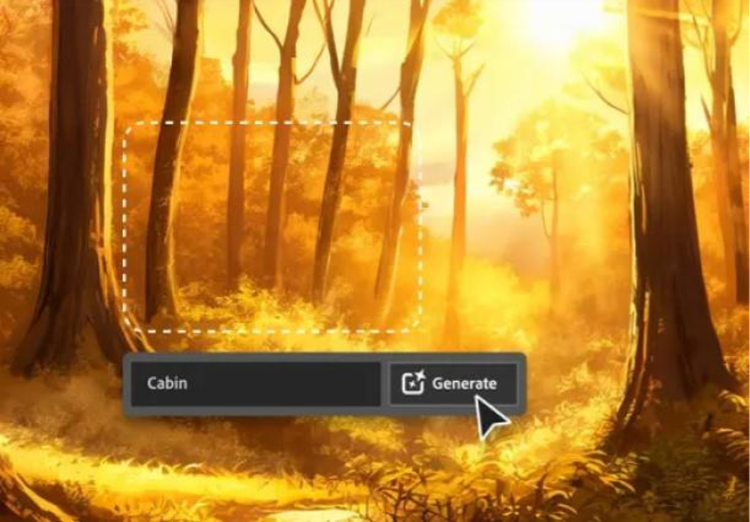
KI for grafiske designere.
Finn ut mer om KI-verktøyene som er tilgjengelig for grafiske designere, og hvordan de kan gjøre deg mer produktiv og ta arbeidet i nye og overraskende retninger.
Mer informasjon | Mer informasjon – KI for grafiske designere
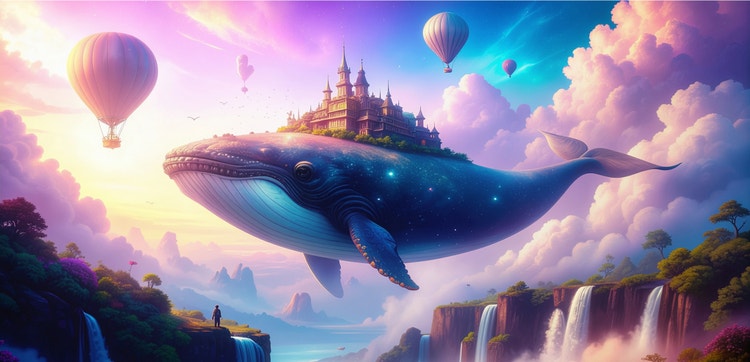
Hva er KI-kunst, og hvordan lages det?
Generativ KI er raskt i ferd med å bli et viktig verktøy for kunstnere. Les videre for å finne ut hva generativ KI-kunst er, hvordan du lager det, og hvordan du kan bruke det i praksis.
Mer informasjon | Mer informasjon – Hva er KI-kunst, og hvordan lages det?
Send to CaaS-dokumentasjonssiden.