Organiza las páginas de documentos PDF

Arrastra y suelta un documento PDF para reorganizar las páginas. Ordénalas rápidamente con el organizador gratuito de PDF en línea de Acrobat. Deja el documento en el orden correcto y elimina, agrega o rota páginas.
Selecciona un archivo PDF para reordenar o reorganizar sus páginas.
{{verb-widget-legal}}
¡Más de 300 mil* archivos cargados!
Únete a miles de usuarios que han reorganizado exitosamente páginas de PDF con Acrobat
*Durante un período de 18-24 meses.

Cómo reorganizar páginas de PDF como desees

Con la herramienta para reorganizar páginas de Adobe Acrobat, puedes organizar las páginas del documento PDF de forma gratuita en línea. Ahora es muy sencillo dejar el documento en el orden correcto y crear un PDF prolijo que puedes compartir sin necesidad de instalar ningún software.
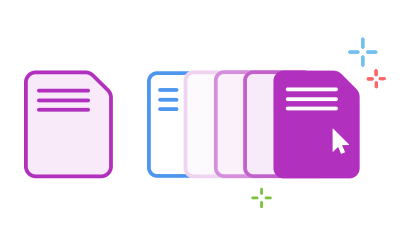
https://main--dc--adobecom.aem.live/dc-shared/assets/images/frictionless/how-to-images/rearrange-pages-how-to.svg | Un archivo PDF cuyas páginas se están reorganizando en otro orden

  1. Haz clic en el botón Seleccionar un archivo de arriba, o bien arrastra y suelta un documento PDF en el área de colocación.
  2. Selecciona el documento en el que deseas organizar las páginas de PDF.
  3. Después de que Acrobat cargue el archivo, inicia sesión.
  4. Selecciona la miniatura de la página que deseas mover.
  5. Arrástrala y suéltala en una nueva ubicación.
  6. Haz clic en Almacenar. Puedes descargar el archivo u obtener un enlace para compartirlo.

Prueba la herramienta gratuita de organización de PDF para reordenar páginas

https://main--dc--adobecom.aem.live/dc-shared/assets/images/shared-images/frictionless/seo-icons/reorder-pdf.svg | Tres archivos con una flecha que muestran cómo puedes reordenar las páginas de un PDF

Reorganizar las páginas de un PDF

Es fácil reorganizar páginas en PDF para moverlas y reordenarlas como desees. Simplemente carga un archivo PDF e inicia sesión para organizarlo exactamente como quieres.

https://main--dc--adobecom.aem.live/dc-shared/assets/images/shared-images/frictionless/seo-icons/rearrange.svg | Una pila de archivos con flechas que muestran que puedes reordenar hasta 1,500 páginas de PDF

Reordena PDF de hasta 1,500 páginas

Puedes reorganizar páginas en un PDF con un máximo de 1,500 páginas y un tamaño de archivo menor a 100 MB. Para reducir el tamaño del archivo, puedes probar la herramienta Comprimir PDF de Acrobat.

https://main--dc--adobecom.aem.live/dc-shared/assets/images/shared-images/frictionless/seo-icons/retain-styling.svg | Varios archivos PDF con una barra de escala que muestra que el estilo se conserva intacto al reorganizar páginas

Mantén el mismo estilo

Al reordenar las páginas de un PDF, el estilo y el formato permanecen intactos. Simplemente, las páginas se trasladan a otro lugar del documento PDF.

https://main--dc--adobecom.aem.live/dc-shared/assets/images/shared-images/frictionless/seo-icons/delete-add-rotate.svg | Una papelera, un signo de más y una flecha que muestran que puedes eliminar y rotar las páginas de un PDF, así como añadir otras, para que el archivo quede perfecto

Organiza páginas de PDF fácilmente

Luego de iniciar sesión, también puedes eliminar páginas, agregar páginas o incluso rotar páginas a una posición vertical u horizontal. Encontrarás todas las herramientas para organizar documentos PDF en un solo lugar para disfrutar de una mayor comodidad.

https://main--dc--adobecom.aem.live/dc-shared/assets/images/shared-images/frictionless/seo-icons/fast-pdf.svg | Un reloj que representa cómo ahorrar tiempo reutilizando el contenido del PDF

Ahorra tiempo reutilizando contenido de PDF

Las herramientas de Acrobat te permiten modificar un PDF existente para satisfacer las necesidades de nuevos proyectos. Aumenta la eficiencia usando Acrobat para reordenar el contenido de páginas de PDF, agregar comentarios a un PDF y compartir el archivo para revisión.

https://main--dc--adobecom.aem.live/dc-shared/assets/images/shared-images/frictionless/seo-icons/best-pdf.svg | Un archivo PDF organizado

Un organizador de PDF en el que puedes confiar

Adobe inventó el formato PDF. Cuando usas las herramientas en línea de Acrobat para reordenar archivos PDF, puedes organizar rápidamente el archivo PDF perfecto usando cualquier navegador web.

¿Tienes preguntas sobre la herramienta de organización de PDF? Tenemos respuestas.

¿Cómo se reorganizan las páginas de un documento PDF gratis?
La herramienta para reorganizar páginas de Adobe Acrobat te permite modificar el ordenar de las páginas del PDF de forma gratuita en línea, sin necesidad de adquirir un plan pago. En cualquier navegador, carga el archivo, arrastra las páginas al orden que desees y, luego, inicia sesión con una cuenta gratuita para guardar los cambios.
¿Cuál es la cantidad máxima de páginas que se pueden reorganizar?
Se puede reordenar un documento PDF de hasta 1,500 páginas y con un tamaño de archivo inferior a 100 MB. Si el archivo es más grande, primero comprímelo con la herramienta Comprimir PDF de Acrobat y, luego, organiza las páginas.
¿Reorganizar las páginas afecta el formato del documento?
Cuando reorganizas páginas, el estilo y el formato se conservan exactamente igual. Las páginas solo cambian de posición, por lo que las fuentes, el diseño y el contenido permanecen intactos.
¿El organizador de PDF en línea es seguro?
Los servidores de Adobe procesan el archivo de forma segura. Inicia sesión para guardarlo; de lo contrario, el documento se elimina. Los archivos se protegen con HTTPS mediante el protocolo TLS 1.2 y se almacenan con el cifrado AES-256. Consulta la Política de Privacidad de Adobe para obtener más información.
¿Es obligatorio tener Acrobat Pro para organizar un PDF o la función es gratuita?
Reorganizar páginas de un documento PDF es gratis en línea; no es necesario adquirir Acrobat Pro. Al iniciar sesión con una cuenta gratuita de Adobe, también puedes eliminar, agregar y rotar páginas. Acrobat Pro incluye un uso ilimitado, las aplicaciones completas de escritorio y móviles y herramientas avanzadas, como edición de texto, censura de contenido, comparación de archivos y protección con contraseña. Acrobat Pro es ideal para quienes trabajan con PDF con frecuencia o de forma profesional.
¿Se puede editar o comprimir el documento PDF aquí?
Sí, Acrobat cuenta con herramientas gratuitas en línea para editar, comprimir, convertir y combinar archivos. Usa Comprimir PDF para reducir el tamaño de un archivo o Editar PDF para modificar texto e imágenes desde el navegador.

¿Cómo reorganizo páginas de PDF en el teléfono?

Al aprender cómo reordenar páginas de PDF en el teléfono o tablet, sigues los mismos pasos:

  1. Selecciona el archivo en el que deseas organizar páginas en PDF.
  2. Inicia sesión cuando Acrobat cargó el archivo.
  3. Selecciona las miniaturas de las páginas que desees mover y arrastra y suelta la selección en una ubicación nueva.
  4. Cuando hayas terminado, toca Guardar para guardar el archivo en línea en el almacenamiento en la nube de Adobe.
  5. Descárgate el archivo reorganizado u obtén un enlace para compartirlo.

¿Puedo mover múltiples páginas a la vez?

Sí. Gracias a la herramienta en línea de Acrobat, es muy sencillo reordenar y reorganizar las páginas de un documento PDF. Puedes mover una sola página de PDF o varias al mismo tiempo.

¿Cómo puedo presentar contenido de PDF en un orden específico?

Nuestra solución de PDF te facilita y agiliza la organización de páginas de un PDF en el orden que quieras. Configura tu orden deseado resaltando una miniatura de página. A continuación, arrastra la página y suéltala en la nueva ubicación que desees. También puedes rotar páginas al modo vertical u horizontal. Si tienes que eliminar una página, selecciónala y haz clic en el ícono de la papelera en la barra de herramientas.

Para herramientas de PDF más avanzadas, puedes iniciar una prueba gratuita de 7 días de Adobe Acrobat Pro en sistemas operativos Windows o Mac. La prueba gratuita de Acrobat Pro te permite usar herramientas de edición de PDF para editar texto e imágenes de PDF, anotar archivos, reconocer texto con funcionalidad OCR, insertar páginas en blanco, extraer páginas, agregar números de página y marcadores, convertir PDF, combinar archivos, dividir PDF, reducir tamaño de archivo, firmar PDF e incluso chatear con PDF

https://main--dc--adobecom.aem.live/dc-shared/assets/images/shared-images/frictionless/create-an-account-image/create-an-account.svg | Nube de texto, ícono del lápiz e ícono de PDF apilados que representan las herramientas gratuitas en línea de Acrobat

Utiliza las herramientas de Acrobat de forma gratuita

  • Inicia sesión para probar más de 25 herramientas, como las de conversión o compresión.
  • Añade comentarios, rellena formularios y firma archivos PDF de forma gratuita.
  • Almacena tus archivos en línea para acceder a ellos desde cualquier dispositivo.

Crear cuenta gratis | Crea cuenta de Adobe Acrobat gratis Iniciar sesión

Verb
rearrange-pdf

Prueba estas herramientas en línea de Acrobat

Convertir a partir de PDF

Convertir a PDF

Reducir el tamaño de los archivos

Editar

Firmar y proteger

IA generativa

Convertir a partir de PDF
Convertir a PDF
Reducir el tamaño de los archivos
Editar
Firmar y proteger
IA generativa