MGA FEATURE NG PHOTOSHOP
Paano mag-flip ng image sa Adobe Photoshop.
Alamin kung paano gamitin ang opsyong flip para gumawa ng perpektong mirror image ng canvas mo.


MGA FEATURE NG PHOTOSHOP
Alamin kung paano gamitin ang opsyong flip para gumawa ng perpektong mirror image ng canvas mo.
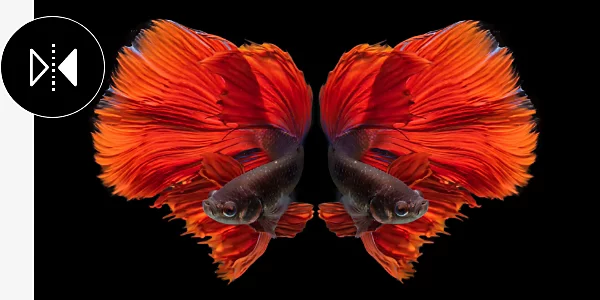
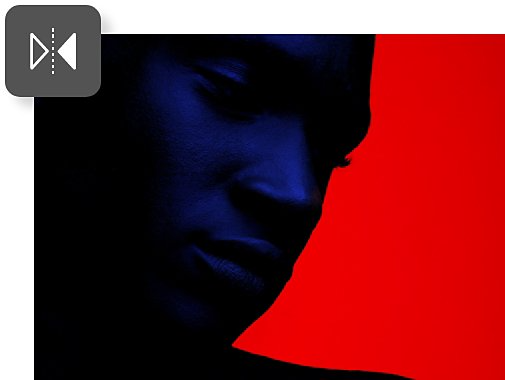
Minsan, kailangan mong iharap ang subject sa kabilang direksyon dahil sa mga limitasyon sa disenyo. Nakakatulong din ang pag-rotate kapag gumagawa ng maraming graphic element, gaya ng mga hugis o logo, na kailangang i-orient sa isa't isa.
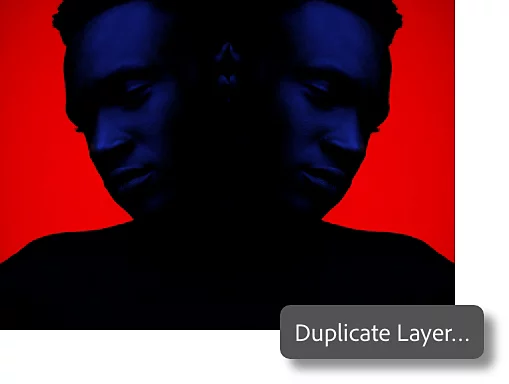
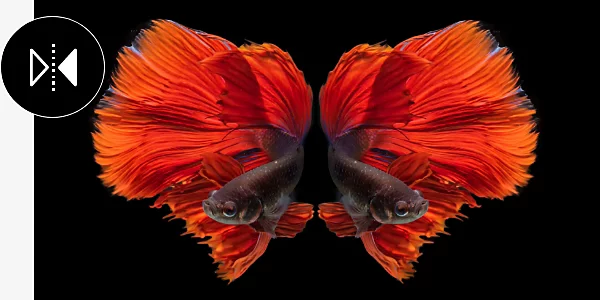
Gumawa ng maganda at symmetrical na disenyo sa pamamagitan ng paglalagay ng naka-flip na image sa tabi ng orihinal na image. I-right-click ang background layer ng image mo at piliin ang Duplicate Layer. Gagawa ito ng kopya ng image mo na puwede mong i-flip.
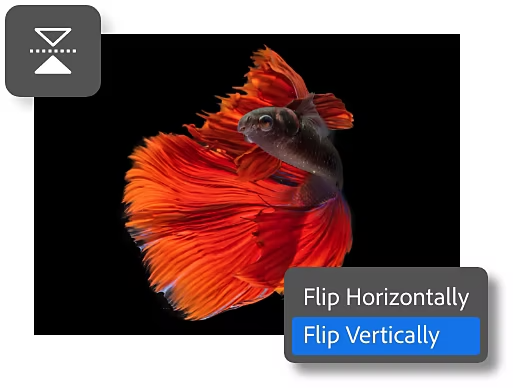
Piliin ang layer, pindutin ang CtrlL+T sa PC o Command+T sa Mac, at i-right-click at piliin ang Flip Horizontally o Flip Vertically. Ifi-flip lang nito ang napiling layer.
Para i-flip ang buong image — kasama na ang bawat layer sa image — sundin ang mga tagubilin sa ibaba para buksan at gamitin ang Image Rotation menu.
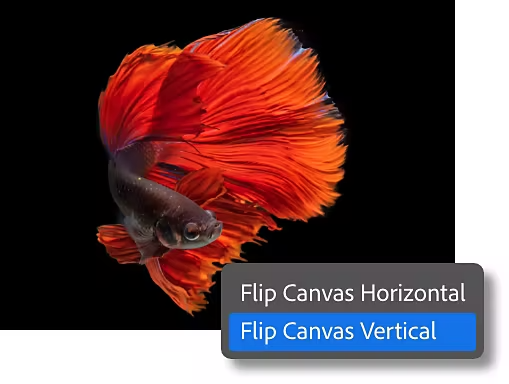
Sundin ang tutorial na ito para malaman kung gaano kadaling mag-flip ng buong image sa Photoshop.

May mga opsyon din sa menu na Pag-rotate ng Image Rotation para i-rotate ang mga image nang 90 degrees nang pakanan o pakaliwa, o ibalik ang buong image nang pabaliktad sa pamamagitan ng pag-rotate nito nang 180 degrees. Para i-rotate ang image mo sa isang partikular na anggulo, i-click at i-drag ang image mo para i-rotate ito sa eksaktong anggulong gusto mo.
Palakihin o paliitin ang image mo para magkasya sa kahit anong sukat. Baguhin ang dimension ng image mo o bawasan ang file size ng isang partikular na malaking larawan. Sa ilalim ng Image menu, gamitin ang dialog box na Image Size para baguhin ang lapad at taas at pumili mula sa iba't ibang yunit ng pagsukat.
Taunan, sinisingil buwan-buwan
₱1,450.40/buwankasama ang VAT
Kunin ang Photoshop sa desktop at iPad bilang bahagi ng Creative Cloud.
Lahat ng mga feature ng Photoshop, Illustrator, at higit sa 20 na Creative Cloud apps para sa graphic design, photography, pag-edit ng video, at web content.
₱1,261.12/buwankasama ang VAT
Makatipid ng mahigit
Makakuha ng hanggang 5 lisensya para sa iyong team at makatipid ng 30% sa unang taon. 20+ Creative Cloud app kasama ang Photoshop at mga eksklusibong feature sa negosyo.
Based on your location, we think you may prefer the United States website, where you'll get regional content, offerings, and pricing.


