I-tap para i-upload ang image
Dapat JPEG, JPG, o PNG at hanggang 40MB ang file
https://main--cc--adobecom.aem.page/cc-shared/assets/img/upload-white.svg I-upload ang larawan mo
Sa pamamagitan ng pag-upload ng image o video mo, sumasang-ayon ka sa
Mga Tuntunin ng Paggamit at Patakaran sa Privacy ng Adobe
I-tap para i-upload ang image
Dapat JPEG, JPG, o PNG at hanggang 40MB ang file
https://main--cc--adobecom.aem.page/cc-shared/assets/img/upload-white.svg I-upload ang larawan mo
Sa pamamagitan ng pag-upload ng image o video mo, sumasang-ayon ka sa
Mga Tuntunin ng Paggamit at Patakaran sa Privacy ng Adobe
Mag-drag at mag-drop ng image
para masubukan ito ngayon
Dapat JPEG, JPG, o PNG at hanggang 40MB ang file
https://main--cc--adobecom.aem.page/cc-shared/assets/img/upload-white.svg I-upload ang larawan mo
Sa pamamagitan ng pag-upload ng image o video mo, sumasang-ayon ka sa
Mga Tuntunin ng Paggamit at Patakaran sa Privacy ng Adobe
- Higit sa 40MB ang laki ng file
- Hindi maiproseso ang kahilingan
- Hindi namin maproseso ang uri ng file na ito. Mangyaring subukan ulit.
- Isang file lang ang pwedeng i-upload sa bawat pagkakataon.
- Lumalampas sa mga maximum na dimension ang image (8,000 x 8,000 pixels). I-resize at subukan ulit.
- promoid=KLZPTZV5&mv=other
Magsimula sa mga pangunahing kaalaman sa Photoshop.
Simulan ang una mong proyekto.
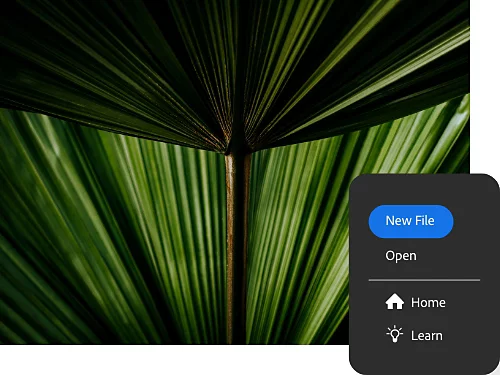
Pagkatapos mong i-download at buksan ang app, gumawa ng bagong file sa Photoshop Document (PSD) format. Bilang native na format ng file para sa Photoshop, kayang mag-store ng isang PSD file ng maraming data, kasama ang mga de-kalidad na image.
Magsimula sa umpisa o gumamit ng template.
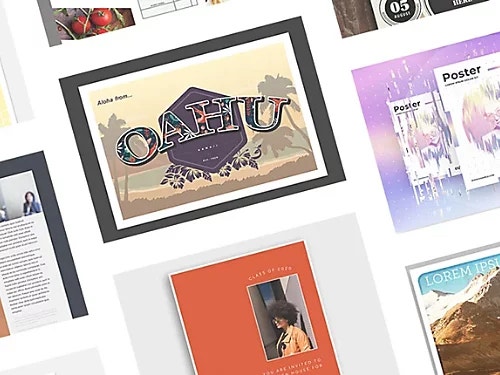
Pwede kang magsimula sa mga flyer, postcard, at poster gamit ang template ng Photoshop, o pwede kang gumawa mula sa dokumentong talagang sa iyo nang buo.
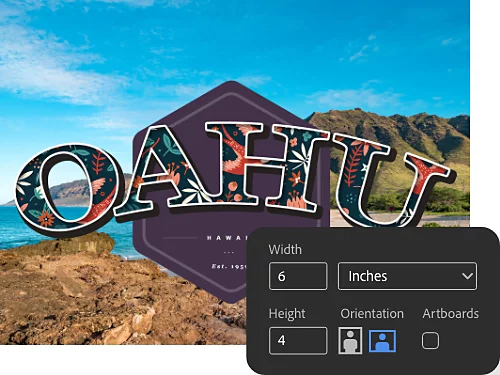
Pumili ng laki ng dokumento.
Para gumawa ng bagong dokumento, i-click ang asul na button na Bagong File. Pagkatapos ay piliin ang laki at resolution ng canvas na naaangkop sa proyekto mo. Halimbawa, kadalasang 4 x 6 na inch ang isang postcard.
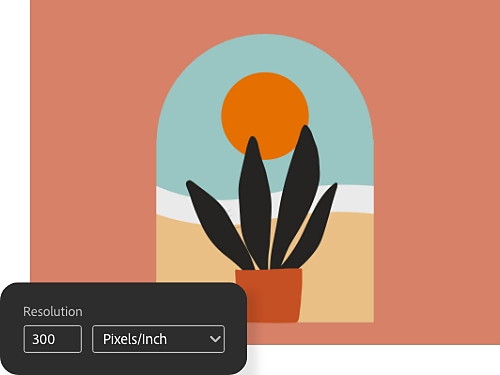
Piliin ang resolution mo.
Piliin ang 300 pixel per inch (ppi) para matiyak na walang mawawalang detalye kapag na-print mo ito.
Tuklasin kung paano gumamit ng mga layer.
Ang mga layer ay parang malilinaw na sheet na pwede mong ilatag sa mga layer o image sa background. Binibigyang-daan ka ng paggamit ng mga layer na magdagdag at mag-adjust ng iba't ibang element tulad ng mga bahagi ng mga larawan o text. Kung transparent o semi-transparent ang layer mo, makikita mo ang mga layer sa ilalim nito.
Pwede kang magdagdag ng mga image, texture, kulay, at text sa isang layer nang hindi naaapektuhan ang content sa mga layer sa ilalim nito, para pwede kang mag-undo o mag-adjust ng anumang galaw na ginawa mo na hindi ka nasiyahan. Gumawa ng bagong layer mula sa umpisa o gumawa ng layer mula sa dati nang image.
Gumawa ng bagong layer mula sa umpisa.
Gumawa ng layer mula sa dati nang file.
Magdagdag ng piraso ng artwork o image sa proyekto mo bilang bagong layer.
- I-import ang file.
Sabihin nating gumagawa ka ng postcard mula sa isang perpektong larawan ng beach na nakunan mo. Para maidagdag ang larawan, mag-drag at mag-drop ng isang JPEG o PNG file ng larawan sa proyekto mo sa Photoshop mula sa desktop mo. Magiging bagong layer ito sa ibabaw ng layer ng background. - Baguhin ang posisyon at i-resize ito.
I-click at i-drag ang mga sulok o gilid ng larawan mo para mas palakihin o mas paliitin ito. (Tiyaking may check ang box na Ipakita ang Mga Kontrol sa Pagbabago sa bar ng mga opsyon sa itaas ng Photoshop.) Gamitin ang Move tool para baguhin ang posisyon ng larawan mo para magkasya sa layout mo. - Pindutin ang Enter o Return.
Awtomatikong gagawing layer ng Smart Object ng Photoshop ang layer. Isa lang itong object na mababago mo ayon sa gusto mo nang hindi binabawasan ang resolution.
I-adjust ang ilang partikular na bahagi ng image mo gamit ang mga layer mask.
Paano magdagdag ng mask sa layer.
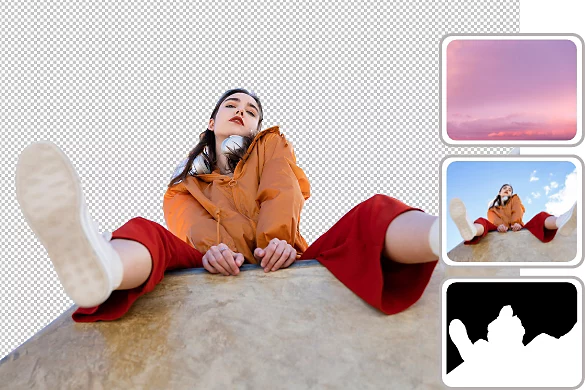
Sabihin nating gusto mong magdagdag ng taong wala sa larawan ng postcard sa beach. Magagawa mo ito sa workspace ng Piliin at I-mask.
- I-set up ang larawan.
Mag-drag at mag-drop ng larawan ng tao (o alagang hayop) na gusto mong idagdag. Itapat ang subject mo sa layer sa itaas ng backdrop ng larawan mo. - Pumili.
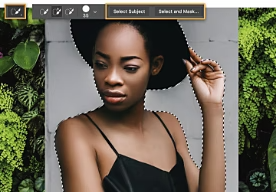
I-click ang layer na may subject mo — ang layer na gusto mong i-mask — sa panel na Mga Layer. Sa menu sa itaas, i-click ang Pumili › Piliin at I-mask - Piliin ang subject mo.
I-click ang Piliin ang Subject sa bar ng mga opsyon. Awtomatikong pipiliin ng Photoshop ang mga pinakakapansin-pansing subject sa image. Tandaang lalabas ang thumbnail ng mask ng layer sa tabi ng thumbnail ng image sa panel na Mga Layer. Lalabas na puti ang pinili sa itim na background. Ang puting bahagi ang bahagi na ipapakita habang naka-hide ang natitirang bahagi. - Pinuhin ang pinili mo.
Gamitin ang mga button na Magdagdag o Magbawas para magdagdag o magbawas ng mga pixel mula sa pinili mo. Pwede mo ring i-click ang Refine Hair at awtomatikong hahanapin at pipinuhin ng Photoshop ang mga napiling magulong buhok. O subukan ang Refine Edge Brush tool, Lasso tool, o Quick Selection tool sa kaliwang bahagi sa itaas ng toolbar para magpino nang may higit pang kontrol.
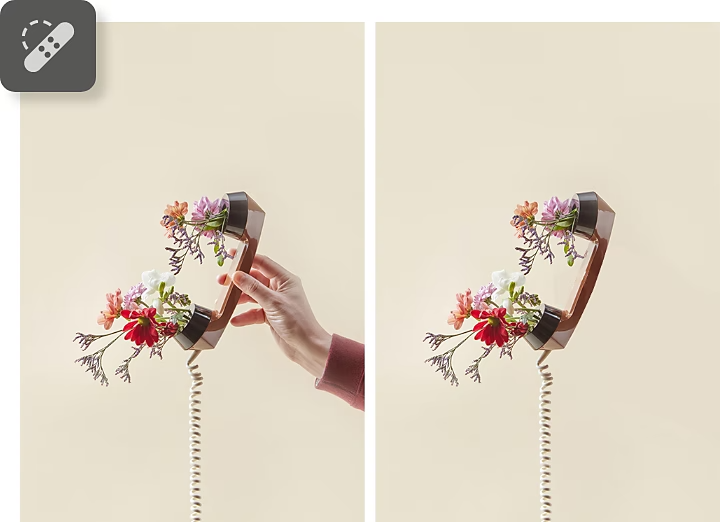
Mag-alis ng object o spot sa image.
Paano linisin ang image mo.
Sundin ang mga hakbang na ito para alisin ang hindi mo gusto.
- Piliin ang layer.
Sa panel na Mga Layer, piliin ang layer na may mga spot o object na gusto mong alisin. - Piliin ang Spot Healing Brush tool.
I-click ang Spot Healing Brush tool sa panel na Mga Tool o pindutin lang ang J key. Sa bar ng mga opsyon, pwede mong i-adjust ang laki at hardness ng gilid ng brush (gumagawa ang mas matitigas ng mas malilinaw na gilid). Panatilihin ang setting ng type sa Content-Aware, na nangangahulugan na magsa-sample ang tool ng mga pixel at magtutugma ng texture, lighting, transparency, at shading ng mga na-sample na pixel sa mga hini-heal na pixel. - Mag-click o mag-drag.
Mag-click ng spot o i-drag ang brush sa object na gusto mong alisin.
Magsulat sa mga layer mo.
Magdagdag ng text sa iba't ibang style.
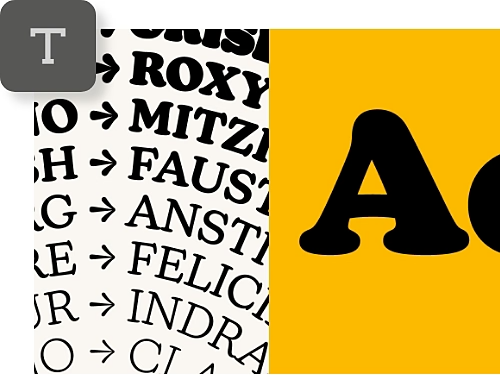
Maglagay at mag-resize ng text. Pumili ng font mula sa libo-libong libreng font na may kasamang subscription sa Adobe Creative Cloud.
Ilipat, i-warp, at i-shape ang mga salita mo.
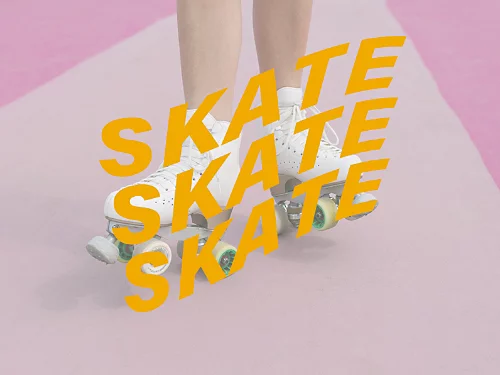
Pagkatapos magdagdag ng text sa image, i-adjust ang kulay, posisyon, at hitsura nito — o kaya'y magdagdag ng kaunting pag-bend o pag-warp sa mga titik gamit ang Warp tool.
Paano magdagdag ng text.
Isulat kung ano ang gusto mo at pagkatapos ay mag-eksperimento sa iba't ibang font at style.
- Piliin ang Type tool.
I-click ang tool sa toolbar o pindutin lang ang T key. - Piliin ang spot mo.
Mag-click sa image kung saan mo gustong ilagay ang pag-type. Sa bar ng mga opsyon sa itaas ng Photoshop, pwede mong piliin kung gusto mong horizontal o vertical ang pag-type, pati na rin ang font, laki, kulay, pag-align, at anumang effect sa pag-warp na gusto mong idagdag. - Mag-type.
Magdagdag ng sarili mong text sa sample na text na “Lorem ipsum,” at mag-edit. - Mag-edit.
I-highlight ang text para gumawa ng mga pagbabago sa style. Gamitin ang Move tool para eksaktong ilipat ang text kung saan mo gusto.
Mag-draw sa mga layer mo.
Magdagdag ng mga hugis sa design mo.
Gamitin ang mga Rectangle at Ellipse tool para i-draw ang mga hugis na iyon, o gamitin ang Mga pen tool para gumawa ng mga mas kumplikadong hugis na may mga anchor point at handle.
Pumili mula sa libo-libong brush.
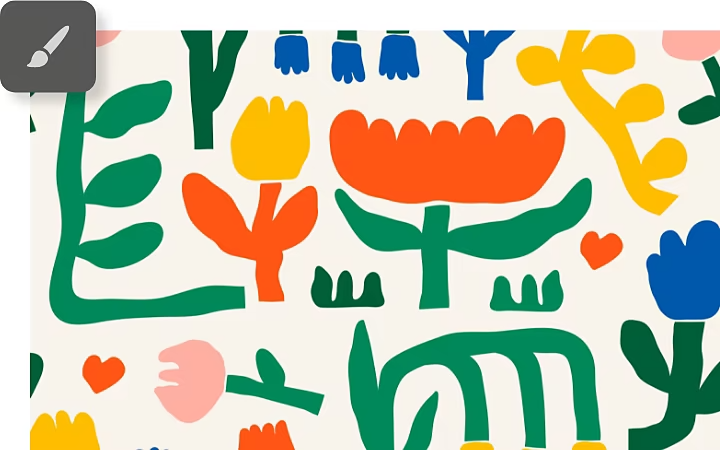
Mag-paint o mag-draw ng kahit anong gusto mo sa image mo. Pumili ng preset na brush, tip ng brush, at hugis, o gumawa ng natatanging tip ng brush mula sa bahagi ng image.
Paano mag-paint sa Photoshop.
Gusto mo man na magdagdag ng mga hugis o mag-draw nang freehand gamit ang Brush tool, magkapareho lang ang mga hakbang.
- Piliin ang tool mula sa toolbar.
I-click ang tool sa toolbar (o pindutin ang B key para sa Brush o ang M key para sa Rectangular Marquee tool). - I-customize ang tool sa bar ng mga opsyon.
Piliin ang laki ng brush mo at kung gaano kabilis mo gustong dumaloy ang paint, o ang kulay na pupuno sa rectangle o ellipse mo. - Gawin ang marka mo.
Mag-paint, mag-draw, o maglaro ng mga hugis. Subukan ang iba't ibang setting para makita kung ano ang hitsura ng mga ito.
I-save ang file mo.
Mabilis na gumawa ng malalaking pagbabago gamit ang Mga Neural Filter.
Ang Mga Neural Filter ay mga smart filter na gumagamit ng kakayahan ng teknolohiya ng AI ng Adobe Sensei para gumawa ng mga mabilis at awtomatikong pag-edit sa mga image. Pwede ka na ngayong gumawa ng mga uri ng mga pag-edit na karaniwang inaabot ng ilang oras para sa mga propesyonal na graphic designer sa loob ng ilang segundo.
Para pumili ng filter, i-click ang Pumili ng Filter › Mga Neural Filter mula sa menu sa itaas sa Photoshop. I-download ang pinili mong filter kung hindi pa ito naka-install, pagkatapos ay i-adjust ang mga setting nito ayon sa gusto mo. Ang sumusunod ay ilan lang sa mga filter na available.
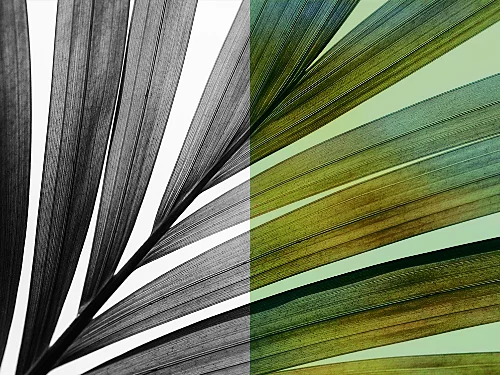
Magkulay ng mga black-and-white na larawan.
Gawing may buong kulay ang mga black-and-white na image sa ilang pag-click lang gamit ang filter na Magkulay. Piliin ang mga kulay na gusto mo at ayusin ang saturation gamit ang mga focus point.
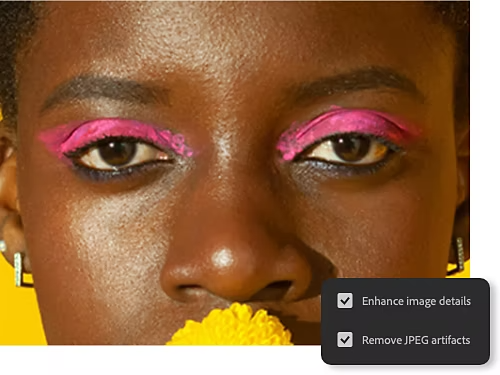
Mag-zoom in habang nananatiling malinaw.
Gamit ang Super Zoom, pwede kang maging malapit at personal nang hindi nawawalan ng detalye. Pagandahin ang mga feature ng mukha at ayusin ang pagiging malabo para manatiling malinaw ang close-up mo.
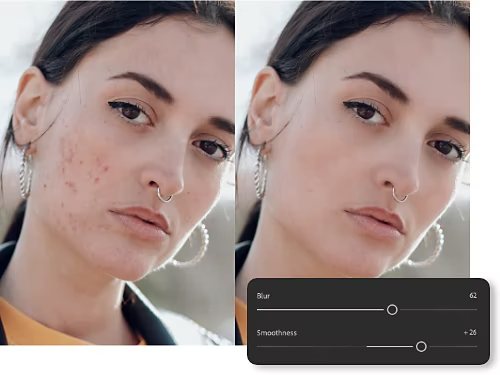
Pakinisin ang balat.
Mag-alis ng mga blemish, tattoo, peklat, at marami pang iba gamit ang filter na Pagpapakinis ng Balat. Habang nagre-retouch ka, gamitin ang mga slider ng Smoothness at Blur para makuha ang tamang hitsura.
Linisin ang mga larawan mo.
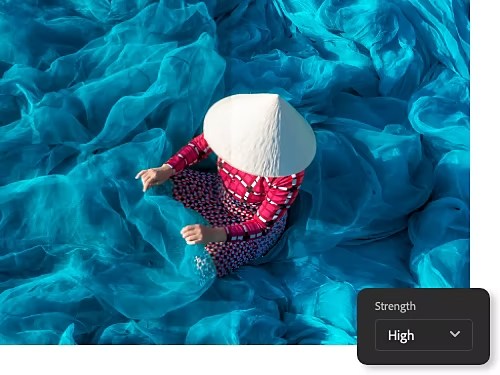
Kung nag-convert ka ng JPEG sa PSD, posibleng makapansin ka ng mga malabo o pixelated na bahagi. Pwede mong alisin ang mga artifact na ito ng pag-compress gamit ang filter na Pag-aalis ng Mga Artifact sa JPEG. Pagandahin gamit ang alinman sa mataas, katamtaman, o mababang level ng blur.
Subukan ang mga step-by-step na tutorial na ito sa Photoshop.
Maging pamilyar sa mas maraming tool at alamin kung paano mo pa mapapahusay ang pag-edit mo ng larawan.
Gawing kamangha-mangha ang mga larawan mo.
Ihiwalay ang mga subject mo sa orihinal na background ng mga ito gamit ang Quick Selection tool at ilagay ang mga ito sa ibang lugar.
Magdagdag ng bagong background sa larawan|Magdagdag ng bagong background sa larawan
Paglaruan ang mga kulay.
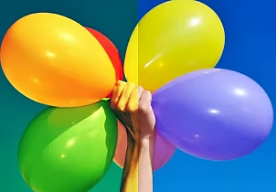
I-adjust ang mga kulay sa mga larawan mo para magdagdag ng vibrance, mag-mute ng nakakaabalang tone, or kahit para lang gawing kapansin-pansin ang isang element.
Baguhin ang mga kulay sa isang image|Baguhin ang mga kulay sa isang image
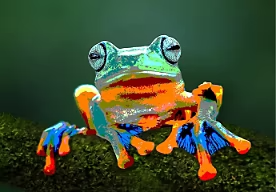
Mag-stylize ng larawan.
Magkamit ng na-paint o na-airbrush na hitsura sa pamamagitan ng paglilimita sa bilang ng mga kulay na lumalabas sa buong larawan o partikular lang na pipiliin.
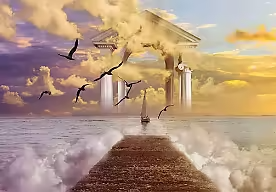
Magsama-sama ng mga image.
Pagsamahin ang dalawang magkaibang larawan para makagawa ng natatanging composite na likhang sining.
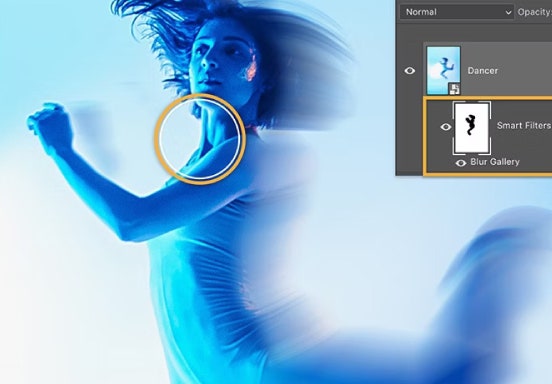
Magdagdag ng blur sa image.
Alamin kung paano magdagdag ng blur na effect sa larawan para makapagtuon ng atensyon o ma-amplify ang pakiramdam ng paggalaw.
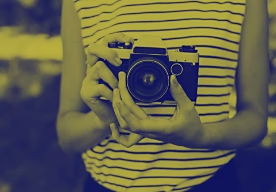
Gumawa ng duotone effect.
Bigyan ang anumang may mataas na contrast at black-and-white na image ng matingkad at bagong hitsura sa pamamagitan ng pagdaragdag ng Layer para sa Pag-adjust ng Mapa ng Gradient.