Dapat JPEG, JPG, o PNG at hanggang 40MB ang file
https://main--cc--adobecom.aem.live/cc-shared/assets/img/upload-white.svg I-upload ang larawan mo

Sa pamamagitan ng pag-upload ng image o video mo, sumasang-ayon ka sa
Mga Tuntunin ng Paggamit at Patakaran sa Privacy ng Adobe
Dapat JPEG, JPG, o PNG at hanggang 40MB ang file
https://main--cc--adobecom.aem.live/cc-shared/assets/img/upload-white.svg I-upload ang larawan mo
Sa pamamagitan ng pag-upload ng image o video mo, sumasang-ayon ka sa
Mga Tuntunin ng Paggamit at Patakaran sa Privacy ng Adobe
para masubukan ito ngayon
Dapat JPEG, JPG, o PNG at hanggang 40MB ang file
https://main--cc--adobecom.aem.live/cc-shared/assets/img/upload-white.svg I-upload ang larawan mo
Sa pamamagitan ng pag-upload ng image o video mo, sumasang-ayon ka sa
Mga Tuntunin ng Paggamit at Patakaran sa Privacy ng Adobe
- Higit sa 40MB ang laki ng file
- Hindi maiproseso ang kahilingan
- Hindi namin maproseso ang uri ng file na ito. Mangyaring subukan ulit.
- Isang file lang ang pwedeng i-upload sa bawat pagkakataon.
- Lagpas sa maximum na dimensions ang image (8,000 x 8,000 pixels). Mangyaring i-resize at subukan ulit.
- promoid=9WGN3QT8&mv=other
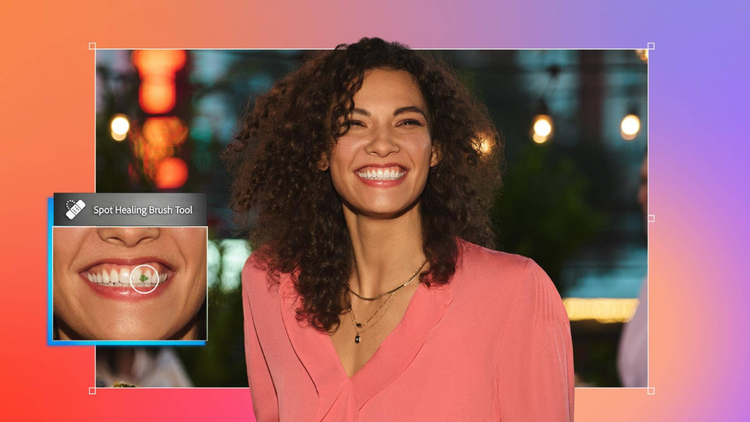
Mag-alis ng maliliit na blemish at flaw nang may katumpakan.
Gamitin ang Spot Healing Brush sa Adobe Photoshop para magtago ng mga imperfection o mag-alis ng mga blemish nang mabilis at may katumpakan.
Gawing perpekto ang larawan mo.
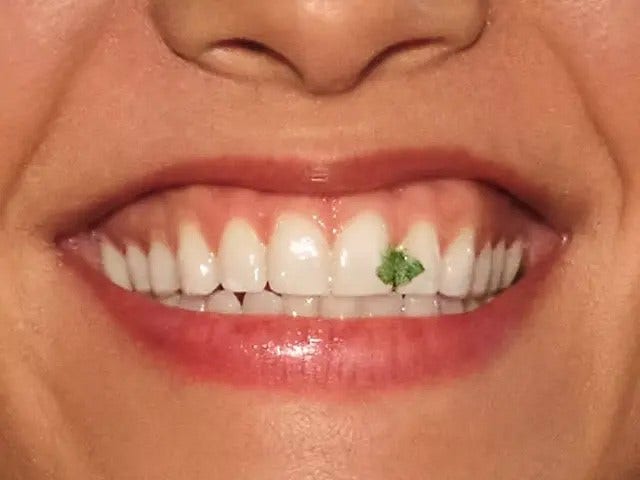
Gamitin ang Spot Healing Brush tool para mag-alis ng mga hindi gustong spot, marka, o maliit na object sa image mo. Awtomatikong pumipili ang brush ng mga pixel mula sa isang bahagi ng image mo para palitan ang mga hindi gustong pixel, na tumitiyak sa seamless na pag-blend.
Piliin ang tool para magawa ang gusto.
May ilang tool ang Photoshop para sa pag-aayos ng mga flaw. Ang Spot Healing Brush ay naaangkop para sa pag-aalis ng mga blemish sa mga larawan nang walang kahirap-hirap. Gamitin ang Clone Stamp to para sa tumpak na pag-duplicateng image, at para sa pag-blend ng mga imperfection, subukan ang Healing Brush tool.
I-adjust ang brush mo.
Para makuha ang pinakamahuhusay na resulta, tiyaking bahagyang mas malaki ang brush mo kaysa sa spot na gusto mong alisin para ma-copy ng Adobe Photoshop ang bahagi ng image sa palagid ng spot para mapunan ito. Pwede mong itakda ang laki at hardness ng brush sa bar ng mga Opsyon. Maaalis ng mas matigas na brush ang mga blemish at spot nang hindi nabu-blur ang mga gilid.
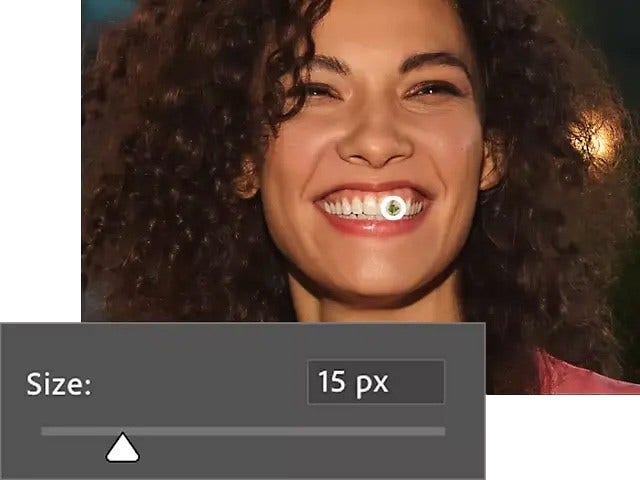
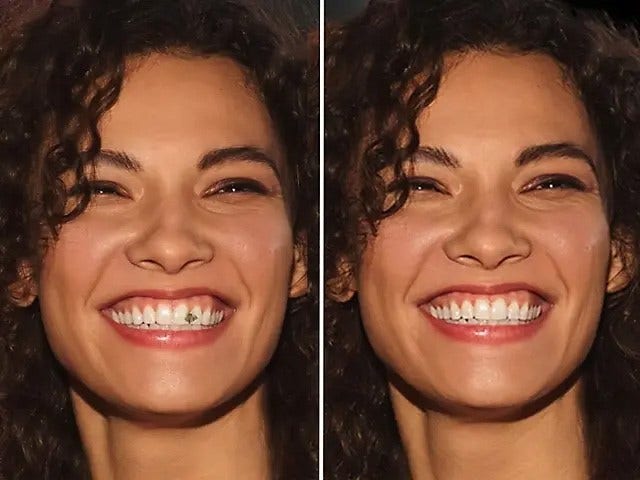
Mag-alis ng blemish o object.
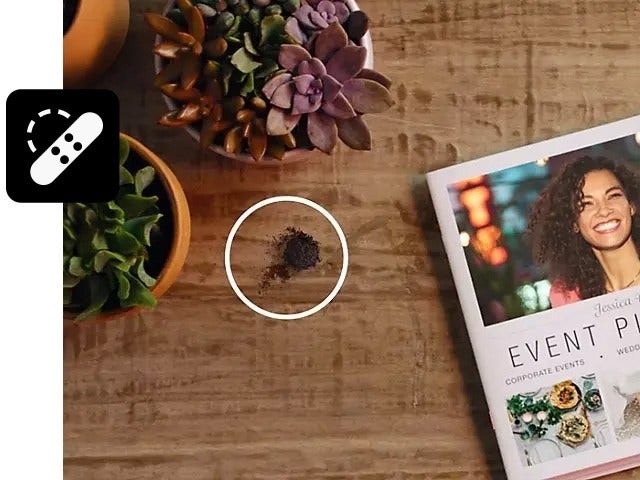
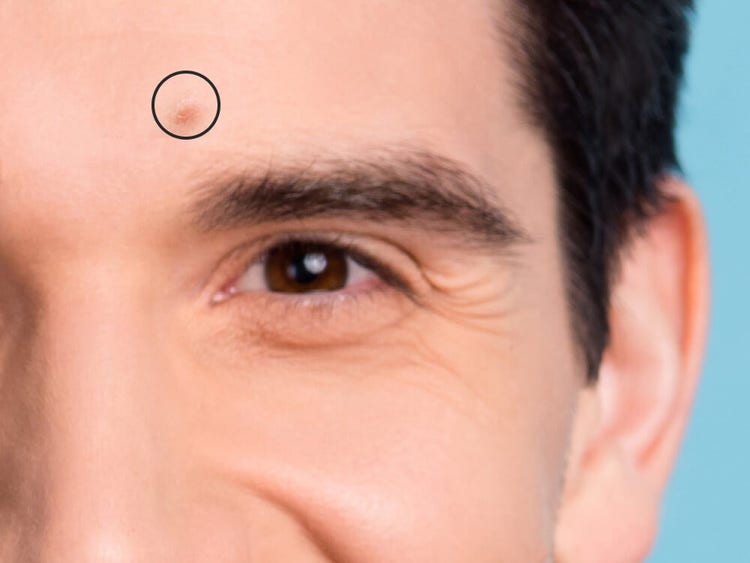
Gamit ang Spot Healing Brush, mag-click o mag-drag sa bahaging may problema para alisin ang object sa larawan. Tip: Kung mag-aalis ka ng maliit na bagay tulad ng alikabok, subukan ang isang beses na pag-click at ulitin kung kinakailangan.
Paano mag-alis ng mga blemish sa larawan sa Adobe Photoshop.
Narito kung paano i-retouch ang iyong mga larawan para sa isang perpektong itsura sa ilang madaling hakbang lamang:
- Mag-zoom in
Piliin ang Zoom tool at i-click ang image para matingnan nang mas maayos ang bahagi na gusto mong gawin. - Piliin ang Spot Healing Brush
I-reconfigure ang laki at hardness para matakpan ang object na gusto mong alisin. - I-adjust ang mga setting mo
Itakda ang mga opsyon sa brush sa Content-Aware at Sample All Layers. - I-brush para alisin
Mag-click o mag-drag sa bahaging may problema para mag-alis ng mga blemish o object.
Paano tanggalin ang mga batik sa balat gamit ang blemish remover.
Ang proseso ng pagtanggal ng mga blemish sa mga larawan ay pareho, maging ito man ay peklat ng tigyawat o mga dark spot sa balat. Kung wala ang mga tamang tool, pwedeng magmukhang hindi natural ang mga pag-edit, pero ang Spot Healing Brush ay seamless na bine-blend ang mga imperfection, kaya nawawala ang mga blemish at dark spot habang pinapanatili ang natural na texture ng balat.
Paano mag-alis ng mga blemish sa larawan at pantayin ang kulay ng balat:
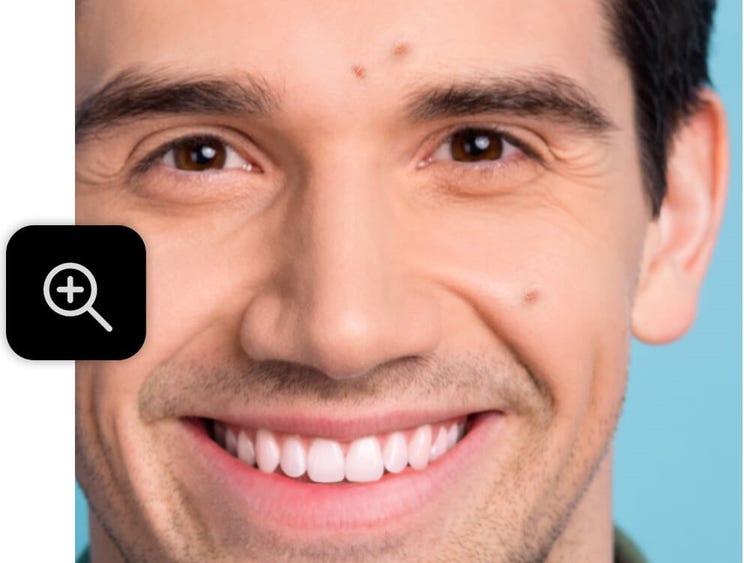
Hakbang 1. Mag-zoom in para sa katumpakan.
Gamitin ang Zoom Tool upang makakuha ng mas malapit na view ng mga blemish o hindi pantay na mga bahagi ng balat.
Hakbang 2. Piliin ang Spot Healing Brush.
Piliin ang Spot Healing Brush, pagkatapos ay i-adjust ang laki at hardness para matakpan ang blemish o bahagi na gusto mong ayusin.
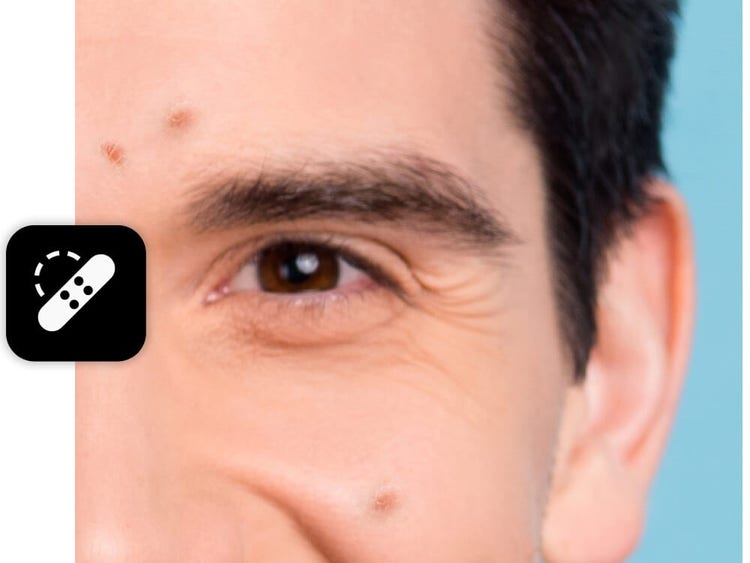
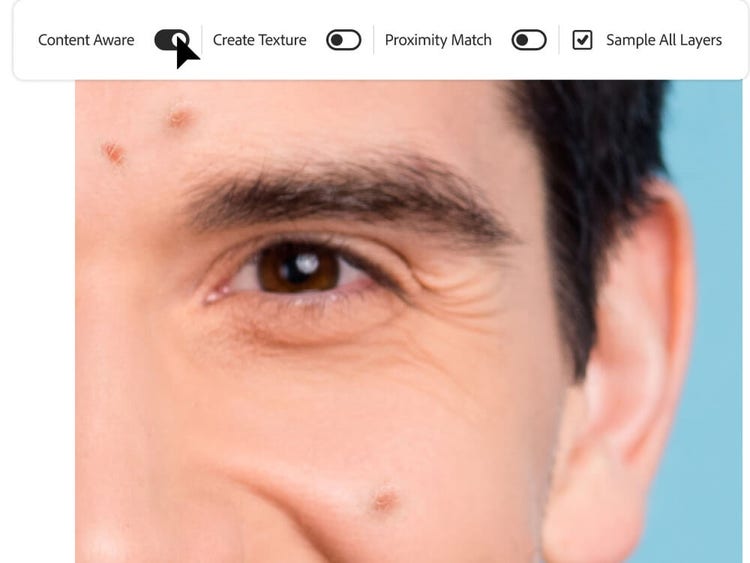
Hakbang 3. Itakda ang mga tamang opsyon.
Tiyaking naka-enable ang Content-Aware at lagyan ng tsek ang Sample All Later para sa isang non-destructive na workflow.
Hakbang 4. Maglapat ng mga gentle na stroke.
I-click o dahan-dahang mag-brush sa tigyawat, mga blemish, o mga hindi pantay na balat para seamless na i-blend ang mga ito katabi nitong balat.
Saan pwedeng gamitin ang spot at blemish remover?
Pwede mong i-edit ang mga larawan mo para sa isang malinis at propesyonal na hitsura sa ilang pag-click lang.
{{questions-we-have-answers}}
May tatlong mode ang Spot Healing Brush tool:
- Proximity Match: Ginagamit ang mga pixel na nakapalibot sa gilid ng pinili para mapunan ang bahagi.
- Create Texture: Ginagamit ang mga nakapalibot na pixel para gumawa ng texture para sa pinili.
Content-Aware: Sinusuri ang content sa paligid ng pinili para seamless na i-blend ang bahagi.