Dapat JPEG, JPG, o PNG at hanggang 40MB ang file
https://main--cc--adobecom.aem.live/cc-shared/assets/img/upload-white.svg I-upload ang larawan mo

Sa pamamagitan ng pag-upload ng image o video mo, sumasang-ayon ka sa
Mga Tuntunin ng Paggamit at Patakaran sa Privacy ng Adobe
Dapat JPEG, JPG, o PNG at hanggang 40MB ang file
https://main--cc--adobecom.aem.live/cc-shared/assets/img/upload-white.svg I-upload ang larawan mo
Sa pamamagitan ng pag-upload ng image o video mo, sumasang-ayon ka sa
Mga Tuntunin ng Paggamit at Patakaran sa Privacy ng Adobe
para masubukan ito ngayon
Dapat JPEG, JPG, o PNG at hanggang 40MB ang file
https://main--cc--adobecom.aem.live/cc-shared/assets/img/upload-white.svg I-upload ang larawan mo
Sa pamamagitan ng pag-upload ng image o video mo, sumasang-ayon ka sa
Mga Tuntunin ng Paggamit at Patakaran sa Privacy ng Adobe
- Higit sa 40MB ang laki ng file
- Hindi maiproseso ang kahilingan
- Hindi namin maproseso ang uri ng file na ito. Mangyaring subukan ulit.
- Isang file lang ang pwedeng i-upload sa bawat pagkakataon.
- Lumalampas sa mga maximum na dimension ang image (8,000 x 8,000 pixels). I-resize at subukan ulit.
- promoid=9DJJ47RD&mv=other
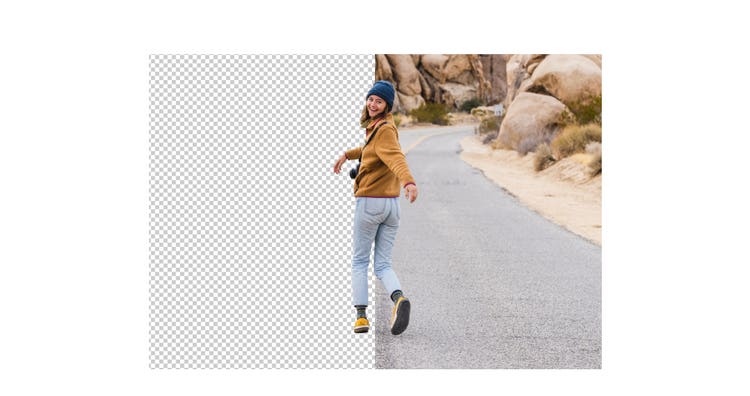
Pahusayin ang pag-focus gamit ang pag-alis ng background.
Mas maging matalino sa pagtatrabaho gamit ang AI.
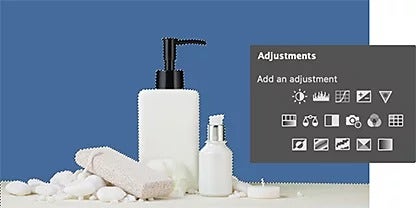
Mag-detect ng mga background at subject sa kaunting tulong mula sa artificial intelligence. Awtomatikong inaalis ng mga tool na pinapagana ng Adobe Sensei ang mga background sa panel na Mga Layer. Makokontrol mo sa mga naa-adjust na slider ang mga element na tulad ng contrast, kinis ng edge, at kalabuan.
Palawakin ang brand mo.
Ipakita ang style mo at i-boost ang pagkakakilanlan ng brand gamit ang mga transparent na background. Madali mong mailalagay ang bago mong inihiwalay na mga subject, branding, mga logo, at higit pa sa mga header ng website, email signature, ad, at marami pang iba.


Mag-mask.
Gumamit ng mga mask layer para i-hide at ipakita ang mga piniling bahagi ng background mo — nang hindi nasisira ang mga ito. (Ibig sabihin, nang walang nade-delete na anumang pixel, para pwede mo itong ulit-ulitin hangga't kailangan mo.) I-expand ang bahagi ng pinili mo (ang bahagi ng image na tinukoy para i-edit) o alisin ang hindi gustong background para mas mapaganda ang image.
Mag-ayos sa pangkalahatan.
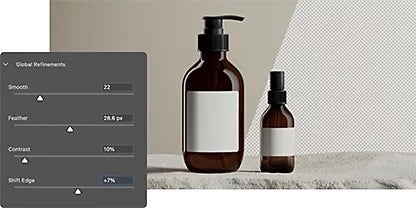
I-tap ang mga slider para sa pangkalahatang refinement para pakinisin at panipisin ang mga edge ng image mo. Pinapahusay nito ang contrast at sharpness ng image para matiyak na hindi mawawala ang mga detalye ng subject mo habang ginagawa mong transparent ang background.
Iba't ibang tool para sa iba't ibang trabaho.
Kung partikular na maraming nilalaman o kumplikado ang image mo, magdagdag ng ekstrang kontrol sa pag-edit gamit ang mga precision tool na idinisenyo nang eksakto para sa mga kinakailangan mo sa pagpili.
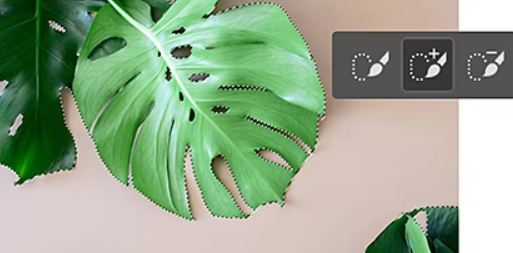
Pumunta nang malapit sa edge gamit ang Quick Selection tool.
Mabilisang "mag-paint" sa pinili gamit ang ganap na nako-customize na round tip ng brush. Kapag nag-drag ka, mae-expand ang pinili at awtomatikong hahanapin ang mga tinukoy na edge para sa mas madaling pag-edit.

I-transform ang image mo gamit ang Magic Wand.
Gawing transparent ang solid na kulay na background sa isang pag-click ng wand na ito. I-click lang ang anumang bahagi ng image at mapipili na ang lahat ng iba pang pixel na may parehong kulay sa image. Pagkatapos nito, pwede mong i-mask o i-hide ang mga bahaging iyon.
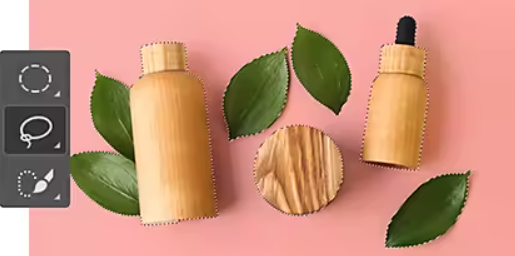
Bilugan ang mga edge mo gamit ang Lasso.
Gamitin ang mouse o stylus mo para maglagay ng mga border sa pinili gamit ang freehand drawing. Hindi na kailangang mag-alala sa katumpakan — madali kang makapagdaragdag at makakapagbawas sa mga pinili para malinis ang mga bahaging may problema.
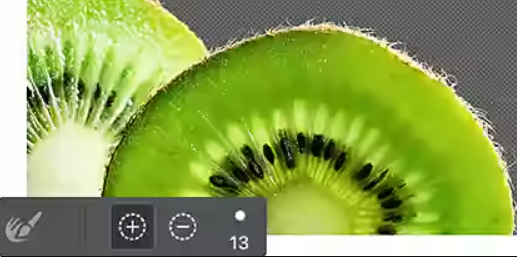
Pumili gamit ang Refine Edge tool.
Gamitin ang Refine Edge para ayusin ang magagaspang o makikinis na edge ng mga pinili mo gamit ang iba't ibang tool sa pagpili. Para sa mga detalyadong larawan na may mga kumplikadong edge, magagawa mo sa Refine Brush Edge na mag-brush sa ilang partikular na bahagi para masabi sa Photoshop kung saan ang papahusayin na edge.
Paano gawing transparent ang background sa Photoshop.
Sundin ang step-by-step na gabay na ito para maihiwalay ang mga subject mo kapag gumawa ka ng transparent na background sa Photoshop. O kaya, ganap na alisin ang background mo gamit ang mga AI-powered na tool tulad ng Remove Background.
- Buksan ito:
I-upload o i-drag at i-drop ang image file mo sa Photoshop, at pagkatapos ay click ang › Window › Mga Layer. - I-duplicate ito:
Pindutin ang Control+A (sa PC) o Command+A (sa Mac) para piliin ang buong image, at pagkatapos ay Control/Command+C para gumawa ng kopya ng orihinal na image, at panghuli, Control/Command+V para i-paste ito sa bagong layer. - I-hide ito:
Sa palette ng Mga Layer na lalabas sa kanang bahagi ng image mo, i-click ang icon na mata para i-hide ang layer ng background. - Alisin ito:
Sa panel na Mga Property, i-click ang Quick Actions › Remove Background. - I-save ito:
Pagkatapos suriin ng Adobe Sensei ang image at alisin ang background, i-save ito bilang PSD (Photoshop) o PNG file para mapanatili ang transparency. - Tip: Makakasilip ka sa layer mask sa pamamagitan ng pagpindot nang matagal sa Alt sa Windows o Option sa Mac at pag-click sa thumbnail ng layer.
Tumuklas ng higit pang tool para mapaganda pa ang mga pag-edit mo.
Palawakin ang kaalaman mo sa pag-edit ng image gamit ang mga kapaki-pakinabang na tutorial na ito sa Photoshop.
Maunawaan ang mga layer.
Alamin kung ano ang mga layer sa Photoshop, saan magandang gamitin ang mga ito, at kung paano gamitin ang mga ito.
Pumili nang mahusay.
Alamin kung paano gumawa ng selection at pagandahin ito, at tuklasin ang iba pang sikat na tool sa pagpili.
Gumawa ng mahuhusay na pagpili|Gumawa ng mahuhusay na pagpili Photoshop
Gumawa ng mga composite na larawan.
Mas madali kaysa sa inaakala mo na pagsamahin ang maraming larawan para makagawa ng mga bagong kapansin-pansing image.
Pag-blend ng mga composite ng larawan|Pag-blend ng mga composite ng larawan Photoshop
Palitan ang mga background.
Gamit ang transparent na background sa Photoshop, mabilisan mong mabibigyan ng bagong hitsura ang mga image mo.
Palitan ang mga background|Palitan ang mga background Photoshop
Mga madalas itanong.
May shortcut key ba para gawing transparent ang background sa Photoshop?
Pwede ba akong mag-export ng GIF file na may transparent na background sa Photoshop?
May paraan ba para online na gawing transparent ang background ko sa Photoshop nang libre?
Pwede ba akong gumamit ng script sa Photoshop para sabay-sabay na magawang transparent ang mga background?
Oo, pwede kang gumamit ng script sa Photoshop para sabay-sabay na magawang transparent ang mga background. Gumagamit ang Photoshop ng scripting language na tinatawag na JavaScript na pwedeng mag-automate ng maraming paulit-ulit na gawain at magsagawa ng sabay-sabay na pagproseso sa maraming image.
Pwede kang gumawa ng script na kumukuha ng set ng mga image at naglalapat ng mga partikular na aksyon sa mga ito, kabilang ang paggawang transparent ng mga background, sa lahat ng ito. Para paganahin ang script na ito, gamitin ang menu ng File > Mga Script > Mag-browse… sa Photoshop at piliin ang script file. Sa paraang ito, makakatipid ka ng oras at lakas sa paggawang transparent ng maraming background nang hindi manual na isinasagawa ang gawain sa bawat image.
Pwede bang magkaroon ng mga transparent na background ang mga smart object sa Photoshop.