Únete a miles de usuarios que han eliminado páginas de PDF exitosamente con Acrobat
Cómo eliminar una página de un PDF
Aprende a eliminar páginas de un PDF con la herramienta de eliminación de páginas de Acrobat siguiendo estos pasos:
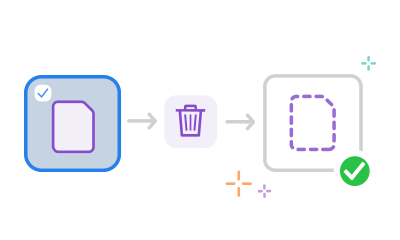
- Haz clic en el botón Seleccionar un archivo de arriba, o bien arrastra y suelta un documento PDF en el área de colocación.
- Inicia sesión cuando Acrobat cargó el archivo.
- Resalta la miniatura o miniaturas de la página que deseas eliminar de tu PDF.
- Haz clic en el ícono de papelera en la barra de herramientas superior para eliminar las páginas de PDF que seleccionaste.
- Haz clic en Almacenar y renombra tu nuevo archivo PDF. Puedes descargar el archivo u obtener un enlace para compartirlo.
- Descarga el archivo u obtén un enlace para compartirlo.
Prueba la herramienta gratuita para eliminar páginas de PDF

Elimina páginas de PDF rápidamente
Elimina páginas de un PDF fácilmente con la herramienta en línea de Acrobat. Carga un archivo PDF e inicia sesión. Usa la herramienta de eliminación de páginas de PDF y luego descarga o comparte el archivo completado.

Elige qué páginas de PDF deseas eliminar
Después de iniciar sesión, puedes resaltar todas las miniaturas de las páginas que quieras eliminar. Cuando hayas resaltado todas las páginas que quieras quitar, haz clic en el ícono de la papelera en la barra de herramientas superior.

Elimina páginas de PDF desde cualquier dispositivo
Ya sea desde la computadora de escritorio, laptop o teléfono, puedes usar la herramienta de eliminación de páginas de PDF. Las herramientas en línea de Acrobat funcionan en cualquier navegador y sistema operativo, lo que permite mantener el trabajo en movimiento.

Organiza el archivo PDF
También puedes arrastrar y soltar páginas para reordenarlas e incluso rotar páginas de PDF a formato vertical u horizontal. Las herramientas de organización de PDF en línea te dan el control total.

Comparte el documento perfecto
Después de eliminar las páginas innecesarias y organizar el archivo, puedes compartirlo con otros. Verán el mismo contenido, y podrás recopilar sus comentarios en un PDF en línea.

Una herramienta de eliminación de páginas de PDF confiable
Las herramientas en línea de PDF de Acrobat te permiten eliminar páginas de un PDF y dar formato rápidamente a tus documentos según tus preferencias. Sea lo que necesites hacer, puedes hacerlo con Acrobat.
¿Tienes preguntas sobre la herramienta de eliminación gratuita de páginas de PDF? Tenemos las respuestas.
Acrobat te permite configurar un PDF a tu gusto. Basta con arrastrar y soltar páginas de PDF para reordenarlas. Puedes rotar una página seleccionada al modo horizontal o vertical haciendo clic en el ícono de rotación hacia la derecha o hacia la izquierda. Para agregar una página, haz clic en el ícono Insertar páginas y, después, haz clic en un botón + cada vez que quieras insertar un archivo. Para eliminar una página, selecciónala y haz clic en el ícono de la papelera.
Para herramientas de PDF más avanzadas, puedes iniciar una prueba gratuita de 7 días de Adobe Acrobat Pro en sistemas operativos como Mac, Windows y Linux. La prueba gratuita te permite editar texto e imágenes de PDF, agregar números de página y marcadores, extraer páginas, convertir PDF, insertar marcas de agua, dividir PDF y más.

Utiliza las herramientas de Acrobat de forma gratuita
- Inicia sesión para probar más de 25 herramientas, como las de conversión o compresión.
- Añade comentarios, rellena formularios y firma archivos PDF de forma gratuita.
- Almacena tus archivos en línea para acceder a ellos desde cualquier dispositivo.
Crear cuenta gratis | Crea cuenta de Adobe Acrobat gratis Iniciar sesión | Inicia sesión en Adobe Acrobat


