Cortar páginas de PDFs

{{verb-widget-legal}}
Mais de 800 mil* arquivos enviados.
Junte-se a milhares de usuários que cortaram PDFs usando o Acrobat.
* Durante um período de 18 a 24 meses.

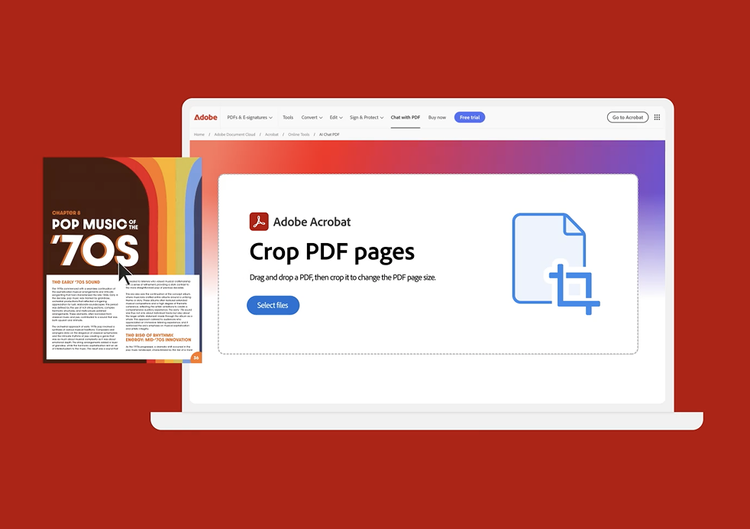
Como cortar páginas de PDFs online

Saiba como cortar um documento PDF online:

https://main--da-dc--adobecom.aem.page/dc-shared/fragments/modals/videos/frictionless/how-to-crop-a-pdf#modal | Reproduzir vídeo: como cortar um PDF | :play-medium

  1. Clique no botão Selecionar um arquivo acima ou arraste e solte os arquivos na área de upload para começar a recortar PDF.
  2. Escolha o arquivo PDF que deseja cortar.
  3. Após o Acrobat carregar o PDF, faça logon para acessar as páginas e começar o processo de corte.
  4. O Acrobat automaticamente cria uma borda de corte retangular na primeira página. Arraste as alças da borda para redimensionar a área do PDF conforme desejado.
  5. Selecione Recortar para salvar seu arquivo cortado.
  6. Para aplicar o mesmo corte em outras páginas, selecione o intervalo de páginas ou clique em Tudo em Intervalo de páginas.
  7. Clique em OK e salve o PDF ajustado.

Dúvidas? Nós temos as respostas.

Como cortar uma página em um PDF?

Depois de fazer upload do arquivo PDF que você deseja cortar e fazer logon gratuitamente, a ferramenta de corte de PDF do Acrobat adiciona automaticamente à primeira página do seu documento uma borda de corte retangular. Você pode redimensionar a área de corte arrastando as alças da borda para o tamanho desejado. Selecione Recortar para salvar seu arquivo PDF cortado.

Você pode usar a ferramenta de corte do Acrobat em qualquer navegador, como Microsoft Edge e Google Chrome. Logo, a ferramenta pode ser usada em qualquer sistema operacional, como Mac, Windows ou Linux.

Como cortar várias páginas em um PDF?
O Acrobat facilita o redimensionamento de páginas de diferentes tamanhos para maior consistência. Para cortar automaticamente várias páginas em um documento PDF, primeiro designe uma área selecionada em uma página. Em seguida, selecione todas as páginas como seu intervalo de páginas desejado ou insira um intervalo de páginas consecutivas para cortar. Quando você seleciona Recortar, o Acrobat aplica o mesmo processo de corte a todas as páginas designadas.
O tamanho do meu arquivo mudará quando eu cortar o PDF?
Recortar um PDF não reduz o tamanho dele porque o conteúdo do arquivo é ocultado, mas não descartado. Ao redefinir o tamanho da página, você pode restaurar a página e o conteúdo dela para o estado original.
Posso reorganizar o PDF após cortar páginas?
Para organizar as páginas de um arquivo PDF depois de cortá-lo, inscreva-se em um teste grátis de 7 dias do Adobe Acrobat Pro. A versão de teste grátis do Acrobat Pro para Mac ou Windows permite excluir, extrair, inserir, girar ou reorganizar páginas de PDFs. Você também pode usar nosso editor para editar PDFs, editar PDFs digitalizados com OCR, mesclar e fazer anotações em arquivos, reduzir o tamanho de arquivos PDF e inserir cabeçalhos, números de página, marcadores ou marcas d’água. Além disso, as ferramentas de conversão de PDF permitem converter arquivos de e para PDF, incluindo páginas HTML, formatos de imagem como PNGs e TIFFs, documentos do Microsoft Word, planilhas do Excel e apresentações do PowerPoint.
https://main--dc--adobecom.aem.live/dc-shared/assets/images/shared-images/frictionless/create-an-account-image/create-an-account.svg | balão de texto, ícone de lápis e ícone de PDFs empilhados representando as ferramentas online gratuitas do Acrobat

Use as ferramentas grátis do Acrobat

  • Faça logon para experimentar mais de 25 ferramentas, como converter ou compactar PDFs
  • Adicione comentários, preencha formulários e assine PDF grátis
  • Armazene seus arquivos online para acessar de qualquer dispositivo

Crie uma conta gratuita | Crie uma conta gratuita — Adobe Acrobat Faça logon

Verb
crop-pdf

Experimente estas ferramentas online do Acrobat

Converter de PDF

Converter em PDF

Reduzir o tamanho do arquivo

Editar

Assinar e proteger

IA generativa

Converter de PDF
Converter em PDF
Reduzir o tamanho do arquivo
Editar
Assinar e proteger
IA generativa
