Junte-se a milhões de usuários que dividiram PDFs usando o Acrobat.
Como dividir páginas de PDFs
Siga estas etapas simples para dividir PDFs e criar vários arquivos menores:
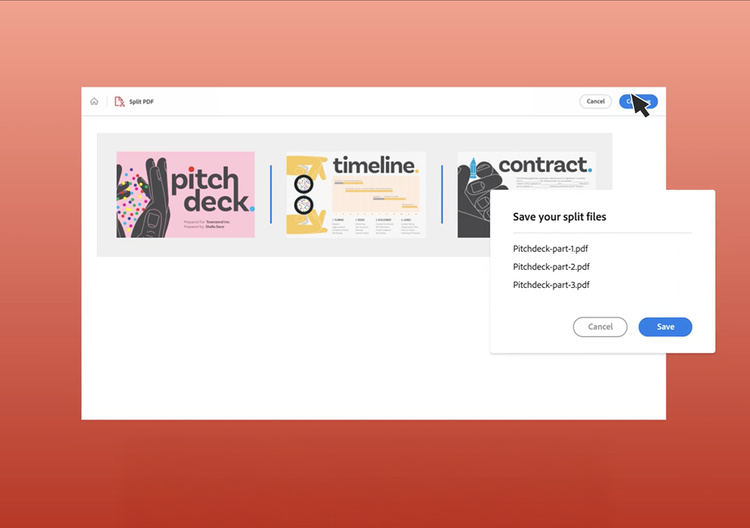
- Clique no botão Selecionar um arquivo acima ou arraste e solte um PDF na área de upload para dividir PDF online.
- Selecione o documento que deseja dividir.
- Após o upload, faça logon na sua conta do Acrobat.
- Defina os intervalos de páginas usando as linhas divisórias para separar os arquivos de acordo com suas necessidades.
- Clique em Continuar, selecione uma pasta para salvar os PDFs divididos e clique em Salvar para finalizar.
Experimente nossa ferramenta Dividir PDF gratuita

Separe páginas de PDFs usando uma ferramenta online segura
A segurança dos seus arquivos está em boas mãos com a Adobe. Use nosso divisor de PDFs e separe páginas com tranquilidade sabendo que os documentos são processados com segurança pelos nossos servidores e excluídos depois, a menos que você faça logon e os salve.

Crie até 20 arquivos divididos
A ferramenta de divisão de PDFs do Adobe Acrobat permite separar rapidamente as páginas de PDFs em até 20 arquivos. Adicione até 19 linhas divisórias para designar intervalos específicos de páginas.

Baixe ou compartilhe com facilidade
Você pode baixar os arquivos PDF divididos ou compartilhá-los com outras pessoas, além de compartilhar os arquivos para receber comentários e coletar todo o feedback em um único PDF.
Reutilize conteúdo para poupar tempo
Reutilize o conteúdo do PDF. Divida um arquivo PDF online e experimente outras ferramentas online do Acrobat para reorganizar ou adicionar páginas aos PDFs divididos.

Divida PDFs online usando seu dispositivo de preferência
As ferramentas online do Acrobat funcionam em qualquer navegador, como Microsoft Edge ou Google Chrome. Portanto, você pode usá-las no seu desktop, notebook, ou telefone.

O melhor divisor de PDF online
A Adobe inventou o formato de arquivo PDF. Experimente nossas ferramentas online excepcionais para dividir PDFs e manter seus projetos em andamento em qualquer lugar.
Perguntas frequentes sobre a divisão de PDFs.
Embora dividir as páginas de um PDF não necessariamente reduza a qualidade do documento, você pode usar o Adobe Acrobat e seguir estas etapas para conseguir uma boa resolução após dividir as páginas:
- Abra o PDF no Acrobat.
- Selecione Ferramentas > Organizar páginas > Dividir.
- No menu suspenso Dividir, você pode especificar se deseja dividir o arquivo PDF por número de páginas, tamanho máximo do arquivo ou marcadores de nível superior.
- Selecione Opções de saída para especificar a pasta de destino dos arquivos PDF divididos e definir as preferências de rotulagem dos arquivos.
- Clique em OK > Dividir para iniciar o processo.
- Dê um nome ao novo arquivo PDF e clique em Salvar.
Ao usar a ferramenta de divisão de PDF, a qualidade do novo PDF permanecerá a mesma.
Siga estas etapas para dividir um PDF no Mac usando o aplicativo Pré-visualização:
- Abra o PDF no aplicativo Pré-visualização.
- Abra a visualização de miniaturas e selecione as páginas que deseja separar.
- Arraste e solte as páginas no desktop ou em outra pasta.
Para continuar dividindo o PDF, repita as duas últimas etapas. Agora você tem novos PDFs criados a partir do antigo e pode compartilhá-los ou salvá-los, conforme necessário. Se precisar editar ainda mais o PDF, considere usar os serviços online do Acrobat.
Após selecionar as páginas e definir as linhas divisórias, clique em Salvar. O Acrobat salva os arquivos PDF divididos em uma pasta do armazenamento na nuvem da Adobe dentro da sua conta da Adobe. Você pode renomear, baixar ou compartilhar os novos PDFs com outras pessoas.
Se precisar realizar outras ações nos PDFs além de dividir os arquivos, inicie um teste grátis de 7 dias do Adobe Acrobat Pro no Mac ou no Windows. As ferramentas do editor de PDF do Acrobat permitem editar PDFs, mesclar PDFs, reordenar páginas específicas, extrair, excluir ou girar páginas de PDFs, reduzir o tamanho do arquivo, definir senhas e permissões e adicionar marcadores. Você também pode converter imagens, como PNGs ou JPGs, e converter PDFs de e para arquivos do Microsoft Word, do PowerPoint (PPT) e do Excel.

Use as ferramentas grátis do Acrobat
- Faça logon para experimentar mais de 25 ferramentas, como converter ou compactar PDFs
- Adicione comentários, preencha formulários e assine PDF grátis
- Armazene seus arquivos online para acessar de qualquer dispositivo
Crie uma conta gratuita | Crie uma conta gratuita — Adobe Acrobat Faça logon


