Peste 800.000* de fișiere încărcate!
Alăturați-vă miilor de utilizatori care au decupat cu succes fișiere PDF folosind Acrobat.
Alăturați-vă miilor de utilizatori care au decupat cu succes fișiere PDF folosind Acrobat.
*Pe o perioadă de 18-24 de luni.
Cum să decupați pagini PDF online
Aflați cum se decupează un document PDF online:
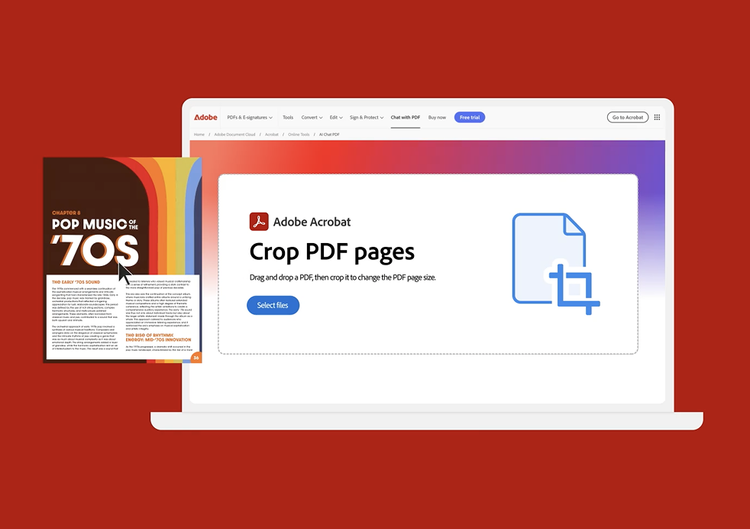
- Faceți clic pe butonul Selectați un fișier de mai sus sau glisați și fixați fișiere în zona de fixare.
- Selectați fișierul PDF pe doriți să-l decupați.
- După ce Acrobat încarcă PDF-ul, conectați-vă pentru a decupa paginile din fișier.
- Acrobat evidențiază automat prima pagină din PDF cu un chenar de decupare dreptunghiular. Trageți marginile chenarului pentru a redimensiona pagina după cum doriți.
- Selectați Crop pentru a salva fișierul decupat.
- Aplicați setările de decupare la pagini suplimentare, setând intervalul de pagini sau făcând clic pe Toate sub Interval pagini.
- Faceți clic pe OK și salvați fișierul.


Aveți întrebări? Noi avem răspunsurile.
Cum pot decupa gratuit un PDF online?
Puteți decupa gratuit un PDF online cu Adobe Acrobat. Încărcați fișierul PDF, conectați-vă la contul Adobe gratuit, ajustați zona de decupare, apoi salvați documentul.
Cum decupez un PDF cu Adobe Acrobat?
Încărcați fișierul PDF, selectați zona pe care doriți să o păstrați, ajustați marginile chenarului de decupare, apoi selectați Crop și salvați documentul.
Pot decupa mai multe pagini dintr-un PDF simultan?
Da. Selectați zona de decupare pentru o pagină, apoi aplicați aceleași setări pentru toate paginile sau pentru un interval de pagini ales.
Se reduce dimensiunea fișierului dacă decupez un PDF?
Nu. Decuparea unui PDF nu reduce dimensiunea fișierului. Conținutul este ascuns, nu eliminat, iar dimensiunea inițială a paginii poate fi restaurată.
Pot utiliza instrumentul de decupare PDF fără un cont Adobe?
Va trebui să vă conectați la un cont Adobe gratuit pentru a decupa și salva documentul PDF.
Cum elimin marginile albe dintr-un PDF?
Încărcați fișierul PDF și ajustați zona de decupare pentru a elimina marginile albe sau alte zone pe care nu doriți să le păstrați.
Ce pot face cu PDF-ul după ce îl decupez?
Pot să-mi reorganizez fișierul PDF după decuparea paginilor?
După decuparea unui fișier PDF, puteți organiza paginile dacă vă înregistrați pentru o versiune de încercare gratuită de șapte zile a Adobe Acrobat Pro. Versiunea de încercare gratuită Acrobat Pro pentru Mac sau Windows vă permite să ștergeți, să extrageți, să inserați, să rotiți sau să rearanjați paginile fișierelor PDF. Puteți folosi și editorul nostru PDF pentru a edita fișiere PDF, pentru edita fișiere PDF scanate cu OCR, pentru a îmbina fișiere, pentru a adnota fișiere, pentru a reduce dimensiunea fișierelor PDF și insera antete, numere de pagină, marcaje sau filigrane. În plus, Instrumentele de convertire pentru fișiere PDF vă permit să convertiți fișiere în format PDF și invers, inclusiv pagini HTML, formate de imagine precum PNG și TIFF, documente Microsoft Word, foi de calcul Excel și prezentări PowerPoint.

Utilizați instrumentele Acrobat gratuit
- Conectați-vă pentru a testa peste 25 de instrumente, cum ar fi cele de conversie sau de comprimare
- Adăugați comentarii, completați formulare și semnați PDF-uri gratuit
- Stocați-vă fișierele online pentru a le accesa de pe orice dispozitiv
Verb
crop-pdf


