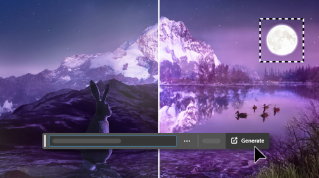
Để bức ảnh ghép trở nên sống động, ta cần sự trau chuốt đến từng chi tiết và tính năng Tạo ảnh tạo sinh trong Photoshop giúp việc này dễ dàng hơn bao giờ hết.
Tôi tên là Jesús Ramirez.
Trong video này, tôi sẽ hướng dẫn bạn cách sử dụng Tạo ảnh tạo sinh để thêm bóng đổ, phản chiếu và các yếu tố phức tạp khác vào bức ảnh ghép của mình một cách chân thực.
Trong dự án này, chúng ta có hai hình ảnh, một ảnh nền và một người phụ nữ đang ngồi trên ghế đẩu.
Mục tiêu là đặt người phụ nữ vào một nền mới sao cho trông thật tự nhiên như ảnh chụp.
Để bắt đầu, hãy chọn lớp chứa chủ thể chính, sau đó vào Thanh công cụ, và bấm vào nút Xóa nền.
Trong trường hợp này, Photoshop thực hiện xuất sắc việc xóa nền.
Trong hình, có thể bạn sẽ cần tinh chỉnh mặt nạ một chút.
Bạn có thể sử dụng công cụ Cọ và tô màu đen để ẩn thêm các vùng không mong muốn, hoặc tô màu trắng để hiển thị lại các vùng bị ẩn.
Có thể thấy rằng nền mới có một tông màu vàng khá mạnh.
Để bức ảnh ghép trông chân thực, chúng ta cần áp dụng tông màu vàng này lên lớp tiền cảnh.
Một cách đơn giản để thực hiện điều này là vào biểu tượng Lớp điều chỉnh và chọn công cụ Cân bằng màu...
Sau đó, nhấn Control + Alt + G trên Windows, hoặc Command + Option + G trên Mac, để tạo mặt nạ che vùng.
Hãy chú ý mũi tên hướng xuống bên cạnh lớp Cân bằng màu.
Biểu tượng này cho biết lớp điều chỉnh này sẽ chỉ ảnh hưởng đến lớp ngay bên dưới nó và không tác động đến bất kỳ lớp nào khác.
Nói cách khác, chúng ta sẽ điều chỉnh màu sắc của lớp chứa người phụ nữ mà không ảnh hưởng đến nền.
Bây giờ, từ bảng Thuộc tính, kéo thanh trượt Vàng sang trái khoảng -40 để thêm sắc vàng vào hình ảnh.
Bạn cũng có thể thêm một chút sắc đỏ bằng cách kéo thanh trượt Red sang phải.
Trong trường hợp này, khoảng +20 sẽ phù hợp.
Hiệu ứng này tuy tinh tế, nhưng giúp hình ảnh hòa hợp hơn.
Bạn có thể bấm vào biểu tượng con mắt của công cụ Cân bằng màu để bật/tắt hiệu ứng giúp quan sát rõ hơn tác động của các điều chỉnh lên hình ảnh.
Bây giờ, chúng ta cần xóa phần còn lại của ghế đẩu và tạo bóng tiếp xúc cùng phản chiếu trên sàn.
Đây có thể là một nhiệm vụ khá phức tạp, nhưng với Tạo ảnh tạo sinh chúng ta có thể hoàn thành chỉ trong vài cú nhấp chuột.
Đầu tiên, bật Công cụ chọn cọ từ Thanh công cụ, sau đó nhấn phím dấu ngoặc vuông trái và dấu ngoặc vuông phải trên bàn phím để điều chỉnh kích thước cọ.
Trên bàn phím Bắc Mỹ, các phím dấu ngoặc vuông nằm bên phải chữ cái P.
Hãy thu nhỏ kích thước cọ vừa đủ để kiểm soát các khu vực nhỏ, sau đó tô lên những phần bạn muốn Photoshop hợp nhất.
Trong trường hợp này, hãy tô lên chân, bàn chân, ghế đẩu, và sàn nhà.
Lớp phủ hiển thị các khu vực sẽ được thay thế hoàn toàn bằng nội dung được tạo ra.
Hãy chú ý rằng nút Tạo đang bị làm mờ trên Thanh tác vụ.
Đây là do lớp điều chỉnh đang được chọn trong bảng Lớp.
Để tạo một lớp mới phía trên lớp điều chỉnh này, bạn chỉ cần bấm vào biểu tượng Lớp mới.
Bây giờ, chỉ cần bấm vào nút Tạo ảnh tạo sinh, không cần nhập câu lệnh, sau đó bấm Tạo.
Sau đó, Photoshop sẽ tạo ra ba hình ảnh kết hợp các lớp này lại với nhau.
Bạn có thể bấm vào biểu tượng mũi tên trên Thanh tác vụ để xem lần lượt các kết quả.
Tất cả đều rất ấn tượng, nhưng tôi thích phiên bản đầu tiên nhất.
Bóng tiếp xúc và phản chiếu trông rất tuyệt, giúp bức ảnh ghép của chúng ta trở nên cực kỳ chân thực.
Giờ thì bạn đã biết cách sử dụng Tạo ảnh tạo sinh trong Photoshop để hợp nhất những yếu tố phức tạp trong ảnh ghép, hãy thử áp dụng vào các dự án của bạn!
Tôi là Jesús Ramirez.
Cảm ơn bạn đã theo dõi!