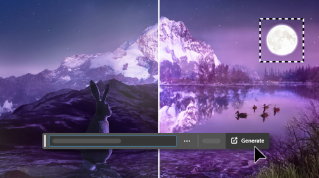
Với tính năng Tạo ảnh tạo sinh của Photoshop, bạn có thể nhanh chóng phác thảo ý tưởng cho thiết kế của mình, biến chúng thành hiện thực chỉ trong vài cú nhấp chuột.
Tôi tên là Jesús Ramirez.
Trong video này, tôi sẽ hướng dẫn bạn cách sử dụng tính năng Tạo ảnh tạo sinh mạnh mẽ kết hợp với Ảnh ghép lớp trong Đối tượng thông minh để tạo ra nhiều ý tưởng thiết kế và hiển thị tất cả trong cùng một tài liệu.
Mục tiêu là tạo ra nhiều ý tưởng thiết kế cho hình ảnh chính của khách hàng để sử dụng trên trang web, chiến dịch truyền thông xã hội, và quảng cáo in ấn.
Đây là một bức ảnh chụp một chiếc bàn trống trong nhà hàng.
Chúng ta sẽ sử dụng tính năng Tạo ảnh tạo sinh trong Photoshop để thêm các món ăn đặc trưng của họ.
Những hình ảnh được tạo ra này sẽ không phải là sản phẩm cuối cùng, mà chỉ là một cách nhanh chóng để phác thảo ý tưởng và đưa ra các lựa chọn cho khách hàng.
Bước đầu tiên là tạo vùng chọn xung quanh khu vực mà bạn muốn đặt đối tượng mới.
Bạn có thể sử dụng bất kỳ Công cụ chọn nào để thực hiện việc này.
Tuy nhiên, công cụ Chọn cọ là một trong những công cụ tốt nhất để sử dụng cùng với Tạo ảnh tạo sinh.
Công cụ cho phép bạn tạo vùng chọn chỉ bằng cách tô lên hình ảnh.
Điều tuyệt vời nhất là khi bạn khoanh vùng một khu vực, Photoshop sẽ tự động điền vào bên trong vùng chọn.
Lớp phủ hiển thị khu vực đã chọn nơi Photoshop sẽ tạo nội dung mới.
Để thực hiện, bấm vào nút Tạo ảnh tạo sinh trên Thanh tác vụ và nhập câu lệnh: làm trống chiếc đĩa màu trắng.
Sau đó, bấm Tạo để tạo ra ba hình ảnh dựa trên câu lệnh này.
Bây giờ, bấm vào biểu tượng mũi tên trên Thanh tác vụ để xem lần lượt các kết quả.
Tất cả đều trông rất tuyệt, nhưng tôi thích phiên bản này nhất.
Bây giờ, hãy tạo một số món ăn đặc trưng của nhà hàng này.
Tôi sẽ khoanh vùng khu vực này trên đĩa.
Photoshop sẽ tự động điền nội dung vào, và tôi sẽ nhấp vào Tạo ảnh tạo sinh trên Thanh tác vụ.
Lần này, tôi sẽ nhập Câu lệnh, món lasagna với sốt marinara.
Sau đó, tôi sẽ nhấn phím Enter trên Windows, hoặc Return trên Mac để tạo.
Bạn cũng có thể xem qua các phiên bản khác nhau bằng cách bấm vào chúng trong Bảng Thuộc tính để chọn phiên bản mà bạn thích nhất.
Tôi sẽ chọn cái này.
Bây giờ, hãy tắt lớp này bằng cách nhấp vào biểu tượng con mắt tương ứng.
Hãy tạo thêm một món ăn đặc trưng khác của họ.
Tạo một vùng chọn trên đĩa.
Lần này, tôi sẽ tạo, spaghetti và thịt viên.
Sau đó bấm Tạo.
Tiếp tục xem qua các phiên bản khác nhau và chọn phiên bản bạn thích nhất.
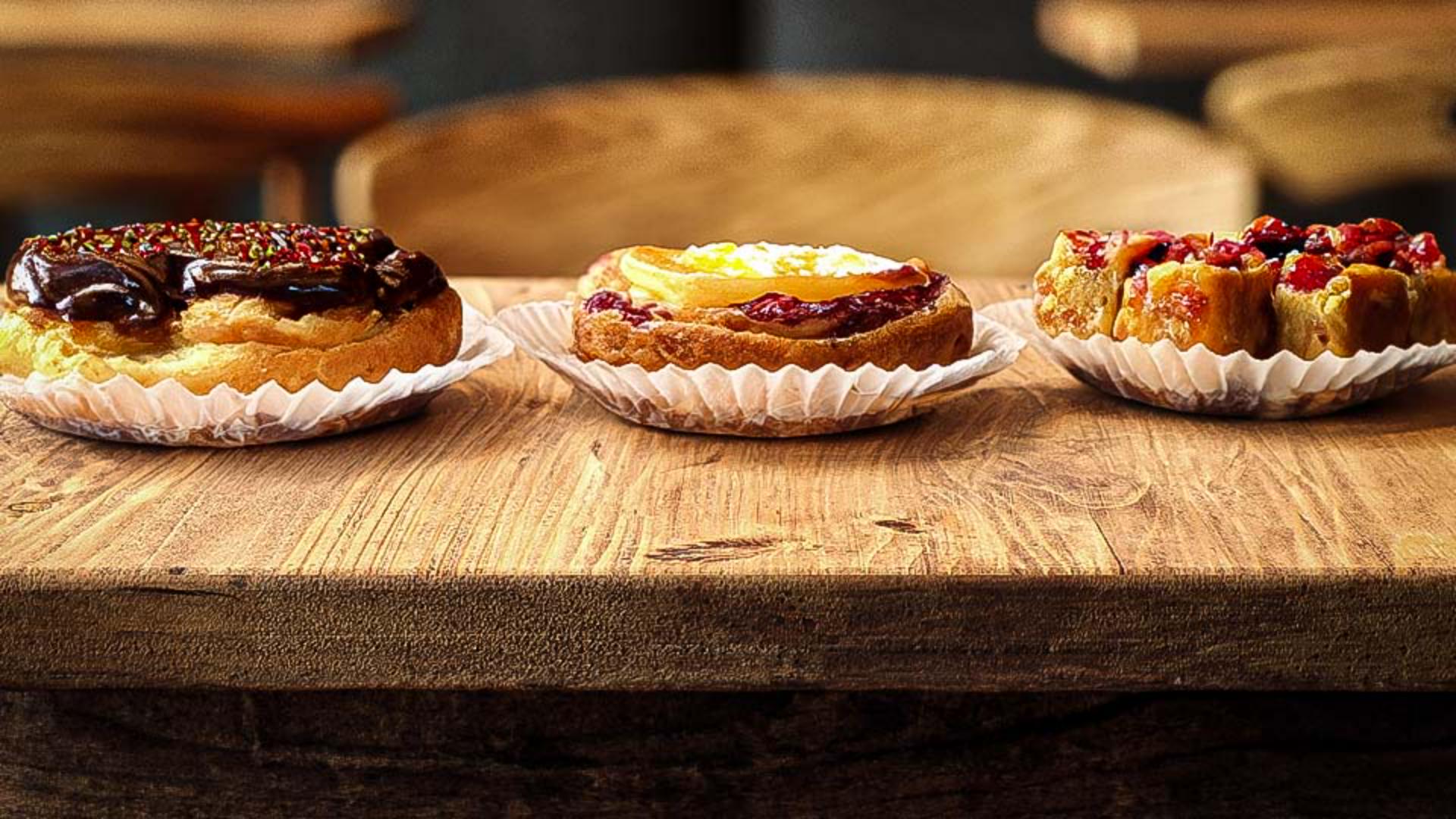
Khách hàng của tôi cũng nổi tiếng với các món bánh ngọt, vì vậy đây có thể là một ý tưởng thiết kế tiềm năng.
Tắt tất cả các lớp tạo sinh bằng cách bấm vào biểu tượng con mắt tương ứng.
Tăng kích thước cọ vẽ bằng cách nhấn phím dấu ngoặc vuông phải trên bàn phím.
Sau đó, tô lên canvas và nhập câu lệnh: các loại bánh ngọt tổng hợp.
Tạo, xem qua các kết quả và chọn phiên bản mà bạn thích nhất.
Sau khi đã có được tất cả các ý tưởng thiết kế, tôi cần một cách đơn giản để hiển thị các tổ hợp khác nhau của các đối tượng cho khách hàng.
Một tính năng tuyệt vời mà bạn có thể sử dụng để làm điều này là Ảnh ghép lớp lồng nhau.
Đây là một trong những lợi ích của việc tích hợp trí tuệ nhân tạo tạo sinh vào Photoshop.
Bạn có thể kết hợp trí tuệ nhân tạo tạo sinh với các quy trình làm việc phi truyền thống để hoàn thành công việc nhanh chóng và hiệu quả.
Bây giờ, hãy để tôi hướng dẫn bạn cách Ảnh ghép lớp hoạt động.
Đầu tiên, nhấp vào lớp trên cùng trong bảng Lớp, giữ Shift nhấp vào lớp dưới cùng để chọn tất cả.
Sau đó, bấm chuột phải vào các lớp đã chọn và chọn Chuyển đổi thành đối tượng thông minh.
Đối tượng thông minh là một đối tượng chứa cho phép bạn áp dụng các điều chỉnh, biến dạng và bộ lọc có thể chỉnh sửa.
Bạn luôn có thể thay đổi.
Bây giờ, hãy chỉnh sửa nội dung của Đối tượng thông minh bằng cách nhấp đúp vào nó.
Nội dung sẽ xuất hiện trong một tab mới, bao gồm các lớp mà chúng ta đã xử lý trước đó.
Bây giờ, vào Window và chọn Ảnh ghép lớp.
Ảnh ghép lớp cho phép bạn lưu và chuyển đổi giữa các phiên bản khác nhau của các lớp trong tài liệu của mình.
Từ cửa sổ này, bạn có thể bấm vào biểu tượng này để tạo một Ảnh ghép lớp mới.
Chỉ cần đặt tên thôi.
Tôi sẽ gọi nó là Pastries vì đây là phiên bản tài liệu mà chúng ta đang xem.
Hãy đảm bảo rằng tùy chọn Hiển thị được chọn sau đó nhấn OK.
Bây giờ, hãy tắt lớp các loại bánh ngọt bằng cách bấm vào biểu tượng con mắt sau đó bật lớp đĩa và lớp spaghetti.
Nhấp vào biểu tượng Ảnh ghép lớp mới và đặt tên là Spaghetti.
Nhấn phím Enter hoặc Return để xác nhận thay đổi.
Bây giờ, hãy tắt lớp spaghetti và bật lớp lasagna, sau đó tạo một Ảnh ghép lớp mới và đặt tên là Lasagna.
Khi hoàn tất, hãy lưu các thay đổi bằng cách nhấn Control S trên Windows, hoặc Command + S trên Mac, sau đó đóng tab Đối tượng thông minh.
Bây giờ, trong tệp chính, tệp chứa Đối tượng thông minh, bạn có thể trình bày những ý tưởng thiết kế này cho khách hàng trong một không gian làm việc gọn gàng và chuyên nghiệp.
Để thực hiện, hãy vào bảng Thuộc tính từ danh sách thả xuống bạn sẽ thấy các Ảnh lớp mà bạn đã tạo.
Chọn bất kỳ phiên bản nào và Photoshop sẽ hiển thị phiên bản đó của hình ảnh.
Bạn có thể nhanh chóng chuyển đổi giữa các phiên bản để trình bày cho khách hàng tất cả các ý tưởng mà bạn đã tạo ra.
Giờ thì bạn đã biết cách tạo các yếu tố tùy chỉnh cho ảnh ghép của mình, hãy thử tạo những bức ảnh ghép cho dự án của bạn.
Tôi là Jesús Ramirez.
Cảm ơn bạn đã theo dõi!