


Tạo hiệu ứng âm thanh bấm nút tùy chỉnh.
Mô tả âm thanh bạn muốn nút bấm phát ra và dùng thanh trượt Thời lượng để chọn độ dài của đoạn âm thanh. Bạn cũng có thể sử dụng giọng nói của mình làm gợi ý.



Với Firefly, bạn có thể dễ dàng tạo hiệu ứng âm thanh cho mọi loại nút – từ thành phần trong ứng dụng đến âm thanh bấm chuông – và sử dụng chúng cho các dự án video, âm thanh hoặc giao diện người dùng.




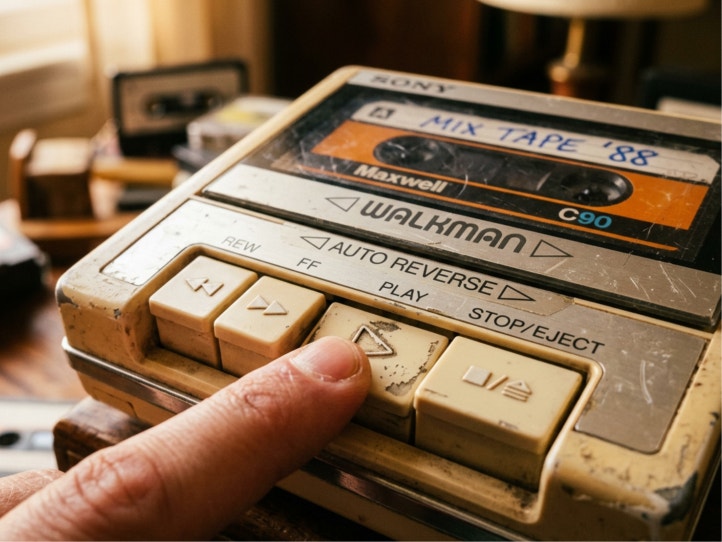

Sử dụng công cụ tạo hiệu ứng âm thanh miễn phí của Adobe Firefly để biến ý tưởng sơ bộ về âm thanh khi nhấn nút thành một hiệu ứng cụ thể bằng cách mô tả cảm giác, thời điểm phát hoặc thao tác tương tác. Khám phá ý tưởng ngay từ đầu và nhanh chóng thử nhiều phiên bản trước khi chọn âm thanh cuối cùng cho một thao tác hoặc khoảnh khắc cụ thể.
Mô tả âm thanh bạn muốn nút bấm phát ra và dùng thanh trượt Thời lượng để chọn độ dài của đoạn âm thanh. Bạn cũng có thể sử dụng giọng nói của mình làm gợi ý.
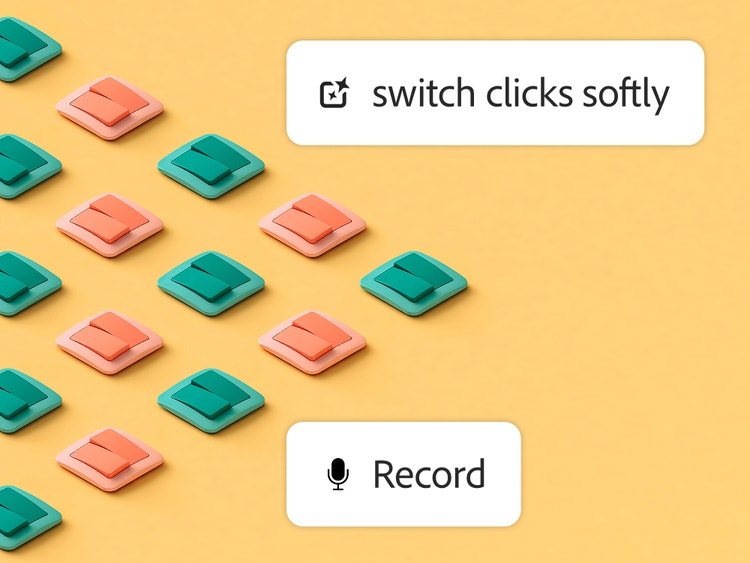
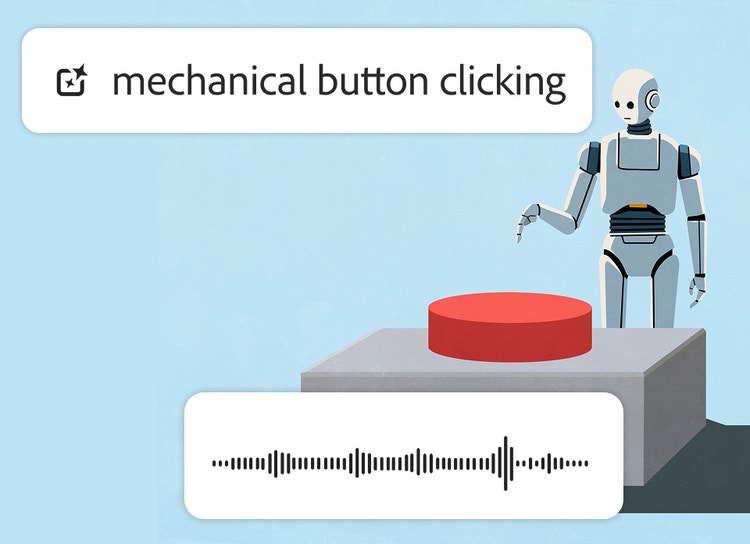
Hiệu ứng âm thanh được tạo ra rất phù hợp cho video, hoạt hình và các dự án âm thanh, nhưng bạn cũng có thể tạo hiệu ứng âm thanh nút bấm cho thông báo văn bản, âm thanh trong game, thiết kế trải nghiệm người dùng, hoặc đơn giản là âm thanh cho bảng cộng hưởng.
Các mô hình Firefly được thiết kế để an toàn cho mục đích thương mại. Firefly được huấn luyện trên nội dung thuộc phạm vi công cộng và nội dung được cấp phép, vì vậy bạn có thể yên tâm sử dụng các sản phẩm tạo sinh từ Firefly trong các dự án chuyên nghiệp, có thương hiệu và tạo doanh thu. Tìm hiểu thêm về cách tiếp cận Firefly AI đối với AI tạo sinh dành cho doanh nghiệp.
Trong bảng điều khiển bên trái của trang chủ Adobe Firefly, chọn Âm thanh › Giọng nói thành hiệu ứng âm thanh để chuyển đến Tạo hiệu ứng âm thanh.
Trên trang Tạo hiệu ứng âm thanh, hãy tải lên tệp video hoặc âm thanh mà bạn muốn bổ sung hiệu ứng âm thanh.
Nhập một câu lệnh đơn giản, chẳng hạn như "nút bấm điện thoại thông minh có phản hồi xúc giác" hoặc "tiếng bấm nút của máy cassette cũ".
Nghe thử hiệu ứng âm thanh nút bấm vừa tạo, rồi tinh chỉnh độ dài, âm sắc và cường độ cho đến khi ưng ý.
Nghe thử các biến thể, chọn bản bạn thích nhất và thêm vào dòng thời gian tại vị trí muốn phát. Bạn cũng có thể di chuyển clip và điều chỉnh âm lượng ngay trong dòng thời gian.
Tải xuống hiệu ứng âm thanh nút bấm tùy chỉnh của bạn dưới dạng tệp WAV riêng lẻ hoặc được nhúng trong MP3 hoặc MP4.
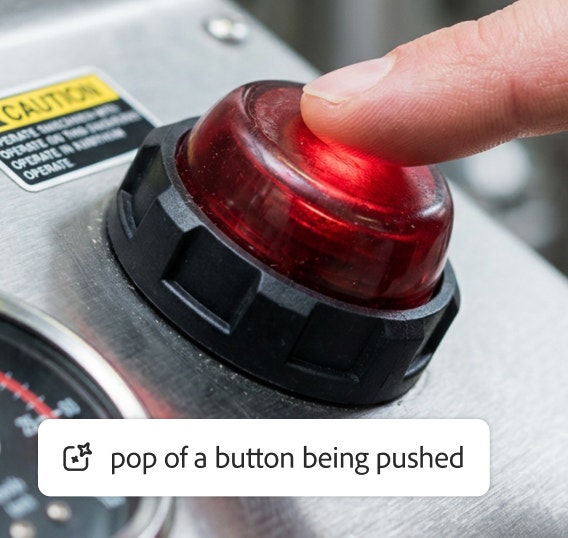
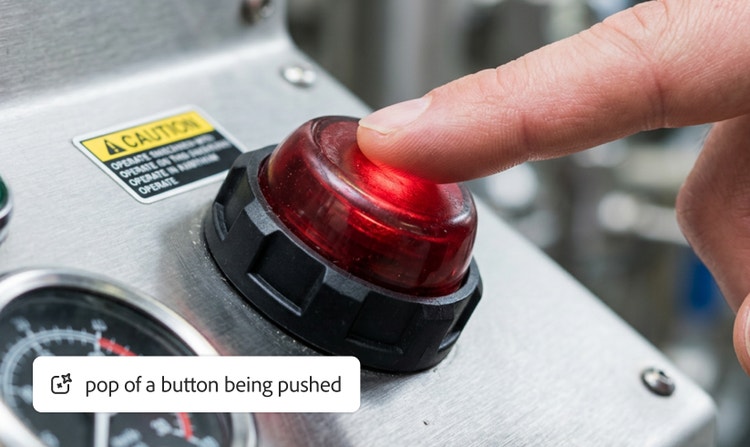
Không cần mất thời gian tìm kiếm trong các thư viện âm thanh để tìm hiệu ứng hoàn hảo với thời lượng phù hợp – bạn có thể tự tạo âm thanh theo ý mình.
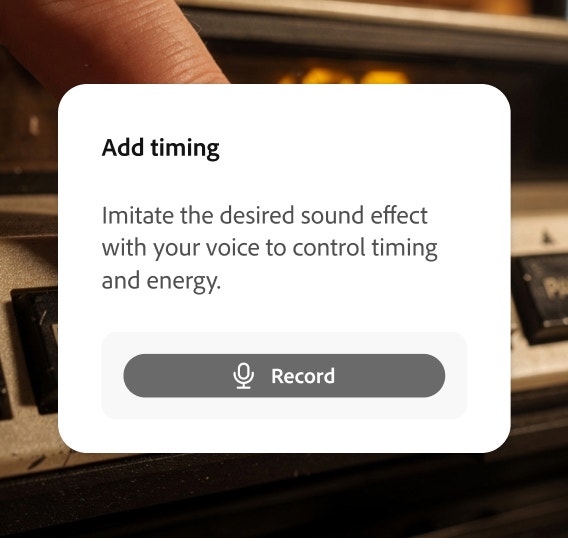
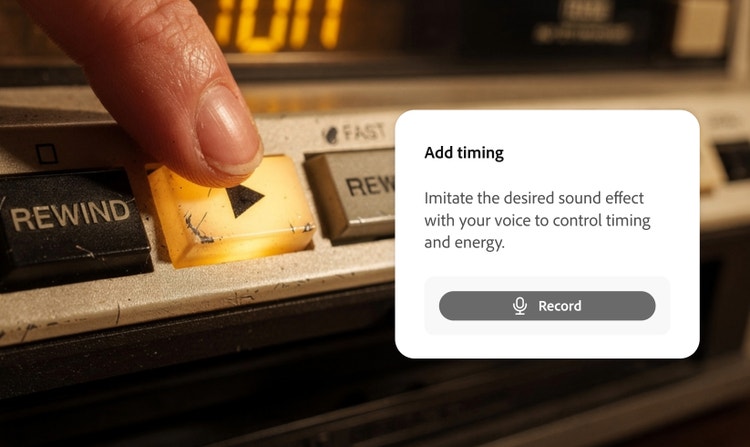
Chỉ với một câu lệnh văn bản đơn giản hoặc mẫu giọng nói, bạn có thể điều chỉnh chính xác thời điểm phát và cường độ âm thanh.
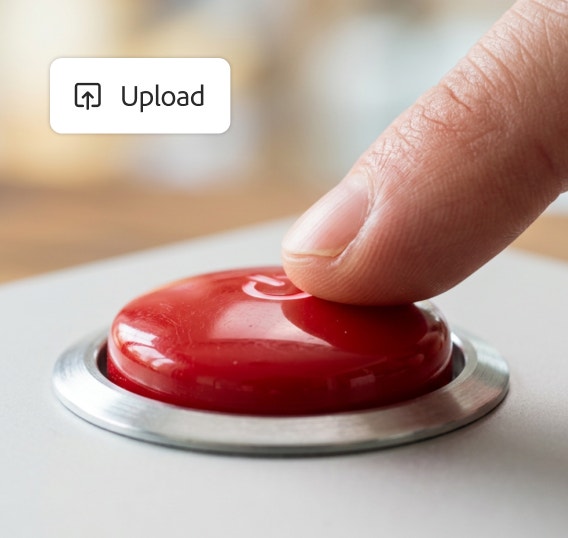
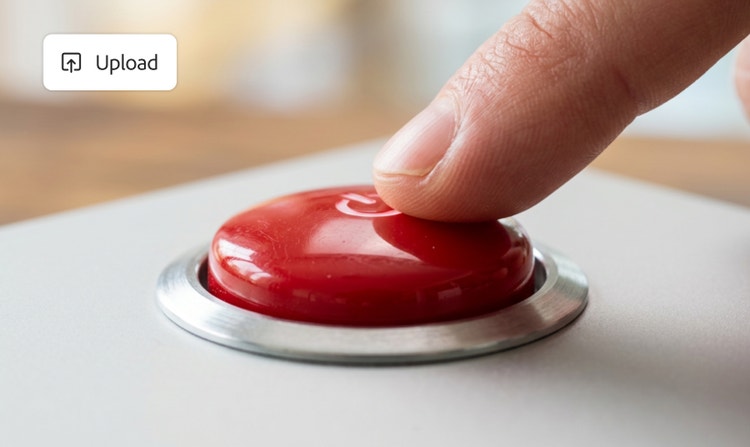
Tải lên video hoặc tệp âm thanh của riêng bạn, rồi thêm hiệu ứng âm thanh nút bấm chính xác vào vị trí mong muốn. Bạn thậm chí có thể kết hợp nhiều hiệu ứng âm thanh nút bấm cùng lúc.
Firefly được huấn luyện bằng nội dung được cấp phép và nội dung thuộc phạm vi công cộng, vì vậy bạn có thể sử dụng nội dung tạo ra cho các dự án chuyên nghiệp.



Các công cụ AI tạo sinh mới đang thay đổi nhanh chóng cách chúng ta làm việc và sáng tạo. Tìm hiểu cách bạn có thể sử dụng chúng để tăng năng suất và khám phá những khả năng mới, đồng thời duy trì khả năng kiểm soát sáng tạo.
AI tạo sinh đang xuất hiện trên khắp các trang tin, và điều đó hoàn toàn không phải là cường điệu. Công nghệ mới này sẽ sớm trở thành một phần cuộc sống của bạn – nếu như hiện tại chưa. Khám phá cách AI tạo sinh vận hành và bắt đầu tinh giản quy trình làm việc của bạn ngay hôm nay.

AI tạo sinh bao gồm các công nghệ như mô hình ngôn ngữ lớn (LLM) và mô hình đa phương thức kết hợp văn bản, hình ảnh và nhiều yếu tố khác, cho phép người dùng sáng tạo và biến đổi mọi thứ – từ hình ảnh thiết kế cho đến video. Tìm hiểu thêm về AI tạo sinh – cách hoạt động, dữ liệu huấn luyện và cách AI tạo sinh đang tái định hình quy trình sáng tạo.
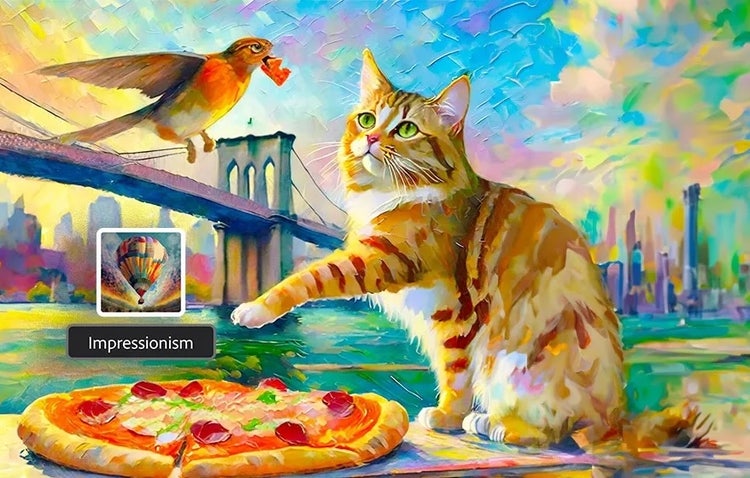
Từ chủ nghĩa Siêu thực, Lập thể đến Ấn tượng – khám phá cách tạo hình ảnh theo những phong cách nghệ thuật này và nhiều phong cách khác bằng công nghệ AI tạo sinh.
Based on your location, we think you may prefer the United States website, where you'll get regional content, offerings, and pricing.


