IA para PDF

{{verb-widget-legal}}

Cómo se usa el Asistente de IA para PDF

Sigue estos pasos para pasar de un PDF estático a uno inteligente con IA para PDF:
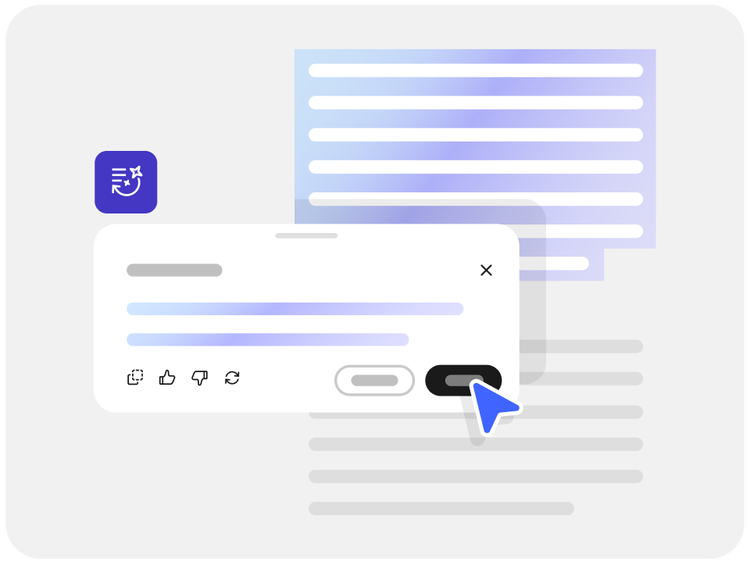
Un cuadro de chat de IA muestra cómo la IA para PDF te permite interactuar con tus archivos PDF

  1. Usa el botón Seleccionar archivos o arrastra y suelta los documentos PDF, DOC o RTF.
  2. Interactúa con IA mediante el cuadro de chat para hacer preguntas, solicitar resúmenes y obtener información clave al instante.
  3. Inicia sesión para guardar tu trabajo o compartir los resultados.

Probar la IA para PDF gratis

Descubre todo el poder del Asistente de IA para Acrobat: no necesitas iniciar sesión para disfrutar de las funciones básicas. Para acceder a capacidades avanzadas, inicia sesión y prueba PDF Spaces para interactuar con varios archivos PDF a la vez.

https://main--dc--adobecom.aem.page/dc-shared/assets/images/product-icons/frictionless-svg/chat-question-answers.svg | Dos burbujas de diálogo muestran como la IA para PDF te permite chatear con tu archivo PDF

Chatea con tus PDF

Obtén respuestas e información clave en segundos a partir de tus documentos, con fuentes citadas. Las funciones de chat te permiten encontrar una respuesta concreta más rápido o desglosar temas complejos en conceptos más comprensibles.

https://main--dc--adobecom.aem.page/dc-shared/assets/images/product-icons/frictionless-svg/document-insights.svg | Un documento y una bombilla representan un resumen generado con la IA para PDF

Resúmenes con tecnología de IA

Asimila rápidamente archivos PDF extensos y complejos gracias a resúmenes claros y concisos. Utiliza un resumen de IA para lograr una comprensión más profunda, redactar informes ejecutivos o extraer información clave.

https://main--dc--adobecom.aem.page/dc-shared/assets/images/product-icons/frictionless-svg/iterate.svg | Un documento PDF mejorado con la IA para PDF

Itera sobre tu contenido gracias a la IA

Utiliza el panel del chat para parafrasear, reescribir partes del documento o traducir texto. El Asistente de IA puede ayudarte a cubrir las necesidades de tus documentos, ya sea revisar el texto o analizarlo.

https://main--dc--adobecom.aem.page/dc-shared/assets/images/product-icons/frictionless-svg/multi-pdf.svg | Una pila de archivos con citas muestra la funcionalidad de la IA para trabajar con múltiples documentos

Interacción con múltiples documentos

Inicia sesión para trabajar en PDF Spaces con varios archivos PDF a la vez. El chat avanzado de PDF spaces citará información de tus fuentes, para que tengas respuestas de IA confiables.

https://main--dc--adobecom.aem.page/dc-shared/assets/images/product-icons/frictionless-svg/simplify.svg | Un buscador con un cursor que ilustra las herramientas sencillas de IA para PDF en línea

Utiliza la IA para PDF para hacerlo todo más sencillo

La IA para PDF puede ayudarte con todo, desde entender los términos de una factura hasta extraer información clave de informes financieros, además de agilizar la investigación académica con citas que remiten a las fuentes del documento original.

Preguntas frecuentes sobre la IA para PDF

¿Qué es la IA para PDF?
La IA para PDF se refiere al uso de inteligencia artificial para redefinir un documento PDF: de archivo estático a una potente herramienta de productividad. Este término alude a funciones con tecnología de IA como el chat con PDF, los resúmenes personalizados, la edición y la creación generativa, así como la asistencia agéntica, para ofrecerte una mayor eficiencia y una toma de decisiones más fluida.
¿Es segura la IA para PDF?
Los servidores de Adobe tratarán tus archivos con seguridad y los borrarán a menos que inicies sesión para guardarlos. Adobe no entrena sus modelos con tus entradas ni interacciones.
¿Se pueden traducir documentos con la IA para PDF?
Sí, puedes solicitar traducciones directamente en el panel Asistente de IA.
¿Se requiere iniciar sesión para usar la IA para PDF?
Es posible acceder a las funciones básicas sin necesidad de iniciar sesión. Para utilizar las opciones avanzadas, como PDF Spaces, deberás suscribirte.
¿Para qué sirve PDF Spaces?
PDF Spaces te permite interactuar con varios archivos PDF, hasta diez documentos a la vez, para lograr un análisis más profundo y mejorar la colaboración. Cuando cargues varios documentos, el Asistente de IA te proporcionará conclusiones clave y posibles áreas para comenzar.
¿Qué tipos de archivos PDF son compatibles con la IA para PDF?
Para comenzar a usar en línea la herramienta de IA para PDF gratuita, puedes cargar un archivo PDF, DOC, DOCX o RTF. El Asistente de IA para Acrobat convertirá el archivo en un PDF para poder acceder a las funciones de IA. El Asistente de IA puede procesar archivos de hasta 100 MB y 600 páginas en idiomas como inglés, francés, alemán, español, italiano, portugués brasileño y japonés.
¿Cómo se puede utilizar la IA para PDF?

La IA para PDF puede ayudarte a desglosar conceptos complejos. Por ejemplo:

  • Informes financieros, al extraer métricas clave, tendencias o riesgos a partir de balances generales, estados de resultados o presentaciones para inversiones.
  • Investigación académica, al resumir hallazgos, identificar metodologías o traducir secciones con terminología muy especializada a un lenguaje más estándar.
  • Documentación técnica, al explicar procesos, decodificar acrónimos o simplificar especificaciones de ingeniería para personas interesadas no técnicas.
  • Artículos científicos o médicos, al desglosar resultados de experimentos, resumir conclusiones o traducir terminología para un público más amplio.

https://main--dc--adobecom.aem.page/dc-shared/assets/images/shared-images/frictionless/create-an-account-image/create-an-account.svg | Nube de texto, ícono del lápiz e ícono de PDF apilados que representan las herramientas gratuitas en línea de Acrobat

Utiliza las herramientas de Acrobat de forma gratuita

  • Inicia sesión para probar más de 25 herramientas, como las de conversión o compresión
  • Añade comentarios, rellena formularios y firma archivos PDF de forma gratuita
  • Almacena tus archivos en línea para acceder a ellos desde cualquier dispositivo

Crear una cuenta gratuita | Crear una cuenta nueva Adobe AcrobatIniciar sesión

Verb
pdf-ai

Prueba estas herramientas en línea de Acrobat

Convertir a partir de PDF

Convertir a PDF

Reducir el tamaño de los archivos

Editar

Firmar y proteger

IA generativa

Convertir a partir de PDF
Convertir a PDF
Reducir el tamaño de los archivos
Editar
Firmar y proteger
IA generativa