https://main--da-cc--adobecom.aem.live/cc-shared/assets/img/firefly.svg Adobe Firefly

Mit KI ausdrucksstarke Primärfarben-Kompositionen kreieren.
Beschreibe das gewünschte Farbverhältnis für eine Komposition von Rot, Blau und Gelb, wie du sie dir vorstellst.
- Bild
- Beschreibe ein Motiv, eine Handlung, einen Ort, eine Stimmung oder einen Stil.
- Nutzungsbedingungen für generative KI
- https://main--cc--adobecom.aem.live/creativecloud/animation/testdoc/unity/generate.svg Generieren
- Beschreibe die gewünschte Komposition in Rot, Blau und Gelb.
- Prompt
- Tipp
- Die Anfrage konnte nicht verarbeitet werden
- Beschreibe, was du generieren möchtest.
- Der Prompt überschreitet die maximale Länge von 750 Zeichen
- compositionWithRedBlueAndYellow
- Prompt eingeben


https://main--cc--adobecom.aem.live/cc-shared/assets/img/product-icons/svg/firefly-80.svg

Adobe Firefly
Kreative KI hat das nächste Level erreicht: mit den neuesten Features für Bilder, Video, Audio und Vektorgrafiken.
Kontrolliere die Farben in deinen Kompositionen.
Rot, Blau und Gelb in einem Bild perfekt ins Gleichgewicht zu setzen, erfordert Präzision. Mit Adobe Firefly beschreibst du, wie und wo die Farben zueinander platziert sein sollen, sowie die Stimmung, die du erzeugen möchtest. Die Funktion „Bild generieren“ verwandelt deine Beschreibung in einen visuellen Ausgangspunkt.
Farbnamen und Farbverhältnis beschreiben.
Mit dem Prompt kannst du genau angeben, wie stark Rot, Blau oder Gelb das Bild dominieren sollen. Beschreibe Proportionen, Platzierung und Kontrast direkt im Text. Probiere Formulierungen wie „roter Vordergrund, blauer Mittelgrund, gelber Akzent“ oder „gleichmäßige Drittel der Primärfarben“.

Ideen blitzschnell zum Leben erwecken.
Schaffe einen soliden Ausgangspunkt für deine Komposition durch das Schreiben eines Prompts. Nutze das Ergebnis als Referenz, Moodboard-Anker oder direktes Asset. Optimiere den Prompt bei jeder Generierung, um die exakte Farbkomposition zu treffen, die zu deinem Projekt passt.
Referenzbilder integrieren.
Lade eine Skizze, ein Foto oder ein bestehendes Layout mit der Funktion „Bild zu Bild“ hoch, das Adobe Firefly als Grundlage dient. Wenn du bereits eine Richtung im Kopf hast, sorgt ein Referenzbild für konsistente Farbregister bei jeder generierten Variation.
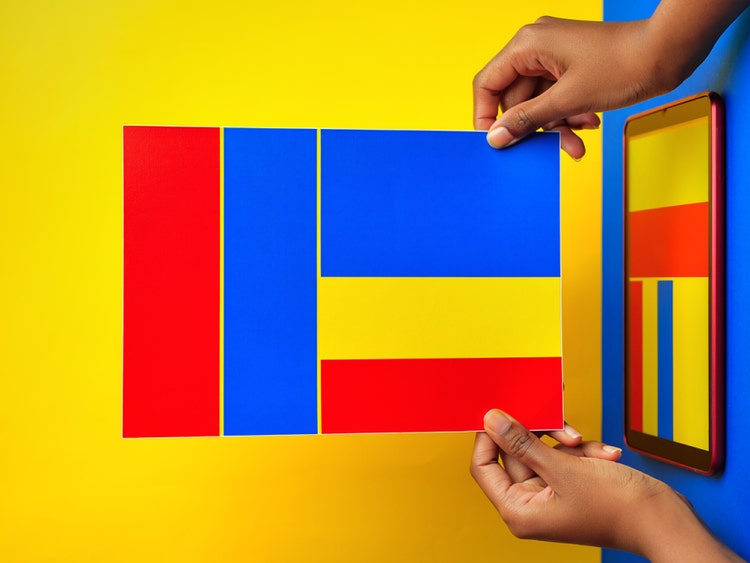

Ergebnisse weiterentwickeln.
Nachdem du eine Komposition generiert hast, kannst du sie direkt in Adobe Photoshop im Web oder Adobe Express öffnen, um gezielte Anpassungen vorzunehmen, Text hinzuzufügen oder sie in ein größeres Design zu integrieren. Alles bleibt innerhalb des Adobe Ökosystems. Du musst keine Dateien zwischen Programmen verschieben, um dein Werk fertigzustellen.
So generierst du mit Adobe Firefly Kompositionen in Rot, Blau und Gelb.
Schritt 1
Adobe Firefly öffnen und „Bild generieren“ auswählen.
Schritt 2
Einen Prompt formulieren.
Schritt 3
Einstellungen anpassen.
Schritt 4
Generieren und Ergebnisse prüfen.
Schritt 5
Komposition herunterladen und verwenden.
Schritte zum Generieren von Farbkompositionen aus Rot, Blau und Gelb mit „Bild generieren“ in Adobe Firefly.
PT3M
firefly
Präzise kreative Kontrolle.
Mit Prompts in natürlicher Sprache kannst du Farbverhältnis, Layout und Stimmung steuern. Präzisiere den Prompt so lange, bis das Verhältnis genau stimmt.
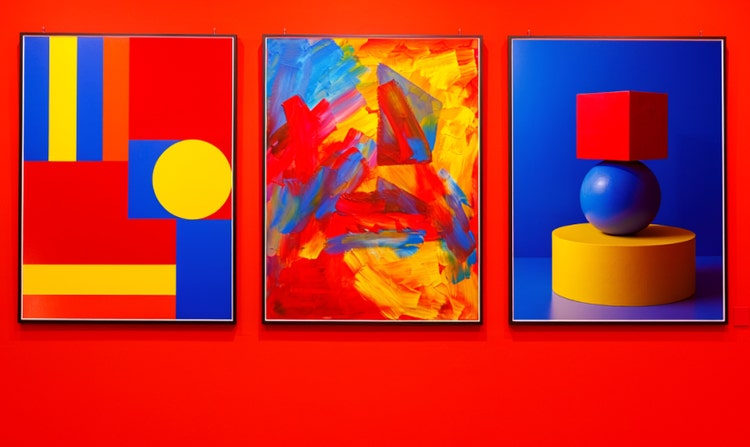
Top-KI-Modelle.
Adobe Firefly bietet eigene Modelle und führende Partnermodelle von Unternehmen wie Google, OpenAI und FLUX. Wähle das Modell, das am besten zum Stil deiner Komposition und zu deinem Projekt passt.
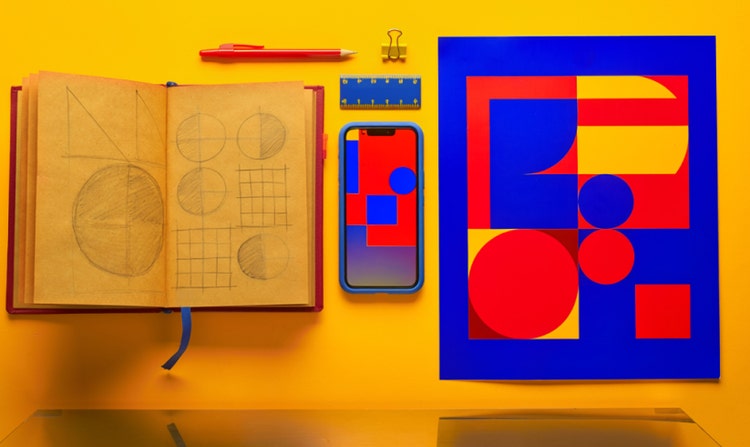
Dein komplettes Kreativstudio.
Konzipiere, generiere und verfeinere in einem einzigen Arbeitsbereich. Vom ersten Prompt bis hin zur ausgefeilten, exportfertigen Komposition – der gesamte kreative Prozess findet an einem Ort statt.

Nahtlose Integration.
Öffne generierte Kompositionen direkt in Photoshop im Web oder Adobe Express, um zu retuschieren, Text hinzuzufügen oder das Layout zu bearbeiten. Alles innerhalb des Adobe-Ökosystems.